# 第 3 步:在生产环境中使用 DynamoDB 服务进行部署
**Topics**
+ [3.1:为 Amazon EC2 创建一个 IAM 角色](#TicTacToe.DeployInProd.IAMCreateRole)
+ [3.2:在 Amazon DynamoDB 中创建 Games 表](#TicTacToe.DeployInProd.CreateTable)
+ [3.3:捆绑和部署井字游戏应用程序代码](#TicTacToe.DeployInProd.IAMBundleDeployCode)
+ [3.4:设置 AWS Elastic Beanstalk 环境](#TicTacToe.DeployInProd.SetUpElasticBeanstalk)
在前面的部分中,您在使用 DynamoDB local 的计算机上本地部署并测试了井字游戏应用程序。现在,您可以按如下所示在生产环境中部署应用程序:
+ 使用 AWS Elastic Beanstalk 部署应用程序,这是一种易用的服务,用于部署和扩展 Web 应用程序及服务。有关更多信息,请参阅[将 Flask 应用程序部署到 AWS Elastic Beanstalk](https://docs.aws.amazon.com/elasticbeanstalk/latest/dg/create-deploy-python-flask.html)。
Elastic Beanstalk 会启动一个或多个 Amazon Elastic Compute Cloud (Amazon EC2) 实例,您可以通过 Elastic Beanstalk 配置您的井字游戏应用程序将在其上运行的实例。
+ 使用 Amazon DynamoDB 服务,创建位于 AWS 上,而不是计算机本地的 `Games` 表。
此外,您还必须配置权限。您创建的任何 AWS 资源(例如 DynamoDB 中的 `Games` 表)在默认情况下是专用资源。只有资源所有者(也就是创建 `Games` 表的 AWS 账户)可以访问此表。因此,默认情况下您的井字游戏应用程序无法更新 `Games` 表。
要授予必要的权限,请创建一个 AWS Identity and Access Management (IAM) 角色,并授予此角色访问 `Games` 表的权限。您的 Amazon EC2 实例首先使用此角色。作为响应,AWS 会返回临时安全凭证,Amazon EC2 实例可使用此凭证来代表井字游戏应用程序来更新 `Games` 表。配置 Elastic Beanstalk 应用程序时,可以指定 Amazon EC2 实例可以担任的 IAM 角色。有关 IAM 角色的更多信息,请参阅 [Amazon EC2 用户指南](https://docs.aws.amazon.com/AWSEC2/latest/UserGuide/iam-roles-for-amazon-ec2.html)中的*适用于 Amazon EC2 的 IAM 角色*。
**注意**
在您为井字游戏应用程序创建 Amazon EC2 实例之前,您必须先确定希望 Elastic Beanstalk 在其中创建实例的 AWS 区域。创建 Elastic Beanstalk 应用程序后,您需要在配置文件中提供相同的区域名称和终端节点。井字游戏应用程序会使用此文件中的信息来创建 `Games` 表,并在特定 AWS 区域中发送后续请求。DynamoDB `Games` 表和 Elastic Beanstalk 启动的 Amazon EC2 实例必须位于同一区域中。有关可用区域的列表,请参阅《Amazon Web Services 一般参考》中的 [Amazon DynamoDB](https://docs.aws.amazon.com/general/latest/gr/rande.html#ddb_region)**。
总之,您可在生产环境中执行以下操作来部署井字游戏应用程序:
1. 利用 IAM 服务创建 IAM 角色。将策略连接到此角色,以授予 DynamoDB 操作访问 `Games` 表的权限。
1. 打包井字游戏应用程序的代码和配置文件,创建一个 `.zip` 文件。使用此 `.zip` 文件将井字游戏应用程序代码提供给 Elastic Beanstalk 以放在您的服务器上。有关创建捆绑包的更多信息,请参阅《AWS Elastic Beanstalk 开发人员指南》**中的[创建应用程序源包](https://docs.aws.amazon.com/elasticbeanstalk/latest/dg/using-features.deployment.source.html)。
在配置文件 (`beanstalk.config`) 中提供 AWS 区域和终端节点的信息。井字游戏应用程序使用此信息来确定要与哪个 DynamoDB 区域通信。
1. 设置 Elastic Beanstalk 环境 Elastic Beanstalk 会启动一个或多个 Amazon EC2 实例,并在其上部署您的井字游戏应用程序包。在 Elastic Beanstalk 环境准备就绪后,添加 `CONFIG_FILE` 环境变量来提供配置文件名称。
1. 创建 DynamoDB 表。使用 Amazon DynamoDB 服务,在 AWS,而不是在计算机本地创建 `Games` 表。请记住,此表具有简单主键,由字符串类型的 `GameId` 分区键组成。
1. 在生产环境中测试游戏。
## 3.1:为 Amazon EC2 创建一个 IAM 角色
创建 **Amazon EC2** 类型的 IAM 角色将允许运行您的井字游戏应用程序的 Amazon EC2 实例使用正确的角色,并发出应用程序请求以访问 `Games` 表。创建角色时,请选择**自定义策略**选项,然后复制和粘贴以下策略。
------
#### [ JSON ]
****
```
{
"Version":"2012-10-17",
"Statement":[
{
"Action":[
"dynamodb:ListTables"
],
"Effect":"Allow",
"Resource":"*"
},
{
"Action":[
"dynamodb:*"
],
"Effect":"Allow",
"Resource":[
"arn:aws:dynamodb:us-west-2:922852403271:table/Games",
"arn:aws:dynamodb:us-west-2:922852403271:table/Games/index/*"
]
}
]
}
```
------
有关更多说明,请参阅《IAM 用户指南》**中的[为 AWS 服务创建角色(AWS 管理控制台)](https://docs.aws.amazon.com/IAM/latest/UserGuide/id_roles_create_for-service.html)。
## 3.2:在 Amazon DynamoDB 中创建 Games 表
DynamoDB 的 `Games` 表用来存储游戏数据。如果该表不存在,则应用程序将为您创建该表。在这种情况下,请让应用程序创建 `Games` 表。
## 3.3:捆绑和部署井字游戏应用程序代码
如果您按照了此示例中的步骤操作,则您已下载井字游戏应用程序。否则,请下载应用程序并将所有文件提取到本地计算机上的文件夹。有关说明,请参阅 [第 1 步:在本地进行部署和测试](TicTacToe.Phase1.md)。
提取所有文件之后,您会有一个 `code` 文件夹。要将此文件夹交给 Elastic Beanstalk,请将此文件夹中的内容捆绑为 `.zip` 文件。首先,您需要为该文件夹添加配置文件。您的应用程序将使用区域和终端节点信息在指定区域创建一个 DynamoDB 表,并使用指定的终端节点执行后续的表操作请求。
1. 切换到井字游戏应用程序下载到的文件夹。
1. 在应用程序的根目录文件夹中,使用以下内容创建一个名为 `beanstalk.config` 的文本文件。
```
[dynamodb]
region={{}}
endpoint={{}}
```
例如,您可以使用以下内容。
```
[dynamodb]
region=us-west-2
endpoint=dynamodb.us-west-2.amazonaws.com
```
有关 Amazon S3 区域的列表,请参阅 *Amazon Web Services 一般参考*的 [Amazon DynamoDB](https://docs.aws.amazon.com/general/latest/gr/rande.html#ddb_region)。
**重要**
在配置文件中指定的区域是井字游戏应用程序在 DynamoDB 中创建 `Games` 表的位置。您必须在同一区域中创建将在下一部分中讨论的 Elastic Beanstalk 应用程序。
**注意**
创建 Elastic Beanstalk 应用程序时,您将请求启动一个可以在其中选择环境类型的环境。要测试井字游戏示例应用程序,您可以选择**单实例**环境类型,跳过后面的内容,然后转到下一步。
但是,**负载均衡、自动扩展**环境类型提供了高度可用和可扩展的环境,在您创建和部署其他应用程序时应考虑这一点。如果您选择此环境类型,则需要生成 UUID 并将其添加到配置文件中,如下所示。
```
[dynamodb]
region=us-west-2
endpoint=dynamodb.us-west-2.amazonaws.com
[flask]
secret_key= 284e784d-1a25-4a19-92bf-8eeb7a9example
```
在客户端和服务器通信中,出于安全考虑,服务器在发送响应时会发送一个签名 Cookie,客户端在下一个请求中会将其发送回服务器。只有一台服务器时,服务器可在启动时在本地生成加密密钥。有多台服务器时,所有服务器都需要知道相同的加密密钥,否则,它们将无法读取由对等服务器设置的 Cookie。通过将 `secret_key` 添加到配置文件,您告知所有服务器使用此加密密钥。
1. 压缩应用程序的根文件夹的内容(其中包括 `beanstalk.config` 文件)—例如 `TicTacToe.zip`。
1. 将 `.zip` 文件上传到 Amazon Simple Storage Service (Amazon S3) 存储桶。在下一节中,您将此 `.zip` 文件提供给 Elastic Beanstalk 以上传到一台或多台服务器。
有关如何将文件上传到 Amazon S3 存储桶的说明,请参阅《Amazon Simple Storage Service 用户指南》**中的[创建存储桶](https://docs.aws.amazon.com/AmazonS3/latest/userguide/CreatingABucket.html)和[将对象添加到存储桶](https://docs.aws.amazon.com/AmazonS3/latest/userguide/PuttingAnObjectInABucket.html)。
## 3.4:设置 AWS Elastic Beanstalk 环境
在此步骤中,您将创建一个 Elastic Beanstalk 应用程序,该应用程序是包含环境的组件集合。在本示例中,您将启动一个 Amazon EC2 实例以部署和运行您的井字游戏应用程序。
1. 输入以下自定义 URL 以设置 Elastic Beanstalk 控制台,从而设置环境。
```
https://console.aws.amazon.com/elasticbeanstalk/?region={{}}#/newApplication
?applicationName=TicTacToe{{your-name}}
&solutionStackName=Python
&sourceBundleUrl=https://s3.amazonaws.com/{{}}/{{TicTacToe.zip}}
&environmentType=SingleInstance
&instanceType=t1.micro
```
有关自定义 URL 的更多信息,请参见*AWS Elastic Beanstalk开发人员指南*的[构建 Launch Now URL](https://docs.aws.amazon.com/elasticbeanstalk/latest/dg/launch-now-url.html)。对于此 URL,请记录以下内容:
+ 您必须提供一个 AWS 区域名称(与您在配置文件中提供的名称相同),一个 Amazon S3 存储桶名称和对象名称。
+ 在测试中,此 URL 会请求 **SingleInstance** 环境类型,并将 `t1.micro` 作为实例类型。
+ 应用程序名称必须唯一。因此,在上述 URL 中,我们建议您将 `applicationName` 放在您的名字之后。
此操作将打开 Elastic Beanstalk 控制台。在部分情况下,您可能需要登录。
1. 在 Elastic Beanstalk 控制台中选择 **Review and Launch (审核并启动)**,然后选择 **Launch (启动)**。
1. 记录 URL 供以后引用。此 URL 可打开您的井字游戏应用程序主页。
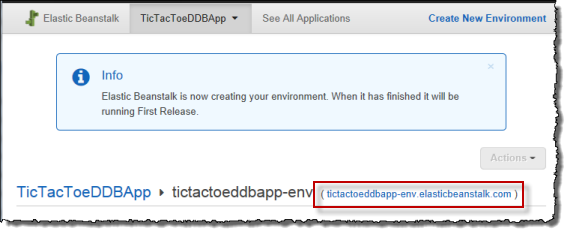
1. 配置井字游戏应用程序,向其提供配置文件的位置。
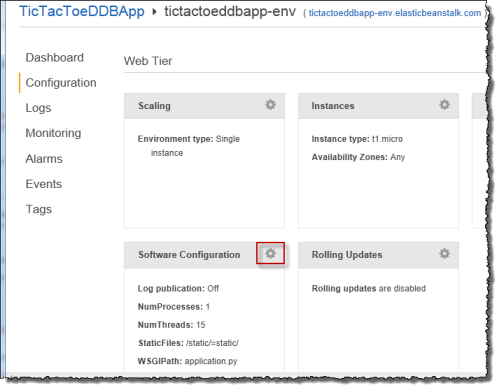
Elastic Beanstalk 创建应用程序后,选择 **Configuration (配置)**。
1. 选择 **Software Configuration (软件配置)** 旁边的齿轮图标,如以下屏幕截图中所示。
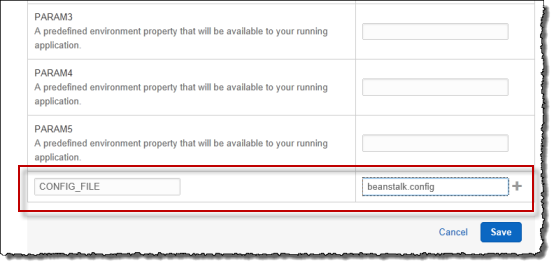
1. 在 **Environment Properties (环境属性)** 部分的最后,输入 **CONFIG\_FILE** 及其值 **beanstalk.config**,然后选择 **Save (保存)**。
此环境的更新可能需要几分钟才能完成。
更新完成后,您可以开始玩游戏。
1. 在浏览器中,输入上一步中复制的 URL,如以下示例中所示。
```
http://{{}}.elasticbeanstalk.com
```
执行此操作将打开应用程序主页。
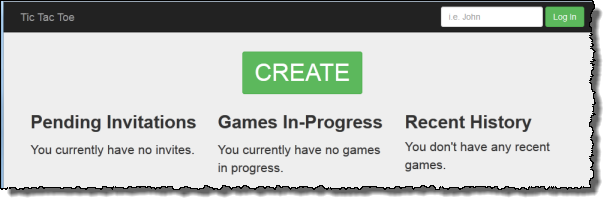
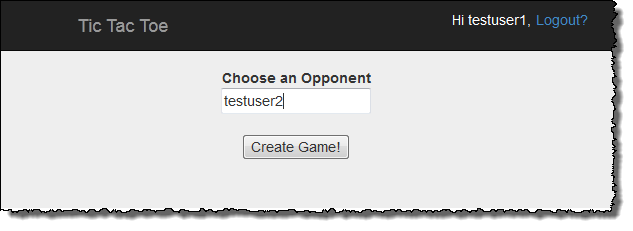
1. 以 testuser1 身份登录,然后选择 **CREATE (创建)** 以启动新的井字游戏。
1. 在 **Choose an Opponent (选择对手)** 框中输入 **testuser2**。
1. 打开另一个浏览器窗口。
确保您在浏览器窗口中清除了所有 Cookie,这样您才不会作为同一用户登录。
1. 输入同一 URL 以打开应用程序主页,如以下示例中所示。
```
http://{{}}.elasticbeanstalk.com
```
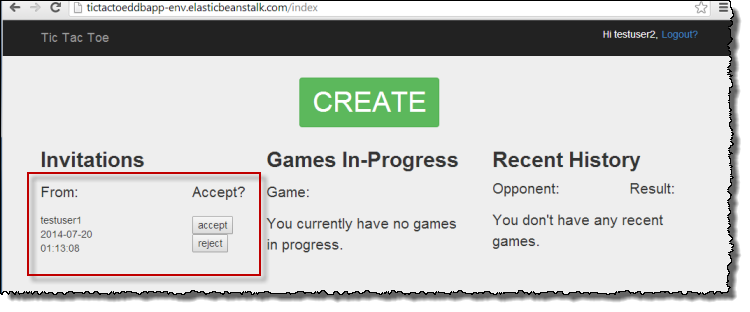
1. 以 testuser2 身份登录。
1. 对于等待接受邀请列表中来自 testuser1 的邀请,选择**接受**。
1. 现在将显示游戏页面。
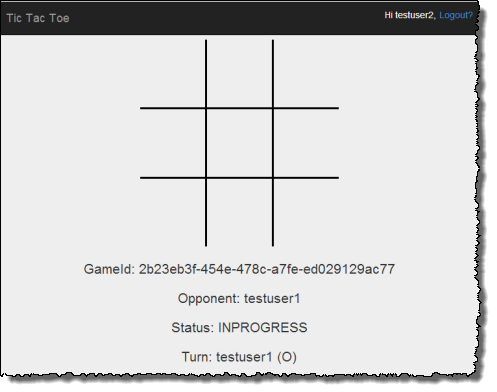
testuser1 和 testuser2 可以一起玩游戏。对于每次移动,应用程序都会将移动保存在 `Games` 表中的相应项目中。