本文属于机器翻译版本。若本译文内容与英语原文存在差异,则一律以英文原文为准。
# 使用 “连接客户” 控制台启用案例
本主题介绍如何使用 “连接客户” 控制台启用 “连接客户案例”。要使用 API,请参阅 “[连接客户案例 API 参考” ](https://docs.aws.amazon.com/cases/latest/APIReference/Welcome.html)。
**提示**
您必须启用 Customer Profiles。确保在 Connect Customer 控制台中检查您的实例设置,如果客户配置文件域尚不存在,请参阅[为您的 Connect Customer 实例启用客户档案](enable-customer-profiles.md)。
## 要求
如果您使用自定义 IAM 策略来管理对 Connect 客户案例的访问权限,则您的用户需要以下 IAM 权限才能使用 Connect 客户控制台加入案例:
+ `connect:ListInstances`
+ `ds:DescribeDirectories`
+ `connect:ListIntegrationAssociations`
+ `cases:GetDomain`
+ `cases:CreateDomain`
+ `connect:CreateIntegrationAssociation`
+ `connect:DescribeInstance`
+ `iam:PutRolePolicy`
有关更多信息,请参阅 [使用自定义 IAM 策略管理 Connect 客户案例所需的权限](required-permissions-iam-cases.md)。
## 如何启用 Connect 客户案例
1. 在以下位置打开 “连接客户” 控制台[https://console.aws.amazon.com/connect/](https://console.aws.amazon.com/connect/)。
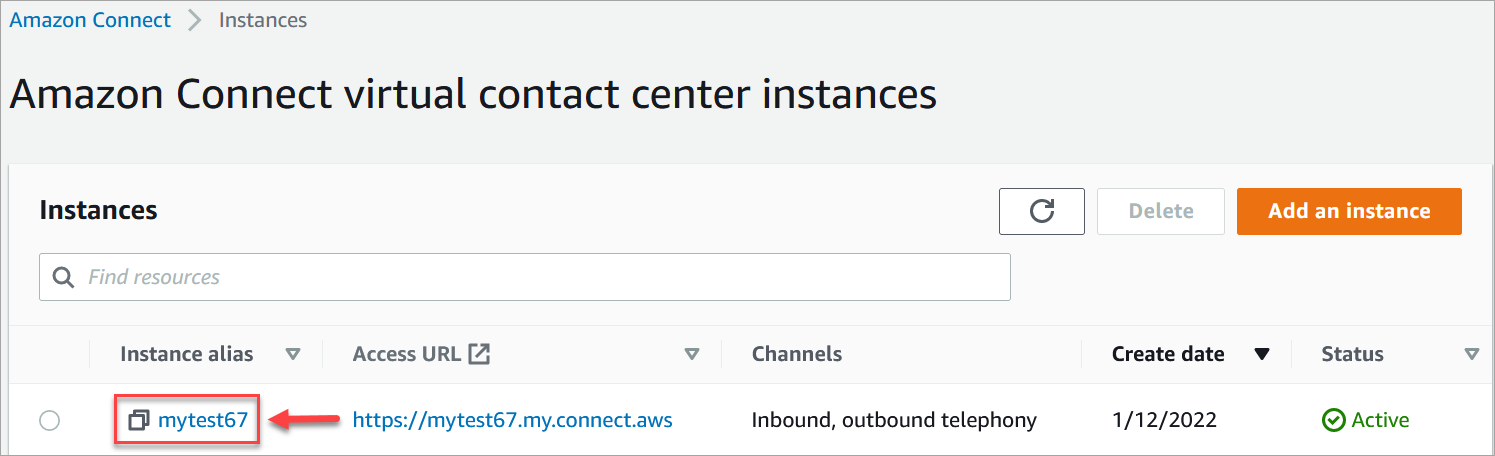
1. 在“实例”页面上,选择实例别名。实例别名也是您的**实例名称**,显示在您的 Connect 客户 URL 中。下图显示了 ** Connect Customer 虚拟联络中心实例**页面,实例别名周围有一个方框。
1. 在左侧导航菜单中,选择**应用程序**部分下的**案例**。如果您没有看到此选项,则它可能在您所在的地区不可用。有关提供案例的区域的信息,请参阅[不同区域的案例可用性](regions.md#cases_region)。
1. 选择**启用案例**以开始操作。
1. 在**案例**页面上,选择**添加域**。
1. 在**添加域**页面上,输入对您有意义的唯一友好名称,例如您的组织名称。
1. 选择**添加域**。已创建域。
如果未创建域,请选择**重试**。如果此操作不起作用,请联系 支持。
**提示**
要删除 Cases 域名,请使用 [ DeleteDomain ](https://docs.aws.amazon.com/connect/latest/APIReference/API_connect-cases_DeleteDomain.html) API。
## 后续步骤
创建案例域后,请执行以下操作:
1. 向座席和呼叫中心经理[分配安全配置文件权限](assign-security-profile-cases.md)。
1. [创建案例字段](case-fields.md)。字段是案例模板的构建数据块。
1. [创建案例模板](case-templates.md)。案例模板是座席在座席应用程序中填写和引用的表单。模板可确保针对不同类型的客户问题收集和引用正确的信息。
1. (可选)在 Connect Customer 实例[中](enable-attachments.md)启用附件。此步骤允许您的座席将文件上传到案例。有关文件 API 的更多信息,请参阅 [ StartAttachedFileUpload ](https://docs.aws.amazon.com/connect/latest/APIReference/API_StartAttachedFileUpload.html) API 文档。
**注意**
确保您拥有 IAM 实体的`cases:CreateRelatedItem `权限。有关案例权限的更多信息,请参阅 Connect 客户案例的[操作、资源和条件密钥](https://docs.aws.amazon.com/service-authorization/latest/reference/list_amazonconnectcases.html)。
1. 可选择将 [案例](cases-block.md) 数据库添加到您的流中。使用此区块,您可以自动获取、更新或创建案例。
1. 可选择设置[案例事件流](case-event-streams.md),以便在创建或修改案例时获取近实时更新。
1. 或者,设置 A [ I 代理域](ai-agent-initial-setup.md)并[配置流程](ai-agent-initial-setup.md#enable-ai-agents-step4),在代理工作区中生成 AI-powered 案例摘要
1. 或者,[为案例](cases-tag-based-access-control.md)设置基于标签的访问控制。