本文属于机器翻译版本。若本译文内容与英语原文存在差异,则一律以英文原文为准。
# 为您的 Connect Customer 实例启用电子邮件活动
本主题适用于有权访问连接客户控制台的管理员。其中介绍了如何使用该控制台为您的实例启用电子邮件活动。有关用于以编程方式启用电子邮件活动的 API,请参阅[用于为活动启用电子邮件的 API](#apis-email-setup1)。
启用电子邮件后,您将获得一个自动生成的电子邮件域。您还可以选择使用自定义域。
+ **连接客户电子邮件域**。电子邮件域名是 * {{instance-alias}} .email.connect.aws。*
+ **自定义域**。您最多可以指定 5 个已[引入 Amazon SES](https://docs.aws.amazon.com/ses/latest/dg/creating-identities.html#just-verify-domain-proc) 的自定义域。
## 步骤 1:将 Amazon SES 移至生产模式
Connect 客户使用亚马逊 SES 发送电子邮件。如果您有新的 Amazon SES 实例,则需要将其移出沙盒模式。有关说明,请参阅《Amazon SES 开发人员指南》**中的[请求生产环境访问权限(移出 Amazon SES 沙盒)](https://docs.aws.amazon.com/ses/latest/dg/request-production-access.html)。
将 Amazon SES 移入生产模式后,如果您在创建 Connect 客户实例时已经启用了电子邮件,请跳到以下主题:
+ [(可选)步骤 4:使用您自己的自定义电子邮件域](#use-custom-email1)
+ [步骤 5:在附件存储桶上配置 CORS 策略](#config-email-attachments-cors)
否则,请继续步骤 2。
## 步骤 2:启用电子邮件并创建 Amazon S3 存储桶以存储电子邮件和附件
仅当您已经创建了 Connect Customer 实例但未启用电子邮件时,这些步骤才适用。
您需要更新**数据存储**设置以启用发送电子邮件活动,并指定用于存储电子邮件和附件的 Amazon S3 存储桶。电子邮件需要两个 Amazon S3 存储桶指针。它们可以位于同一个 Amazon S3 存储桶或两个不同的存储桶。
**重要**
如果您为实例选择**启用附件共享**,则必须创建一个 Amazon S3 存储桶,并[在附件存储桶上配置 CORS 策略](#config-email-attachments-cors),如本主题所述。如果您不这样做,则**电子邮件在您的实例中将无法工作**。
1. 在以下位置打开 “连接客户” 控制台[https://console.aws.amazon.com/connect/](https://console.aws.amazon.com/connect/)。
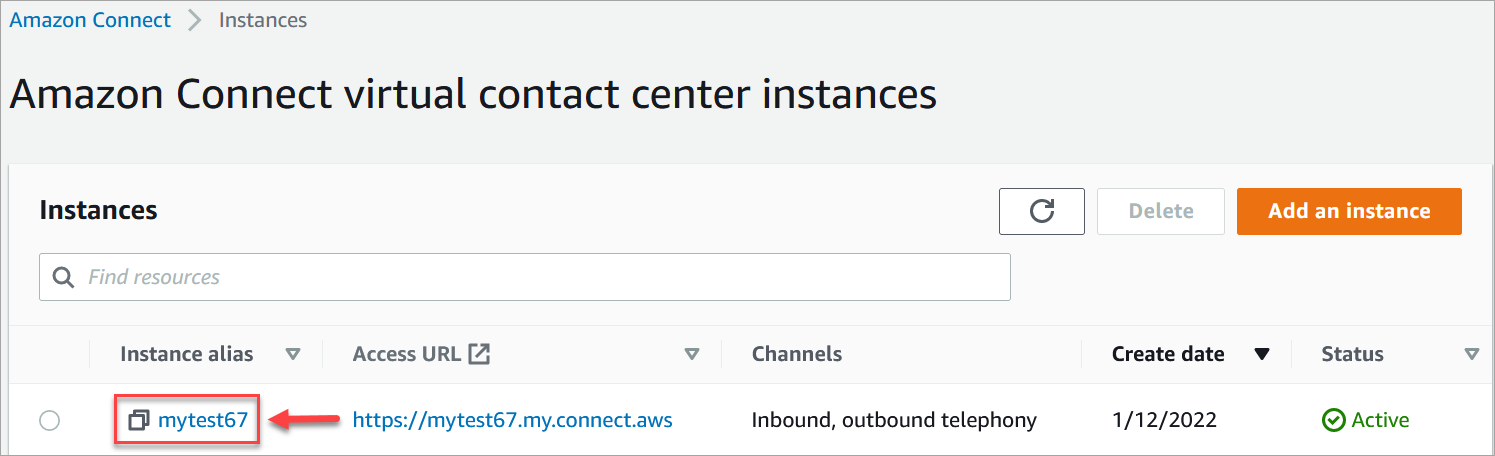
1. 在“实例”页面上,选择实例别名。实例别名也是您的**实例名称**,显示在您的 Connect 客户 URL 中。下图显示了 ** Connect Customer 虚拟联络中心实例**页面,实例别名周围有一个方框。
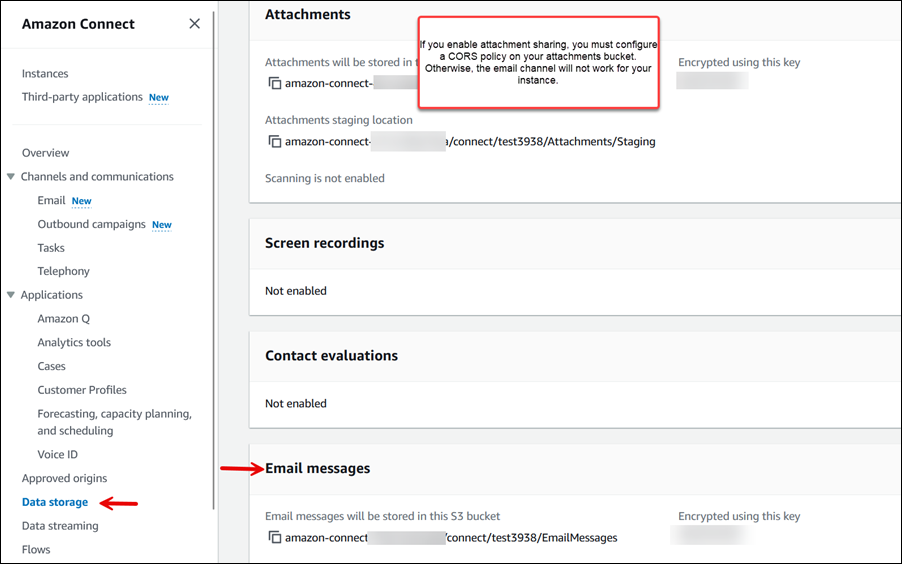
1. 在左侧导航菜单上,选择**数据存储**,然后选择**启用电子邮件**。如果要允许电子邮件附件,请同时选择**附件**。
下图中的**数据存储**页面显示用于电子邮件消息和附件的 Amazon S3 存储桶。
## 第 3 步:获取 Connect Customer 电子邮件域
仅当您已经创建了 Connect Customer 实例但未启用电子邮件时,这些步骤才适用。完成以下步骤,从 Connect 客户处获取电子邮件域。
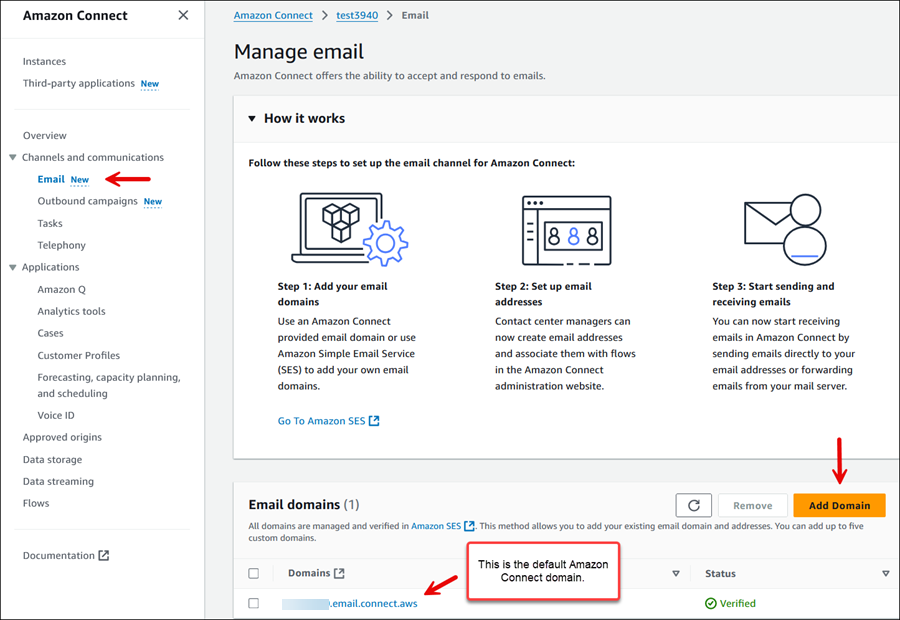
1. 在 Connect Customer 控制台的左侧导航菜单上**,选择 “**电子邮件”,然后选择 “**添加域**”,如下图所示。
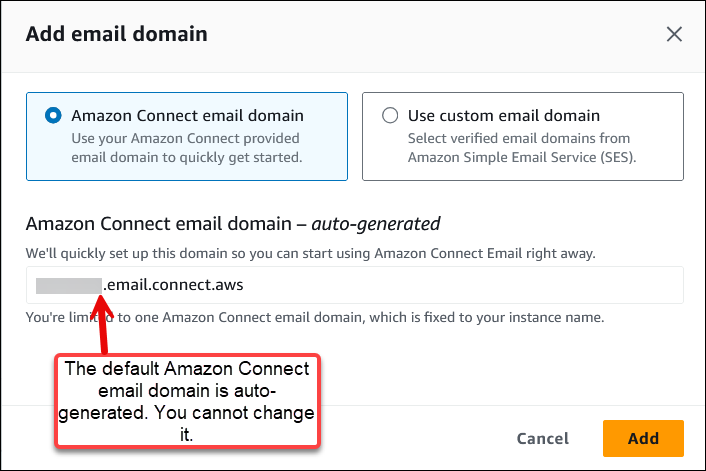
1. 在 “**添加电子邮件域**” 框中,选择 “**连接客户电子邮件域”**,如下图所示。当您选择此选项时,域名将自动生成:*{{instance-alias}}.email.connect. * aws。您不能更改此电子邮件地址。
## (可选)步骤 4:使用您自己的自定义电子邮件域
您最多可以导入 5 个已[引入 Amazon SES](https://docs.aws.amazon.com/ses/latest/dg/creating-identities.html#just-verify-domain-proc) 的自定义域。
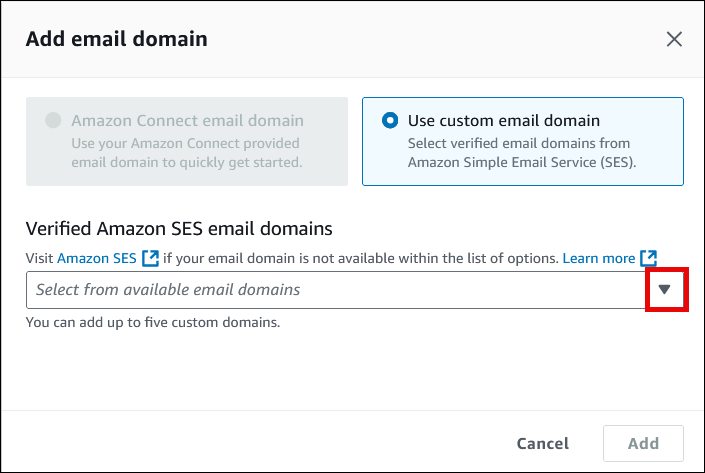
1. 在 Connect Customer 控制台的左侧导航菜单上**,选择 “**电子邮件”,然后选择 “**添加域**”,如下图所示。

1. 选择**使用自定义电子邮件域**。使用下拉框选择已[通过 Amazon SES 验证](https://docs.aws.amazon.com/ses/latest/dg/creating-identities.html#just-verify-domain-proc)的自定义域。
## 步骤 5:在附件存储桶上配置 CORS 策略
要允许客户和座席上传和下载文件,请更新您的跨源资源共享 (CORS) 策略,以允许 `PUT` 和 `GET` 请求您用于附件的 Amazon S3 存储桶。这比在 Amazon S3 存储桶 read/write上启用公有功能更安全,我们不建议这样做。
**要在附件存储桶上配置 CORS**
1. 查找用于存储附件的 Amazon S3 存储桶的名称:
1. 在以下位置打开 “连接客户” 控制台[https://console.aws.amazon.com/connect/](https://console.aws.amazon.com/connect/)。
1. 在连接客户控制台中,选择**数据存储**,然后找到 Amazon S3 存储桶名称。
1. 打开 Amazon S3 控制台,网址为 [https://console.aws.amazon.com/s3/](https://console.aws.amazon.com/s3/)。
1. 在 Amazon S3 控制台中,选择您的 Amazon S3 存储桶。
1. 选择 ** “**权限” 选项卡,然后向下滚动到**Cross-origin 资源共享 (CORS) ** 部分。
1. 在附件存储桶上添加具有以下规则之一的 CORS 策略。例如,CORS 策略,请参阅 * Amazon S3 开发人员指南*[中的](https://docs.aws.amazon.com/AmazonS3/latest/userguide/cors.html#example-scenarios-cors)Cross-origin 资源共享: Use-case 场景。
+ 选项 1:列出发送和接收附件的端点,例如您企业网站的名称。此规则允许来自您的网站的跨源 PUT 和 GET 请求(例如,http://www.example1.com)。
您的 CORS 策略可能与以下示例类似:
```
[
{
"AllowedHeaders": [
"*"
],
"AllowedMethods": [
"PUT",
"GET"
],
"AllowedOrigins": [
"*.my.connect.aws",
"*.awsapps.com"
],
"ExposeHeaders": []
}
]
```
+ 选项 2:将 `*` 通配符添加到 `AllowedOrigin`。此规则允许所有来源的跨源 PUT 和 GET 请求,因此您不必列出您的端点。
您的 CORS 策略可能与以下示例类似:
```
[
{
"AllowedMethods": [
"PUT",
"GET"
],
"AllowedOrigins": [
"*"
],
"AllowedHeaders": [
"*"
]
}
]
```
## 用于为活动启用电子邮件的 API
使用以下 API 以编程方式启用电子邮件:
+ [CreateInstance](https://docs.aws.amazon.com/connect/latest/APIReference/API_CreateInstance.html)
+ [CreateIntegrationAssociation](https://docs.aws.amazon.com/connect/latest/APIReference/API_CreateIntegrationAssociation.html)
+ [AssociateInstanceStorageConfig](https://docs.aws.amazon.com/connect/latest/APIReference/API_AssociateInstanceStorageConfig.html)
+ [DisassociateInstanceStorageConfig](https://docs.aws.amazon.com/connect/latest/APIReference/API_DisassociateInstanceStorageConfig.html)
+ [DescribeInstanceStorageConfig](https://docs.aws.amazon.com/connect/latest/APIReference/API_DescribeInstanceStorageConfig.html)