本文属于机器翻译版本。若本译文内容与英语原文存在差异,则一律以英文原文为准。
# 标记一个 Connect Customer 实例
实例标记使您能够通过基于标签的访问控制 (TBAC) 标记 Connect Customer 实例并建立量身定制的授权。为了帮助您管理 Connect Customer 实例,您可以以标签的形式为实例分配自己的元数据。如果您的单个 AWS 账户中有多个 Connect Customer 实例,每个实例提供不同的功能或迎合特定的业务领域,则使用标签可以帮助您更好地组织基于标签的访问控制 (TBAC) 策略并将其应用于这些实例,从而改善管理和控制。
[AWS 标签](tagging.md)是组织 AWS 资源的得力工具。它们由键-值对组成,可帮助您按用途、所有者或环境等标准对资源进行分类。使用标签,您可以识别和管理您的资源。使用 Connect Customer,您可以直接从 AWS 控制台或使用公共 API 为实例添加标签。
## 标签 Connect Customer 创建时的实例
1. 在以下位置打开 “连接客户” 控制台[https://console.aws.amazon.com/connect/](https://console.aws.amazon.com/connect/)。
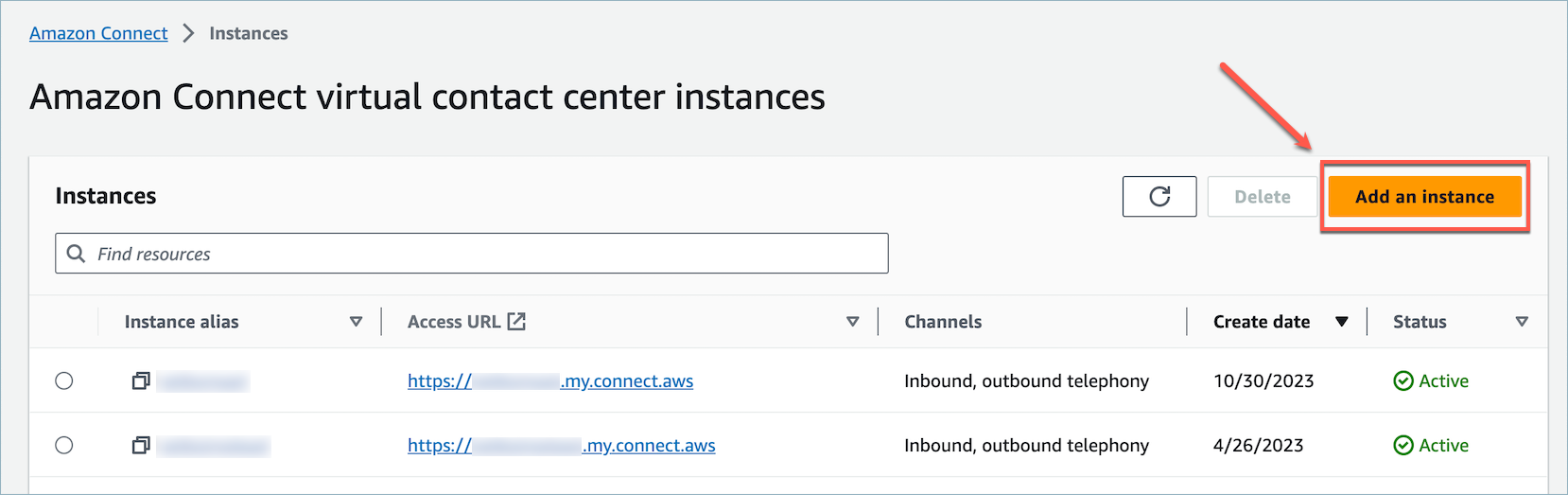
1. 选择**添加一个实例**。
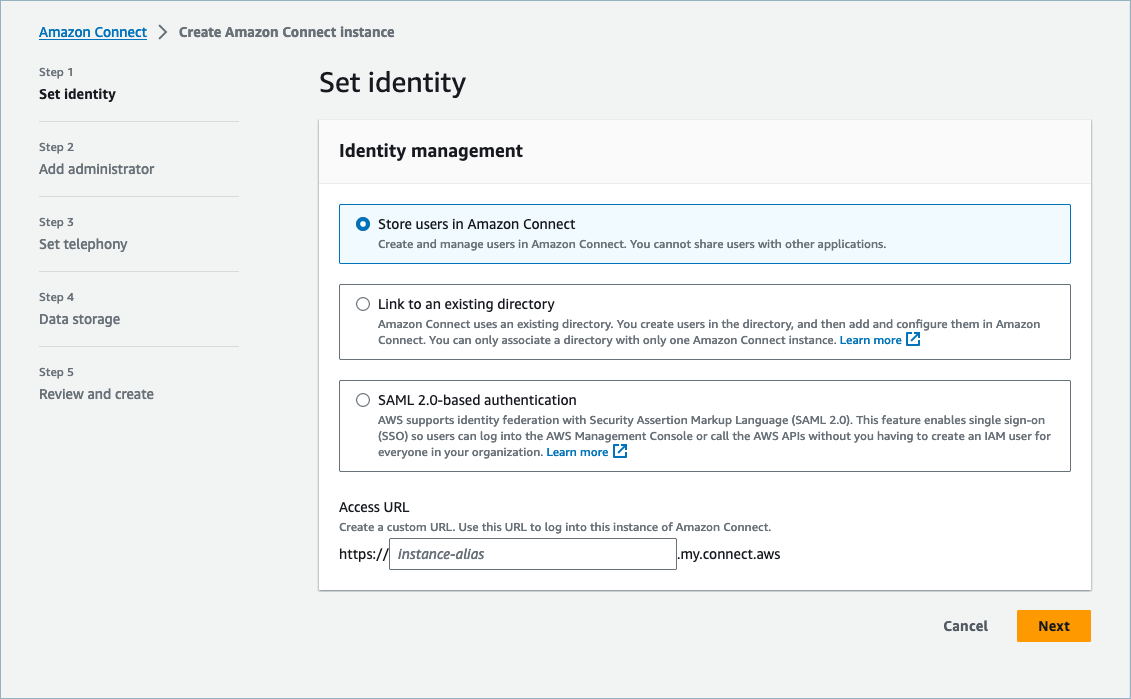
1. 在**设置身份**下,选择要使用的**身份管理**类型,输入客户**访问网址**,然后选择**下一步**。
1. 在**添加管理员**部分下,如果您想向实例添加标签,可以选择**添加新标签**选项。
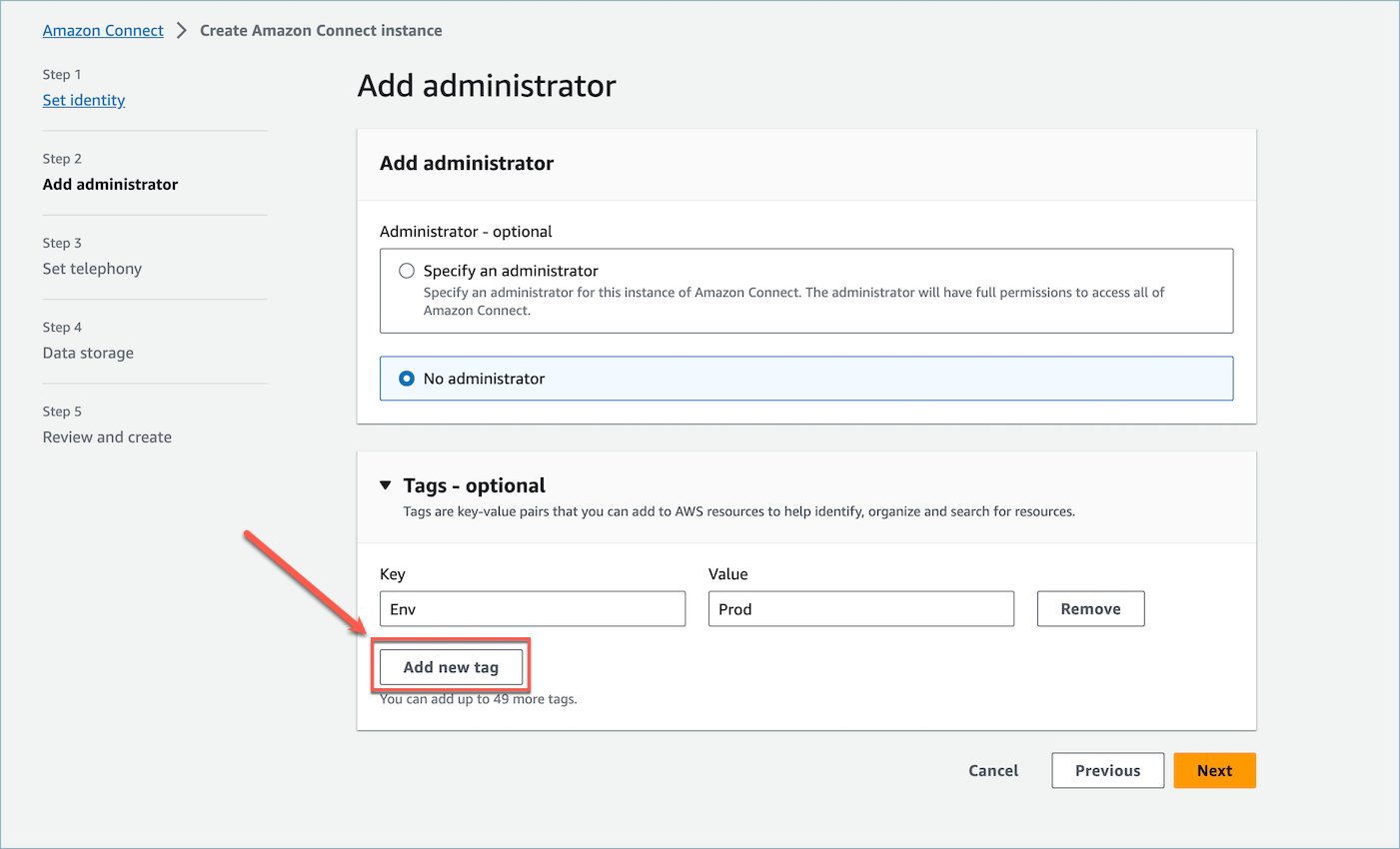
1. 输入 `Key` 和 `Value` 对,然后选择**下一步**。
1. 在 “**设置电话**和**数据存储” ** 步骤下完成所需的配置后,检查您的配置并选择**创建实例**。
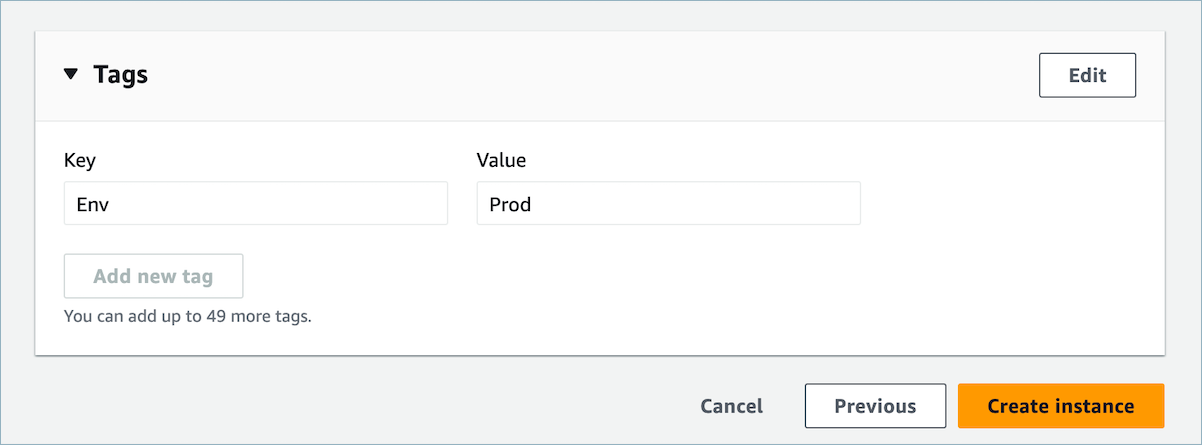
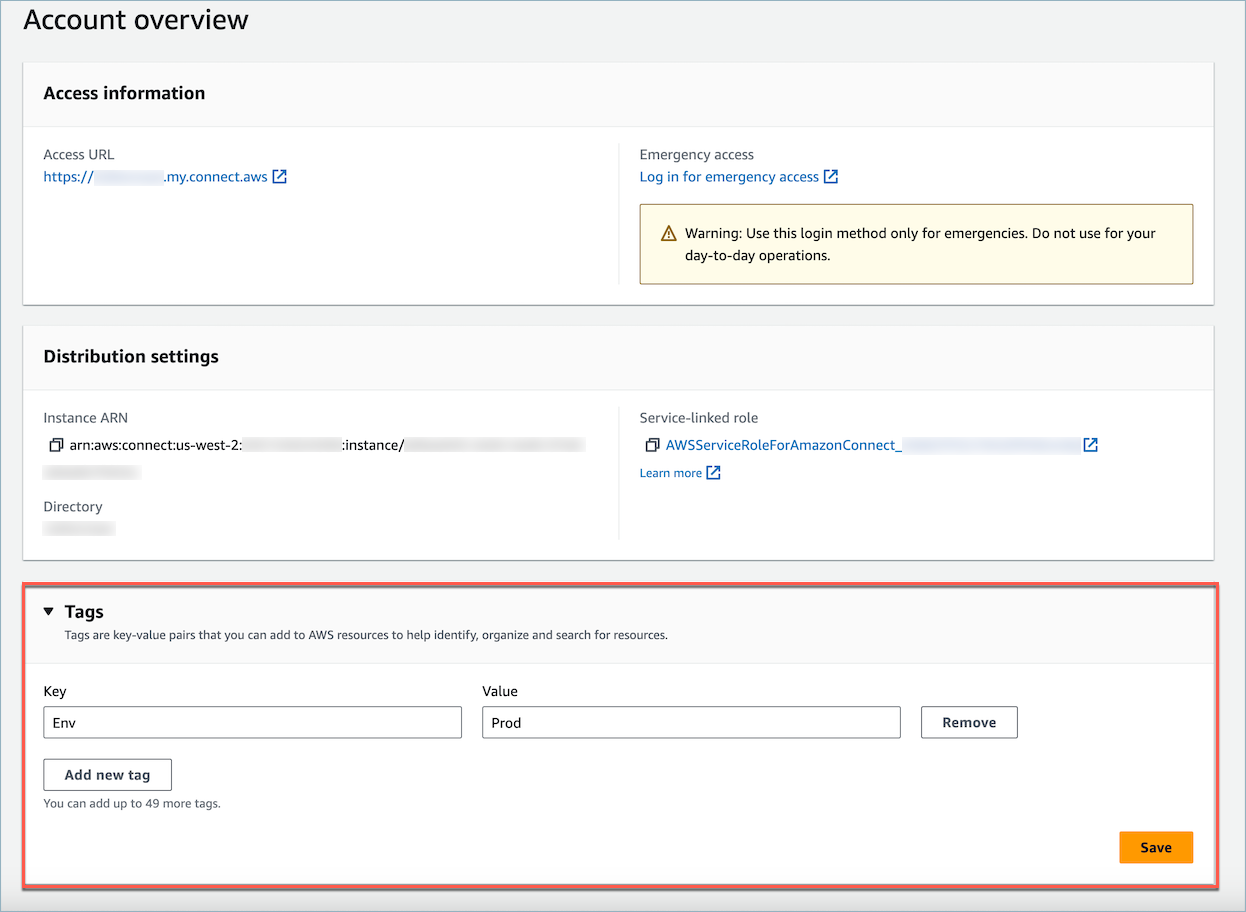
1. 创建实例后,导航到该实例的**账户概览**页面,您添加的标签将显示在**标签**部分中。
## 标记现有的 Connect Customer 实例
1. 在以下位置打开 “连接客户” 控制台[https://console.aws.amazon.com/connect/](https://console.aws.amazon.com/connect/)。
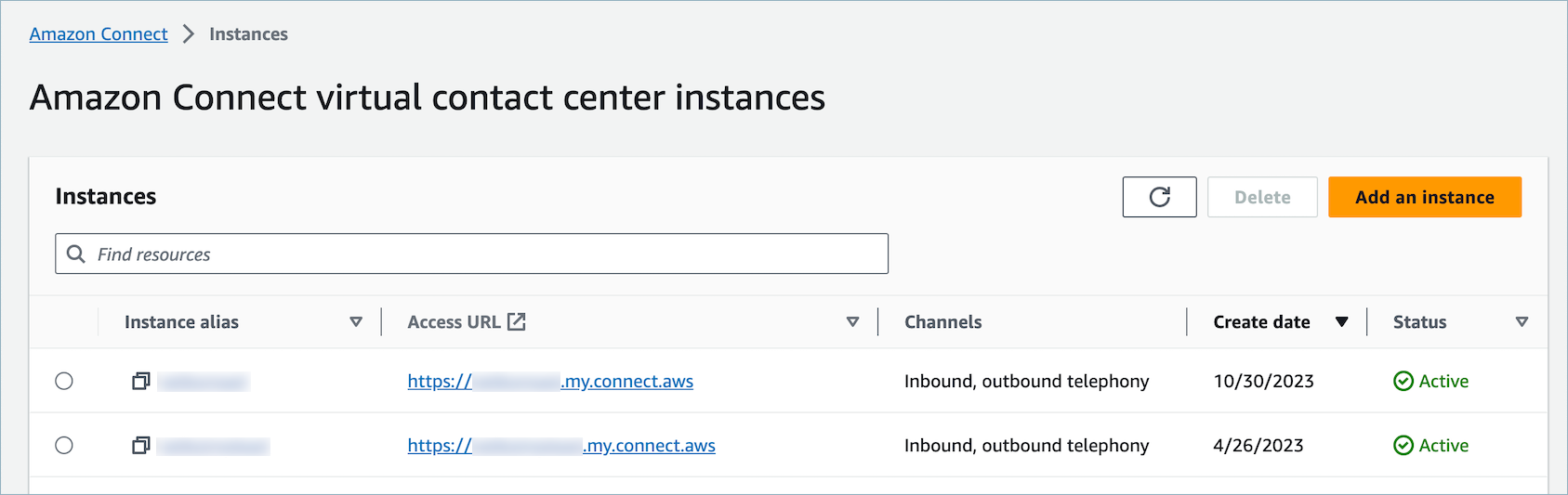
1. 选择您想要添加标签的现有实例。
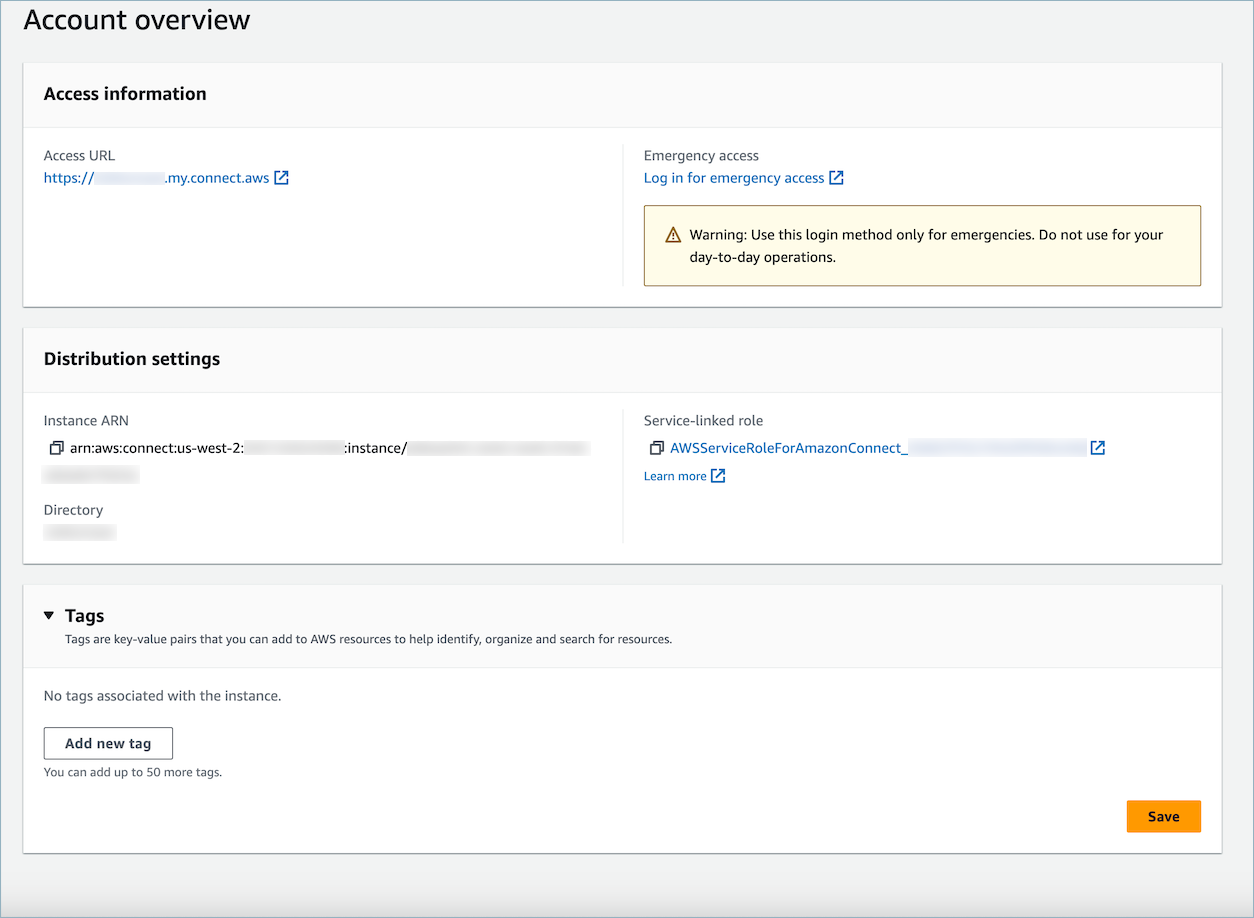
1. 在**账户概览**中,选择**添加新标签**。
1. 输入 `Key` 和 `Value` 对,然后选择**下一步**。您最多可以为单个实例添加 50 个标签。
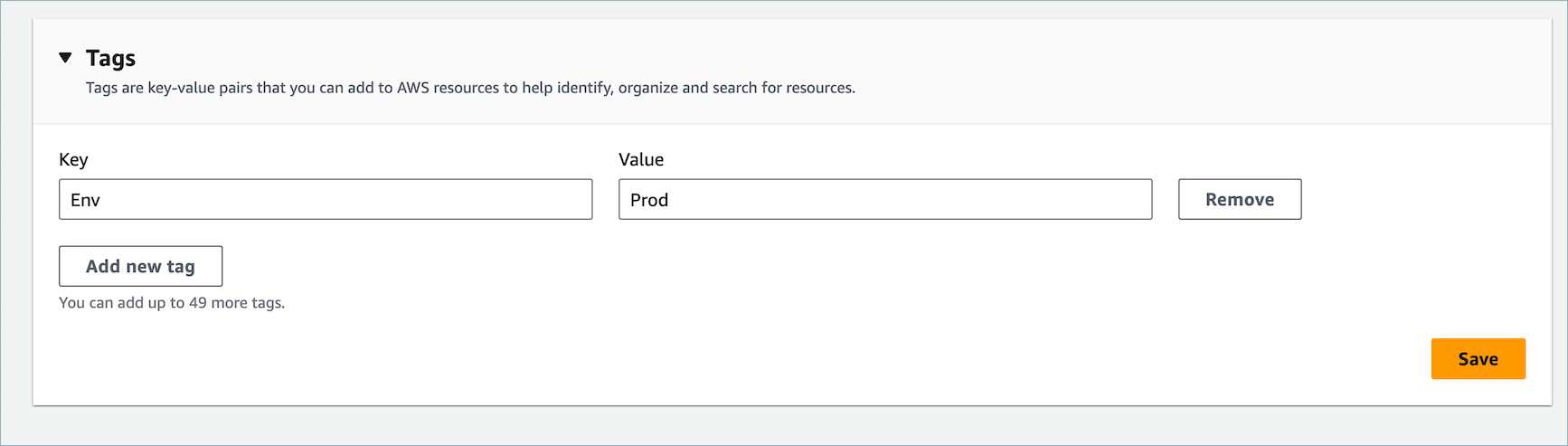
1. 选择**保存**,将您的标签添加到实例。
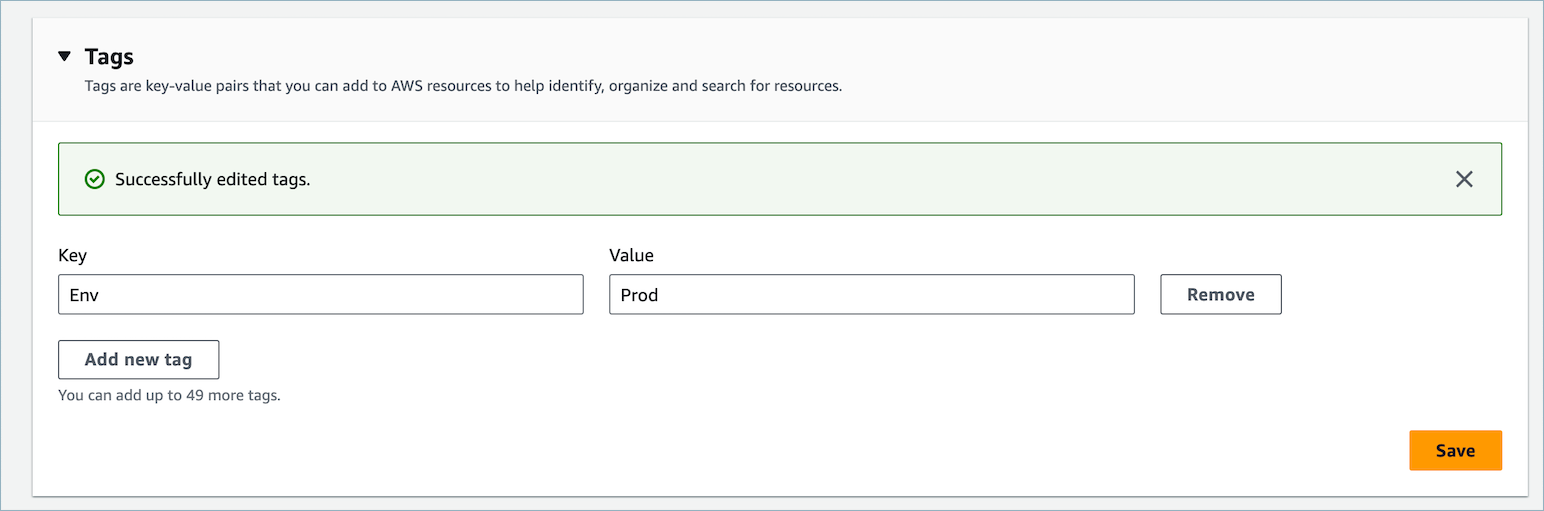
## 标记一个 Connect Customer 使用 API 的实例
要使用公共 API 标记 Connect Customer 实例,请参阅[TagResource](https://docs.aws.amazon.com/connect/latest/APIReference/API_TagResource.html)和[UntagResource](https://docs.aws.amazon.com/connect/latest/APIReference/API_UntagResource.html)。
## 适用于带实例标签和不带实例标签场景的 IAM 策略示例
对于实例上的 TBAC,您可以根据实例标签定义 IAM 策略并将其分配给 IAM 角色以控制对特定实例的访问。以下是有关如何使用标签条件或资源 ID 条件的场景示例和 IAM 策略示例。
**场景 1**:通过使用与实例关联的标签,借助 IAM 角色来控制对某个特定 Connect Customer 实例的访问权限。以下策略仅允许访问由键 `Environment` 和值 `Dev` 标记的实例。
------
#### [ JSON ]
****
```
{
"Version":"2012-10-17",
"Statement": [
{
"Effect": "Allow",
"Action": "connect:*",
"Resource": "*",
"Condition": {
"StringEquals": {
"aws:ResourceTag/Environment": "Dev"
}
}
}
]
}
```
------
**场景 2**:在不使用标签的情况下控制对特定实例和实例内所有资源的访问。
------
#### [ JSON ]
****
```
{
"Version":"2012-10-17",
"Statement": [
{
"Sid": "VisualEditor0",
"Effect": "Allow",
"Action": "connect:*",
"Resource": "*",
"Condition": {
"ForAnyValue:StringEquals": {
"connect:InstanceId": [
"{{AllowedInstanceID-1}}",
"{{AllowedInstanceID-2}}"
]
}
}
},
{
"Sid": "VisualEditor1",
"Effect": "Deny",
"Action": "connect:*",
"Resource": "*",
"Condition": {
"ForAnyValue:StringEquals": {
"connect:InstanceId": "{{DeniedInstanceID-1}}"
}
}
}
]
}
```
------
## 有关实例标记的其他信息
**复制实例:**当您使用 [ ReplicateInstance ](https://docs.aws.amazon.com/connect/latest/APIReference/API_ReplicateInstance.html) API 将现有 Connect Customer 实例的[副本创建](create-replica-connect-instance.md)到另一个区域时,源实例中的标签不会自动标记到新复制的实例。您必须手动标记已复制的实例。
**标签继承:标记 Connect Customer 实例**时,中的所有底层资源 Connect Customer,例如路由配置文件、队列,都不会继承实例标签。要了解如何在中控制对特定资源的精细访问 Connect Customer,请参阅如何使用[基于标签的访问控制来配置更精细的访问权限。](tag-based-access-control.md)