本文属于机器翻译版本。若本译文内容与英语原文存在差异,则一律以英文原文为准。
# 启动和配置实 WordPress 例
亚马逊 Lightsail 是开始使用亚马逊网络服务 ()AWS的最简单方法。Lightsail 包含快速启动项目所需的一切——实例(虚拟专用服务器)、托管数据库、 SSD-based 存储、备份(快照)、数据传输、域 DNS 管理、静态 IP 和负载均衡器——价格[低廉、可预测。](https://aws.amazon.com/lightsail/pricing/)
通过本教程,您将学习如何在 Lightsail 上启动和配置 WordPress 实例。它包括配置自定义域名、使用 HTTPS 保护互联网流量、使用 SSH 连接到您的实例以及登录 WordPress 网站的步骤。当你完成本教程后,你就掌握了在 Lightsail 上启动和运行实例的基础知识。
**注意**
作为 AWS 免费套餐的一部分,您可以免费开始使用亚马逊 Lightsail。有关更多信息,请参阅[AWS 免费套餐常见问题解答](https://aws.amazon.com/free/free-tier-faqs/)。
## 第 1 步:注册 AWS
亚马逊 Lightsail 需要. AWS 账户[AWS[如果您已经有一个帐户 AWS](https://console.aws.amazon.com/console/home),](https://console.aws.amazon.com/console/home)请注册或登录。
## 第 2 步:创建 WordPress 实例
完成以下步骤以启动并运行您的 WordPress 实例。有关更多信息,请参阅 [创建 Lightsail 实例](how-to-create-amazon-lightsail-instance-virtual-private-server-vps.md)。
**为创建 Lightsail 实例 WordPress**
1. 登录 [ Lightsail 控制台。](https://lightsail.aws.amazon.com/)
1. 在 Lightsail 主页的**实例**部分,选择**创建实例。**
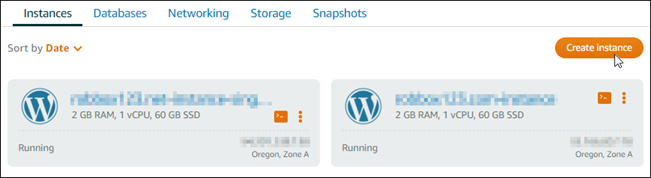
1. 为您的实例选择 AWS 区域 和可用区。

1. 为您的实例选择映像,如下所示:
1. **在 “选择平台” 中**,选择**Linux/Unix**。
1. 选择**WordPress**蓝图。
1. 选择您的**蓝图提供商**。我们建议使用 ** Lightsa ** il。
1. 选择实例计划。
计划包括采用可预测低成本的计算机配置(RAM、SSD、vCPU)以及数据传输限额。
1. 输入实例的名称。资源名称:
+ 在您的 Lightsail 账户 AWS 区域 中,每个账户中都必须是唯一的。
+ 必须包含 2 到 255 个字符。
+ 必须以字母数字字符或数字作为开头和结尾。
+ 可以包括字母数字字符、数字、句点、连字符和下划线。
1. 选择**创建实例**。
1. 要查看测试博客文章,请访问实例管理页面并复制页面右上角显示的公有 IPv4 地址。将该地址粘贴到已连接 Internet 的 Web 浏览器的地址栏中。浏览器显示测试博客文章。
## 第 3 步:配置您的 WordPress 实例
您可以使用引导式分步工作流程来配置您的 WordPress 实例,该工作流程将配置以下内容:
+ **注册域名 ** — 您的 WordPress 网站需要一个易于记忆的域名。用户将指定此域名来访问您的 WordPress 网站。有关更多信息,请参阅 [在 Lightsail 中注册和管理您网站的域](amazon-lightsail-domain-registration.md)。
+ **DNS 管理** – 您必须决定如何管理域的 DNS 记录。DNS 记录将域(或子域)所关联的 IP 地址或主机名告知 DNS 服务器。DNS 区域包含域的 DNS 记录。有关更多信息,请参阅 [了解 Lightsail 中的 DNS](understanding-dns-in-amazon-lightsail.md)。
+ **静态 IP 地址 ** — 如果您停止并启动实例,则 WordPress 实例的默认公有 IP 地址会发生变化。当您向实例附加静态 IP 地址时,即使您停止和启动实例,该 IP 地址也会保持不变。有关更多信息,请参阅 [查看和管理 Lightsail 资源的 IP 地址](understanding-public-ip-and-private-ip-addresses-in-amazon-lightsail.md)。
+ ** SSL/TLS 证书 **-创建经过验证的证书并将其安装在实例上后,您可以为您的 WordPress 网站启用 HTTPS,以便使用 HTTPS 对通过注册域路由到实例的流量进行加密。有关更多信息,请参阅 [在 Lightsail 上使用 HTTPS 保护您的 WordPress 网站](amazon-lightsail-enabling-https-on-wordpress.md)。
**提示**
在开始之前,请查看以下提示。有关故障排除信息,请参阅[故障排除 WordPress 设置](amazon-lightsail-troubleshooting-wp-https-lightsail.md)。
该实例必须处于**运行中**状态。如果实例刚刚启动,请等待几分钟,让 SSH 连接准备就绪。
在设定运行期间,实例防火墙上的端口 22、80 和 443 必须允许来自任何 IP 地址的 TCP 连接。有关更多信息,请参阅[实例防火墙](understanding-firewall-and-port-mappings-in-amazon-lightsail.md)。
当您添加或更新指向来自顶级域(`example.com`)及其 `www` 子域(`www.example.com`)的流量的 DNS 记录时,它们需要在整个 Internet 中传播。您可以使用 [ nslookup 或 DNS 查询表](https://aws.amazon.com/blogs/messaging-and-targeting/how-to-check-your-domain-verification-settings/)等工具来验证您的 [ DNS 更改是否已生效。](https://mxtoolbox.com/DnsLookup.aspx) * MxToolbox *
Let's Encrypt 证书将每 60 到 90 天自动续订一次。
在设置过程中,请勿停止或更改您的实例。配置您的实例可能最多需要 15 分钟。您可以在“实例连接”选项卡中查看每个步骤的进度。
**要使用网站设置向导配置您的实例**
1. 在实例管理页面的**连接**选项卡上,选择**设置网站**。
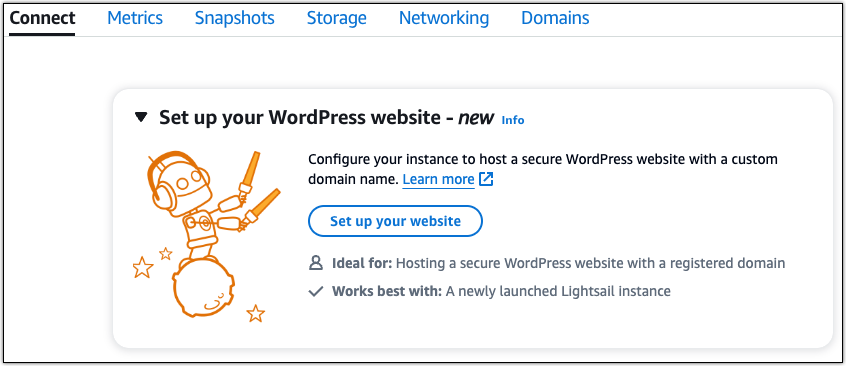
1. **在 “指定域名” 中**,使用现有的 Lightsail 托管域、向 Lightsail 注册新域名或使用您通过其他域名注册商注册的域名。选择**使用此域**进入下一步。
1. 对于**配置 DNS**,请执行以下操作之一:
+ 选择 ** Lightsail 托管域**来使用 Lightsail DNS 区域。选择**使用此 DNS 区域**进入下一步。
+ 选择**Third-party 域名**以使用托管服务来管理您的域名的 DNS 记录。请注意,我们会在您的 Lightsail 账户中创建一个匹配的 DNS 区域,以备日后您决定使用。选择**使用第三方 DNS** 进入下一步。
1. 在**创建静态 IP 地址**中,输入静态 IP 地址的名称,然后选择**创建静态 IP**。
1. 在**管理域分配**中,选择**添加分配**,选择域类型,然后选择**添加**。选择**继续**进入下一步。
1. 对于**创建 SSL/TLS 证书**,选择您的域和子域名,输入电子邮件地址,选择**我授权 Lightsail 在我的实例上配置 Let's Encrypt 证书**,然后选择**创建证书。**我们开始配置 Lightsail 资源。
在设置过程中,请勿停止或更改您的实例。配置您的实例可能最多需要 15 分钟。您可以在“实例连接”选项卡中查看每个步骤的进度。
1. 网站设置完成后,验证您在域名分配步骤中指定的 URL 是否可以打开您的 WordPress 网站。
1. 您的 WordPress 实例会自动配置为将 HTTP 连接重定向到加密的 HTTPS。您可以通过访问来验证是否已配置自动重定向。`http://{{}}`你应该看到,一旦你的网站加载,你将被重定向到`https://{{}}`。
## 第 4 步:获取您 WordPress 网站的管理员密码
登录 WordPress 网站管理仪表板的默认密码存储在实例上。完成以下步骤以获取密码。
**获取 WordPress 管理员的默认密码**
1. 打开您的实例的 WordPress 实例管理页面。
1. 在**WordPress**面板上,选择 “**检索默认密码” **。这将在页面底部展开**访问默认密码**。

1. 选择**启动 CloudShell**。这将在页面底部打开面板。
1. 选择 “**复制”,**然后将内容粘贴到 CloudShell窗口中。你可以将光标放在 CloudShell 提示符处然后按 Ctrl\+V,也可以右键单击打开菜单,然后选择 “粘贴”。** **
1. 记下 CloudShell 窗口中显示的密码。你需要这个才能登录 WordPress 网站的管理控制面板。

## 第 5 步:登录到您 WordPress 网站的管理控制面板
现在您已经有了 WordPress 网站管理仪表板的密码,就可以登录了。在管理控制面板中,您可以更改用户密码、安装插件、更改网站的主题等等。
完成以下步骤以登录您 WordPress网站的管理控制面板。
**要登录管理控制面板**
1. 打开您的实例的 WordPress 实例管理页面。
1. 在**WordPress**面板上,选择**访问 WordPress 管理员**。
1. 在 “**访问您的 WordPress 管理员控制**面板” 面板上的 “**使用公有 IP 地址” 下**,选择以下格式的链接:
http://{{public-ipv4-address}}/wp-admin
1. 在**用户名或电子邮件地址**中,输入 **user**。
1. 在**密码**中,输入在上一步中获得的密码。
1. 选择**登录**。
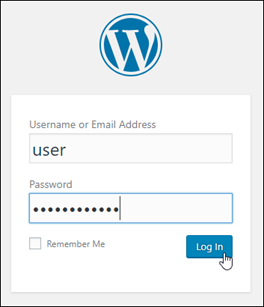
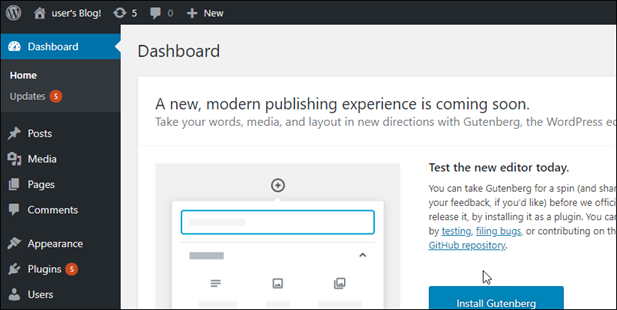
现在,您已登录到 WordPress 网站的管理控制面板,可以在其中执行管理操作。有关管理 WordPress 网站的更多信息,请参阅 WordPress 文档[中的 ](https://codex.wordpress.org/) WordPress Codex。
## 附加信息
以下是在 Amazon Lightsail 中启动 WordPress 实例后可以执行的其他一些步骤:
+ [使用 WordPress Lightsail 内容分发网络进行配置](amazon-lightsail-configure-wordpress-for-distribution.md)
+ [创建 Linux 或 Unix 实例的快照](lightsail-how-to-create-a-snapshot-of-your-instance.md)
+ [启用或禁用实例或磁盘的自动快照](amazon-lightsail-configuring-automatic-snapshots.md)
+ [创建额外的块存储磁盘并将其连接到您的 Linux-based 实例 ](create-and-attach-additional-block-storage-disks-linux-unix.md)