本文属于机器翻译版本。若本译文内容与英语原文存在差异,则一律以英文原文为准。
在 Amazon Textract 中修改默认配额
您的主机账户具有亚马逊 Textract 操作的默认配额。这些是您可以修改的一组 Region-specific 配额。可以通过 Service Quotas 控制台查看或更改默认配额。您还可以在亚马逊 Textract 终端节点和服务配额上查看当前亚马逊 Textr act 的默认配额。
配额的类型
亚马逊 Textract 有两种配额。
-
每秒事务数 (TPS)(同步和异步)
-
并发作业(仅限异步)
-
适配器
TPS
TPS 配额决定了您可以请求 Textract 处理新文档的频率。TPS 配额是 API、同步或异步操作以及区域所独有的。
同步 TPS
同步操作用于处理单页文档和接收 Textract 的近乎实时的响应 DetectDocumentText, AnalyzeDocument包括、 AnalyzeExpense、和 analyzeID。有关更多信息,请参阅 同步处理文档。
对于以下同步 API,每秒最大交易量 (TPS) 描述了在给定区域内您的账户可以执行的最大交易次数(API 调用):
-
AnalyzeDocument
-
DetectDocumentText
-
AnalyzeExpense
-
AnalyzeID
异步 TPS
Amazon Textract 为处理较大的多页文档提供了非实时、异步的操作。异步处理操作有两种类型:“启动” 操作和 “获取” 操作。开始操作用于请求 Textract 处理文档,而 Get 操作用于获取文档处理的状态和结果。“开始” 和 “获取” 操作的配额均以 TPS 衡量。有关异步处理的更多信息,请参见异步处理文档。
对于以下内容,“开始” 和 “获取 API”、“每秒最大交易量 (TPS)” 描述了在给定区域内您可以使用您的账户执行的最大交易次数(API 调用):
晚于
-
StartDocumentAnalysis
-
StartDocumentTextDetection
-
StartExpenseAnalysis
获取
-
GetDocumentAnalysis
-
GetDocumentTextDetection
-
GetExpenseAnalysis
并发作业
并发作业限制定义了在给定时间可以并行运行多少作业。Concurrent Job 限制仅适用于异步操作,并且对于单个操作是唯一的。
以下 API 的配额定义了您的账户可在给定区域中创建的最大并发任务数:
-
AnalyzeDocument
-
DetectDocumentText
-
DetectDocumentExpense
适配器
适配器配额定义了适配器训练的以下限制。使用服务限额控制台请求增加限额。
适配器的最大数量-允许的适配器总数。在一个适配器下可以有多个适配器版本
每月 AdapterVersions 创建的最大值-每个 AWS 账户每月可成功创建的适配器版本数。这将在每个月初重置。
每个账户的最大进行中 AdapterVersions (类似于适配器训练)。
计算配额增加量
Amazon Textract 有一个针对特定产品的服务配额计算器
使用 Textract Service 配额计算器
选择区域

选择您账户所在的地区
服务计算器可以估算任何区域的配额,不同的区域具有不同的默认配额。因此,请确保将您的账户所在地区与您要计算的区域相匹配。如果您想计算其他地区的配额,请先在控制台中更改账户的区域。
处理类型
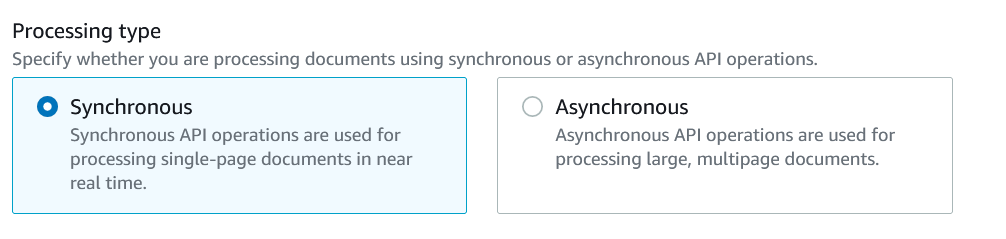
选择 “同步” 或 “异步”。
在 Amazon Textract 中,同步和异步操作有不同的限制。确定您打算最常使用的操作类型,然后选择该操作类型进行计算。通常,同步操作用于单页文档处理,其中异步处理涵盖多页文档。
例如,如果您的用例是处理单页客户收据,则需要选择 “同步”
用例类型

选择最适合您的用例的操作。
不同的操作会提取不同类型的数据,因此请选择最适合您的用例的操作。有关通过不同操作提取的数据的更多信息,请参阅识别您的亚马逊 Textract 用例。
例如,如果您的用例主要与处理收据有关,则需要从操作列表中选择 “支出分析”。
使用值
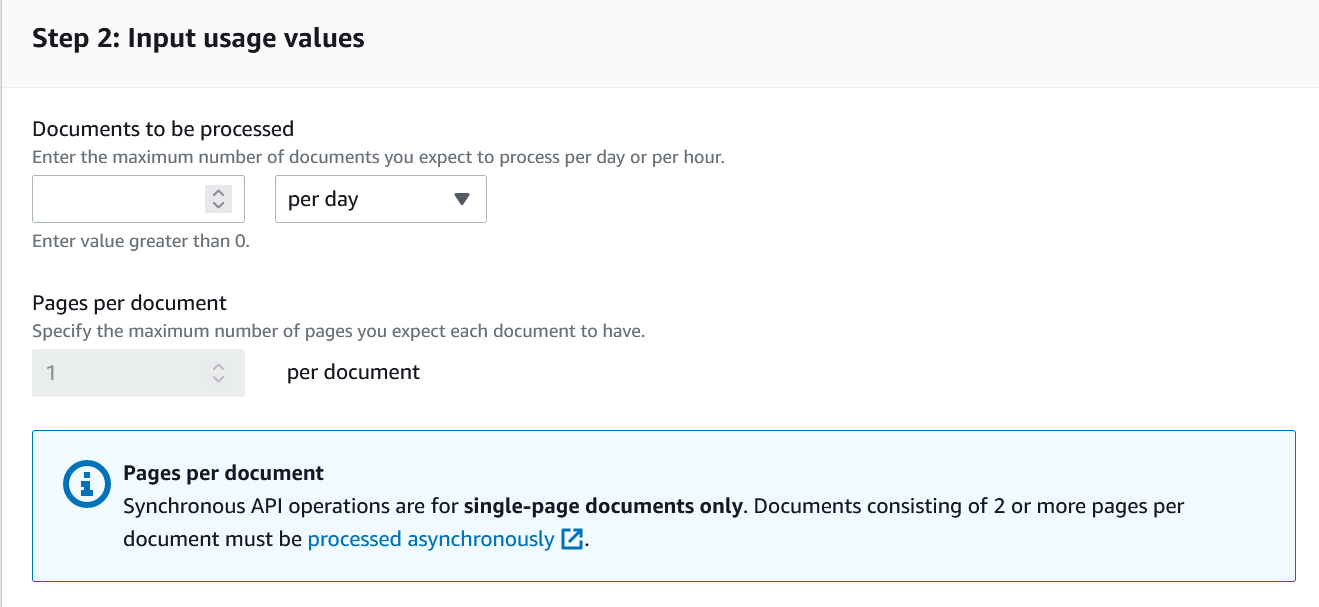
指定您的使用值。
确定需求时,请记住您的操作类型。对于同步操作,请指定在给定时间范围内(几小时或几天)要处理的最大页面数。
注意
对于异步操作,您还可以输入处理所需的预计小时数以及已处理文档的平均页数。
例如,如果您平均每天处理一百万张收据,则需要在 “待处理的文档” 选项卡中输入 1,000,000 张收据,以估算所需的配额值。
查看结果

查看计算器页面的第 3 步并查看计算器的输出。计算器会提取您当前的配额信息,并将其与您的用例所需的配额进行比较。这将告诉您当前的配额是否太低,无法满足您的处理需求。如果是这种情况,您可以单击计算器提供的链接,该链接会将您直接链接到您在服务配额中选择的区域中预估的操作的配额增加请求。
注意
如果您正在计算异步数据,则会看到估算了多个配额。如果需要增加配额,则需要单击每个配额的链接,申请增加每个配额。
按照我们在这些步骤中的示例,您需要 12 的 TPS 才能在一天之内处理所有 100 万张收据。因此,你需要请求从默认 TPS 5 的基础上提高。
服务配额增加请求的最佳实践
在申请增加默认配额时,有几种建议的最佳做法可供遵循。其中包括平滑尖峰流量、配置重试以及配置指数级退避和抖动。
-
使用 Textract 服务配额计算器估算您的最佳配额值。
-
平滑尖峰流量。流量激增会影响吞吐量。要获得分配的每秒事务数 (TPS) 的最大吞吐量,请使用队列无服务器架构或其他机制来“平滑”流量,使其更加一致。
-
配置重试次数。按照错误处理中的指导方针,为允许重试的错误配置重试
-
配置指数回退和抖动。通过为重试配置指数退避和抖动,可以提高吞吐量。请参阅 AWS 中的错误重试和指数退避。
更改默认配额
除了直接从计算器提出请求外,您还可以使用服务配额控制台。这可以通过服务配额控制台
要提高服务配额增加请求
登录管理控制台并导航到服务配额控制台,然后在服务
下选择 “Textract” 选择所需的配额,然后在接下来的页面中单击 “申请增加配额”
输入所需的配额值,然后单击 “申请”。如果您使用了 Service Quotas 计算器,则可以将计算中的配额值复制到请求中。
申请增加配额后,刷新页面以查看配额状态更新。
注意
配额值的某些增加可能需要人工审查。
配额修改效果
下表列出了不同类型的配额以及修改配额会产生的影响。
| 要增加的配额价值 | 增加的效果 |
|---|---|
|
同步操作 TPS |
增加您请求 Textract 使用给定同步操作处理新文档的频率,以每秒事务数衡量 |
|
异步启动操作 TPS |
增加您请求 Textract 开始异步处理输入文档的频率,以每秒事务数衡量 |
|
异步获取操作 TPS |
增加您请求 Textract 返回给定异步分析任务结果的频率,以每秒事务数衡量 |
|
异步并发作业 |
增加可以并行处理的文档总数。 |
