本文属于机器翻译版本。若本译文内容与英语原文存在差异,则一律以英文原文为准。
# AWS IAM 凭证
AWS IAM 凭证通过本地存储的访问密钥对您的 AWS 账户进行身份验证。
以下部分介绍如何设置 IAM 证书以使用您的 AWS 账户进行身份验证 AWS Toolkit for Visual Studio。
**重要**
在设置 IAM 证书以使用您的 AWS 账户进行身份验证之前,请注意:
如果您已经通过其他 AWS 服务(例如 AWS CLI)设置了 IAM 证书,则会 AWS Toolkit for Visual Studio 自动检测这些证书。
AWS 建议使用 AWS IAM Identity Center 身份验证。有关 AWS IAM 最佳实践的更多信息,请参阅《*AWS 身份和访问管理用户指南》的 [ “IAM 中的](https://docs.aws.amazon.com/IAM/latest/UserGuide/best-practices.html)安全最佳实践” 部分*。
为了避免安全风险,在开发专用软件或处理真实数据时,请勿使用 IAM 用户进行身份验证,取而代之的是,使用联合身份提供商,例如 AWS IAM Identity Center。有关更多信息,请参阅《AWS IAM Identity Center User Guide》**中的 [What is IAM Identity Center?](https://docs.aws.amazon.com/singlesignon/latest/userguide/what-is.html)。
## 创建 IAM 用户
在设置为使用 AWS 账户 AWS Toolkit for Visual Studio 进行身份验证之前,您需要先完成*AWS 软件开发工具包**和工具参考指南**中 “使用长期证书[进行身份验证” ](https://docs.aws.amazon.com/singlesignon/latest/userguide/what-is.html) 主题**中的***步骤 1:创建 IAM 用户和步骤 2:获取访问密钥。
**注意**
**步骤 3:更新共享凭证**是可选步骤。
如果您完成步骤 3,则会 AWS Toolkit for Visual Studio 自动从中检测您的证书`credentials file`。
如果您尚未完成步骤 3,将 AWS Toolkit for Visual Studio 引导您完成创建的过程,`credentials file`如下面的 “[创建凭证文件 AWS Toolkit for Visual Studio](https://docs.aws.amazon.com/)” 部分中所述。
## 创建凭证文件
要向 AWS Toolkit for Visual Studio添加用户或在其中创建 `credentials file`,请执行以下操作:
**注意**
在 Toolkit 中添加新的用户配置文件时:
如果 `credentials file` 已经存在,则新的用户信息将添加到现有文件中。
如果 `credentials file` 不存在,则会创建一个新文件。
1. 从 AWS 浏览器中选择 “**新建账户资料” ** 图标,打开 “**新建账户资料**” 对话框。
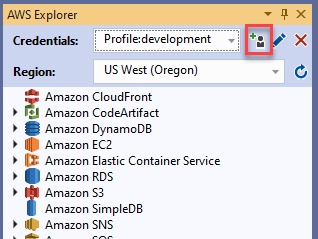
1. 在**新建账户配置文件**对话框中填写必填字段,然后选择**确定**按钮创建 IAM 用户。
## 在 Toolkit 中编辑 IAM 用户凭证
要在 Toolkit 中编辑 IAM 用户凭证,请完成以下步骤:
1. 从 AWS 资源管理器的**证书**下拉列表中,选择要编辑的 IAM 用户凭证。
1. 选择**编辑配置文件**图标以打开**编辑配置文件**对话框。
1. 在**编辑配置文件**对话框中完成更新,然后选择**确定**按钮保存更改。
要从 Toolkit 中删除 IAM 用户凭证,请完成以下步骤:
1. 从 AWS 资源管理器的**证书**下拉列表中,选择要删除的 IAM 用户凭证。
1. 选择**删除配置文件**图标以打开**删除配置文件**提示。
1. 确认您要删除该配置文件,以将其从 `Credentials file` 中移除。
**重要**
无法从 “编辑配置文件**” 对话框中**编辑支持高级访问功能(例如 IAM Multi-factor 身份中心或身份验证 (MFA))的 AWS Toolkit for Visual Studio配置文件。要更改这些类型的配置文件,必须使用文本编辑器编辑 `credentials file`。
## 使用文本编辑器编辑 IAM 用户凭证
除了使用管理 IAM 用户外 AWS Toolkit for Visual Studio,您还可以使用首选`credential files`的文本编辑器进行编辑。在 Windows 中,`credential file` 的默认位置是 `C:\Users\{{USERNAME}}\.aws\credentials`。
有关 `credential files` 位置和结构的更多详细信息,请参阅《AWS SDKs and Tools Reference Guide》**的 [Shared config and credentials files](https://docs.aws.amazon.com/sdkref/latest/guide/file-format.htm) 部分。
## 从创建 IAM 用户 AWS Command Line Interface (AWS CLI)
AWS CLI 这是另一个工具,您可以使用命令在中创建 IAM 用户`aws configure`。`credentials file`
有关创建 IAM 用户的 AWS CLI 详细信息,请参阅*AWS CLI 用户指南中的[配置 AWS CLI](https://docs.aws.amazon.com/cli/latest/userguide/cli-chap-configure.html)主题*。
Toolkit for Visual Studio 支持以下配置属性:
```
aws_access_key_id
aws_secret_access_key
aws_session_token
credential_process
credential_source
external_id
mfa_serial
role_arn
role_session_name
source_profile
sso_account_id
sso_region
sso_role_name
sso_start_url
```