本文属于机器翻译版本。若本译文内容与英语原文存在差异,则一律以英文原文为准。
使用 AWS Entra ID 域服务的目录服务
对于只需要 SFTP 传输且不想管理域的客户,可以使用 Simple Active Directory。或者,想要在完全托管的服务中享受 活动目录的好处和高可用性的客户可以使用 AWS 托管 Microsoft AD。最后,对于想要利用现有活动目录林进行 SFTP 传输的客户,可以使用 Active Directory Connector。
注意以下几点:
-
要利用现有的活动目录林来满足 SFTP 传输需求,可以使用 Active Directory Connector。
-
如果您想在完全托管的服务中获得活动目录的好处和高可用性,则可以使用 AWS Directory Service for Microsoft Active Directory。有关更多信息,请参阅 使用 AWS 微软活动目录的目录服务。
本主题介绍如何使用 Active Directory Connector 和 Entra ID(以前称为 Azure AD)域服务
主题
在你开始使用之前 AWS Entra ID 域服务的目录服务
注意
AWS Transfer Family 每台服务器的默认限制为 100 个活动目录组。如果您的用例需要超过 100 个群组,请考虑使用自定义身份提供商简化 Active Directory 身份验证中所述的自定义身份提供商解决方案 AWS Transfer Family
对于 AWS,你需要以下内容:
-
您使用 Transfer Family 服务器所在 AWS 地区的虚拟私有云 (VPC)
-
您的 VPC 中至少有两个私有子网
-
VPC 必须具备互联网连接
-
用于与 Microsoft Entra 进行点对点 VPN 连接的客户网关和虚拟专用网关
对于 Microsoft Entra,你需要以下内容:
-
Entra ID 和活动目录域服务
-
一个 Entra 资源组
-
Entra 虚拟网络
-
您的 Amazon VPC 和 Entra 资源组之间的 VPN 连接
注意
这可以通过本地 IPSEC 隧道或使用 VPN 设备实现。在本主题中,我们在 Entra 虚拟网络网关和本地网络网关之间使用 IPSEC 隧道。隧道必须配置为允许您的 Entra 域服务终端节点与存放您的 VPC 的子网之间的流量。 AWS
-
用于与 Microsoft Entra 进行点对点 VPN 连接的客户网关和虚拟专用网关
下图显示了在开始之前所需的配置。
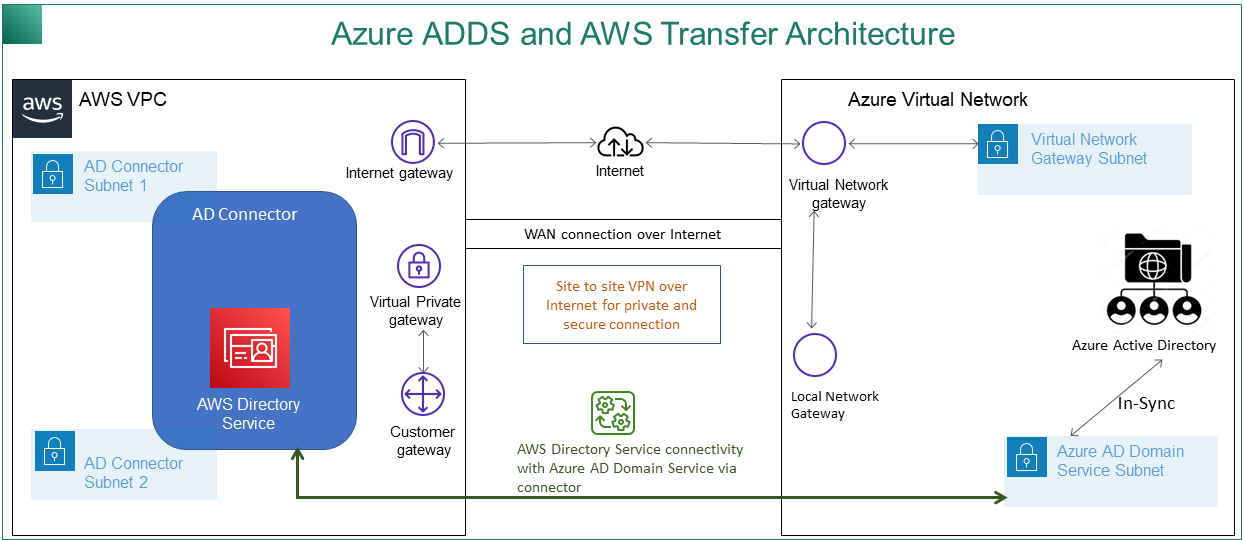
步骤 1:添加 Entra ID 域服务
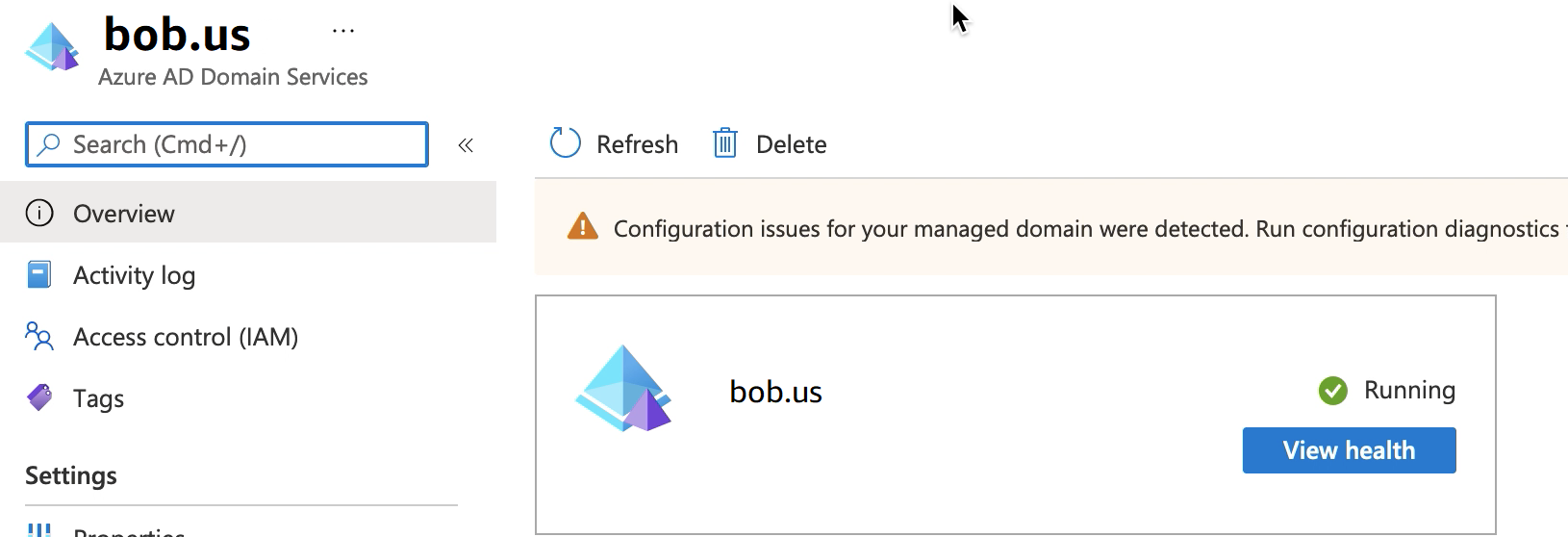
默认情况下,Entra ID 不支持域名加入实例。要执行域加入等操作和使用组策略等工具,管理员必须启用 Entra ID 域服务。如果您尚未添加 Entra DS,或者您的现有实现与您希望 SFTP 传输服务器使用的域无关,则必须添加新实例。
有关启用 Entra ID 域服务的信息,请参阅教程:创建和配置 Microsoft Entra 域服务托管域。
注意
启用 Entra DS 时,请确保将其配置为用于连接您的 SFTP 传输服务器的资源组和 Entra 域。
步骤 2:创建服务账号
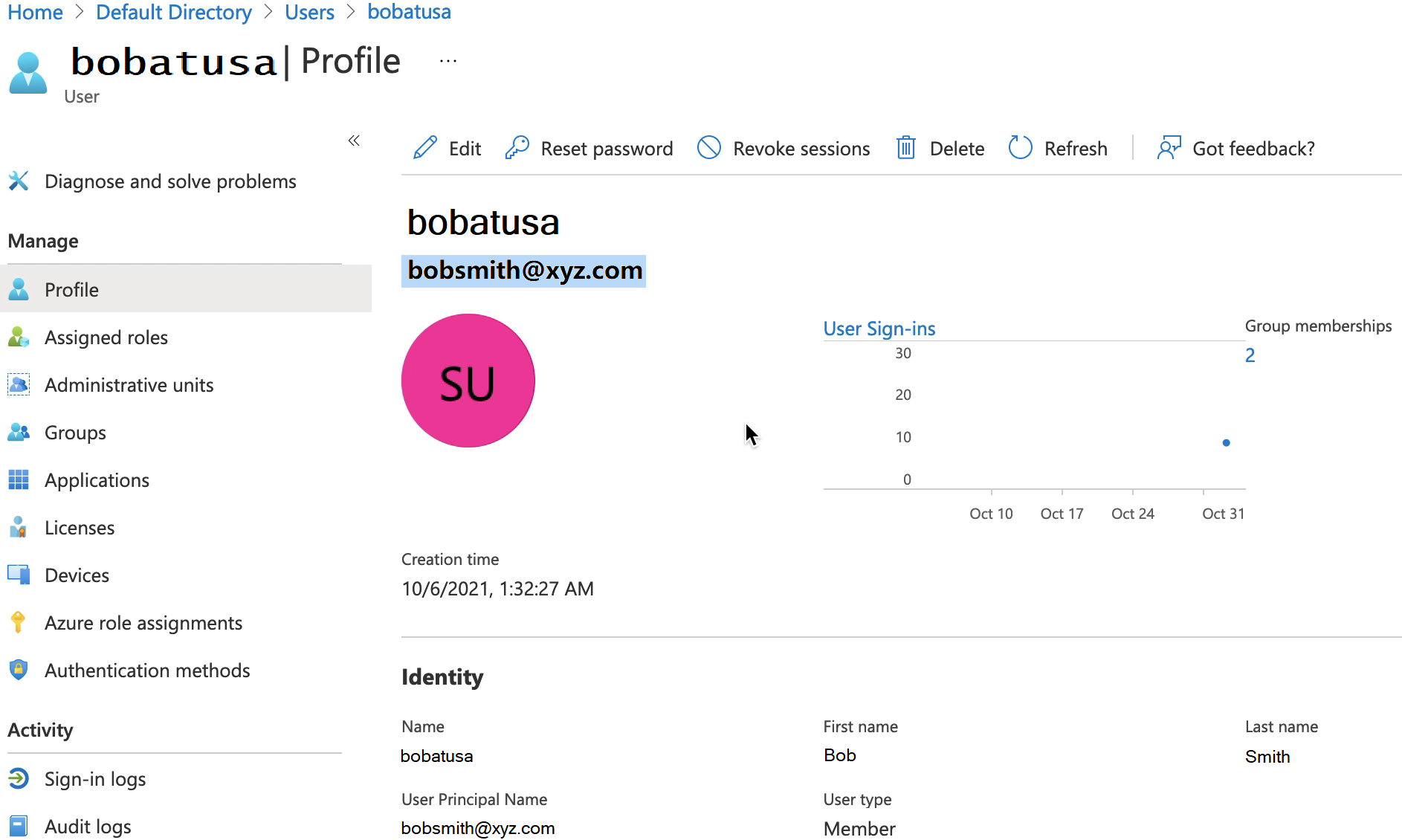
在 Entra DS 中,Entra 必须有一个属于管理员组的服务帐户。此账户与 Act AWS ive Directory 连接器一起使用。确保此账户与 Entra DS 同步。
提示
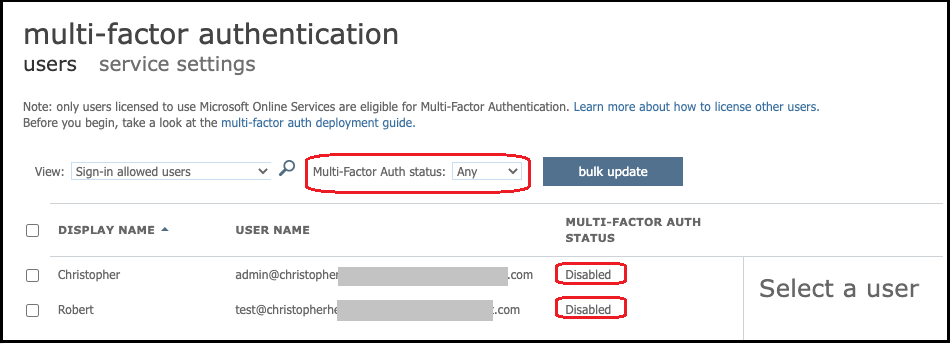
Multi-factor 使用 SFTP 协议的 Transfer Family 服务器不支持对 Entra ID 进行身份验证。在用户向 SFTP 进行身份验证后,Transfer Family 服务器无法提供 MFA 令牌。在尝试连接之前,请务必禁用 MFA。
第 3 步:设置 AWS 使用 AD 连接器的目录
在配置 Entra DS 并在 VPC 和 Entra Virtual 网络之间使用 IPSE AWS C VPN 隧道创建服务账户后,您可以通过从任何 EC2 实例执行 Ping Entra DS DNS IP 地址来测试连接。 AWS
在您确认连接处于活动状态后,您可以继续执行以下操作。
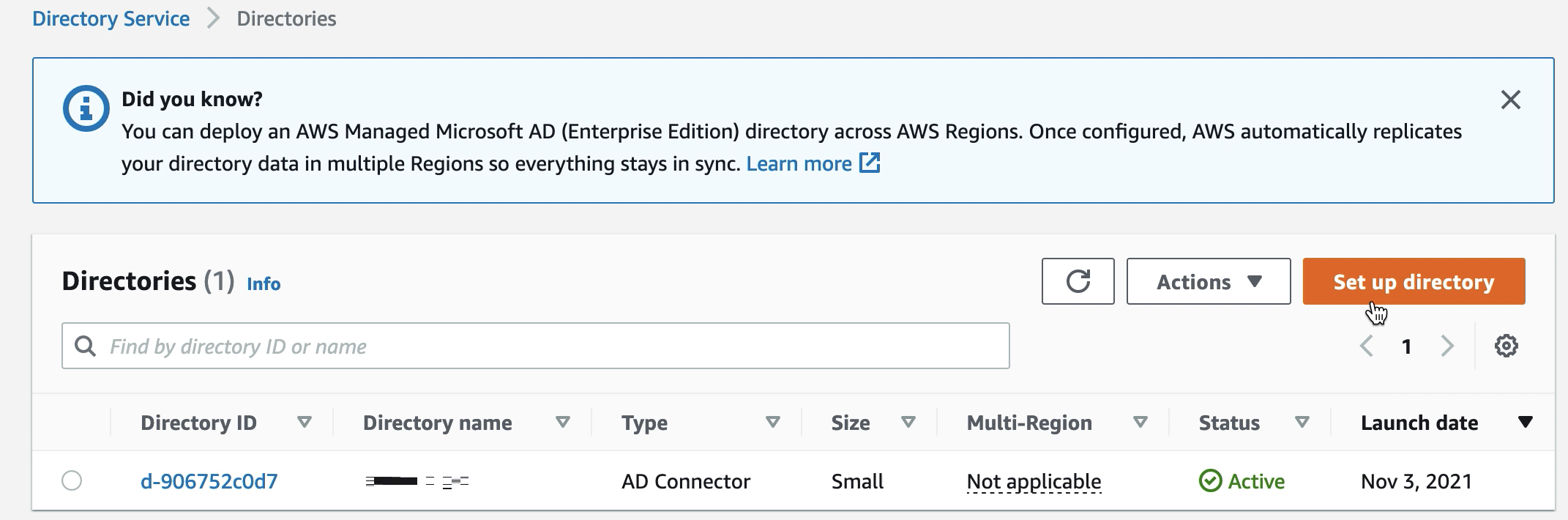
要设置你的 AWS 使用 AD 连接器的目录
-
打开 Directory Service
控制台并选择目录。 -
选择设置目录。
-
对于目录类型,请选择 AD Connector。
-
选择目录大小,选择下一步,然后选择您的 VPC 和子网。
-
选择 下一步,然后如下所示填写各字段:
-
目录 DNS 名称:输入您用于 Entra DS 的域名。
-
DNS IP 地址:输入您的 Entra DS IP 地址。
-
服务器账户用户名和密码:输入您在步骤 2:创建服务账户中创建的服务账户的详细信息。
-
-
完成屏幕内容以创建目录服务。
现在,目录状态应为活动,并且可以与 SFTP 传输服务器一起使用了。
第 4 步:设置 AWS Transfer Family server
使用 SFTP 协议和身份提供商类型的 “AWS 目录服务” 创建 Transfer Family 服务器。从目录下拉列表中,选择您在步骤 3:使用 AD Connector 设置 AWS 目录中添加的目录。
注意
如果您在 Transfer Family 服务器中使用了 Microsoft AD AWS 目录,则无法在目录服务中删除该目录。必须先删除服务器,然后才能删除目录。
步骤 5:授予对组的访问权限
创建服务器后,必须使用选择目录中的哪些组有权通过启用的协议上传和下载文件 AWS Transfer Family。您可以通过创建访问权限来实现此目的。
注意
用户必须直接属于您授予访问权限的群组。例如,假设 Bob 是一个用户并且属于组 A,而 GroupA 本身也包含在 GroupB 中。
-
如果您向 GroupA 授予访问权限,Bob 就会被授予访问权限。
-
如果您授予对 GroupB(而不是 GroupA)的访问权限,则 Bob 没有访问权限。
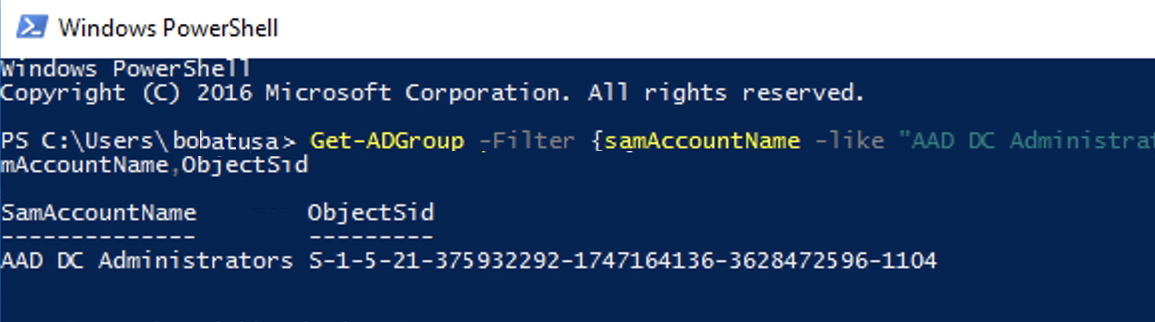
要授予访问权限,您需要检索该组的 SID。
使用以下 Windows PowerShell 命令检索组的 SID,YourGroupName替换为该组的名称。
Get-ADGroup -Filter {samAccountName -like "YourGroupName*"} -Properties * | Select SamAccountName,ObjectSid
授予对组的访问权限
-
打开 https://console.aws.amazon.com/transfer/
。 -
导航到您的服务器详细信息页面,然后在访问权限部分中,选择添加访问权限。
-
输入您从上一个过程的输出中收到的 SID。
-
对于访问权限,为群组选择一个 AWS Identity and Access Management 角色。
-
在策略部分,选择一个策略。默认值为 None(无)。
-
对于主目录,选择与群组主目录对应的 Amazon S3 存储桶。
-
选择添加以创建关联。
您的 Transfer 服务器中的详细信息应类似于以下内容:


步骤 6:测试用户
您可以测试 (测试用户) 用户是否有权访问您的服务器的 AWS Managed Microsoft AD 目录。用户必须正好属于端点配置页面的访问权限部分中列出的一个组(外部 ID)。如果用户不属于任何群组,或者属于多个群组,则不会向该用户授予访问权限。
