本文属于机器翻译版本。若本译文内容与英语原文存在差异,则一律以英文原文为准。
# 设置和使用 SFTP 连接器
连接器的目的是在您的 AWS 存储设备和合作伙伴的 SFTP 服务器之间建立关系。您可以将文件从 Amazon S3 发送到合作伙伴拥有的外部目的地。您也可以使用 SFTP 连接器从合作伙伴的 SFTP 服务器检索文件。
本教程演示了如何使用服务托管和 VPC\_LATTICE 出口类型设置 SFTP 连接器,然后在 Amazon S3 存储和 SFTP 服务器之间传输文件。
SFTP 连接器从中检索 SFTP 凭据 AWS Secrets Manager ,以便对远程 SFTP 服务器进行身份验证并建立连接。连接器向远程服务器发送文件或从远程服务器检索文件,并将文件存储在 Amazon S3 中。您可以在服务托管出口(使用托 AWS 管基础设施)或 VPC 出口(使用 Cross-VPC 资源访问权限通过 VPC 路由)之间进行选择。IAM 角色用于允许访问 Amazon S3 存储桶和存储在 Secrets Manager 中的证书。而且你可以登录到亚马逊 CloudWatch。

以下博客文章提供了使用 SFTP 连接器构建 MFT 工作流程的参考架构,包括在使用 SFTP 连接器将文件发送到远程 SFTP 服务器之前使用 PGP 加密文件:使用 SFTP 连接器和 PGP [加密架构安全且合规的托管文件传输](https://aws.amazon.com/blogs//storage/architecting-secure-and-compliant-managed-file-transfers-with-aws-transfer-family-sftp-connectors-and-pgp-encryption/)。 AWS Transfer Family
## 连接器出口类型
SFTP 连接器支持两种输出类型,它们决定了您的连接器如何将流量路由到远程 SFTP 服务器:
+ **SERVICE\_MAN** AGED(默认):使用 AWS 带有静态 IP 地址的 Transfer Family 托管基础设施进行出站连接。
+ **VPC**:使用 Cross-VPC 资源访问通过您的 VPC 路由流量,启用私有终端节点连接并使用您自己的 NAT 网关。
本教程涵盖了两种出口类型。需要时,选择 VPC 出口类型:
+ 连接到您的 VPC 中的私有 SFTP 服务器(私有 IP 地址)
+ 通过 Direct Connect 或 VPN 连接到本地 SFTP 服务器
+ 通过您的 VPC 路由公有终端节点流量以实现安全控制
+ 使用您自己的弹性 IP 地址进行出站连接
**Topics**
+ [连接器出口类型](#connector-egress-types)
+ [步骤 1:创建必要的支持资源](#create-prereq-resources)
+ [步骤 2:创建和测试 SFTP 连接器](#create-connector-tutorial)
+ [步骤 3:使用 SFTP 连接器发送和检索文件](#use-connector-tutorial)
+ [创建用作远程 SFTP 服务器的 Transfer Family 服务器的步骤](#non-standard-tutorial-procedures)
## 步骤 1:创建必要的支持资源
您可以使用 SFTP 连接器在 Amazon S3 和任何远程 SFTP 服务器之间复制文件。在本教程中,我们使用 AWS Transfer Family 服务器作为远程 SFTP 服务器。我们需要创建和配置以下资源:
+ 创建 Amazon S3 存储桶以在您的 AWS 环境中存储文件,以及从远程 SFTP 服务器发送和检索文件:。[创建 Amazon S3 存储桶](#sftp-tutorial-s3-bucket)
+ 在 Secrets Manager 中创建用于访问 Amazon S3 存储空间和我们的密钥的 AWS Identity and Access Management 角色:[创建具有必要权限的 IAM 角色](#sftp-tutorial-role)。
+ 创建使用 SFTP 协议的 Transfer Family 服务器,以及使用 SFTP 连接器在 SFTP 服务器之间传输文件或从 SFTP 服务器传输文件的服务管理用户:。[创建 Transfer Family SFTP 服务器和一个用户](#sftp-tutorial-server)
+ 创建一个 AWS Secrets Manager 密钥来存储 SFTP 连接器用于登录远程 SFTP 服务器的凭据:。[创建密钥并将其存储在 AWS Secrets Manager](#sftp-tutorial-secret)
对于 VPC 出口类型连接器,您还需要:
+ 具有相应子网和安全组的 VPC
+ 资源网关(至少需要 2 个可用区):[创建资源网关(仅限 VPC 出口类型)](#sftp-tutorial-resource-gateway)。
+ 指向您的 SFTP 服务器的资源配置:[创建资源配置(仅限 VPC 出口类型)](#sftp-tutorial-resource-config)。有关更多信息,请参阅《Amazon VPC Lattice User Guide》**中的 [Resource configurations](https://docs.aws.amazon.com/vpc-lattice/latest/ug/resource-configuration.html)。
### 创建 Amazon S3 存储桶
**创建 Amazon S3 存储桶**
1. 登录 AWS Transfer Family 控制台,网址为[https://console.aws.amazon.com/s3/](https://console.aws.amazon.com/s3/)。
1. 选择一个地区并输入名称。
在本教程中,我们的存储桶位于中**US East (N. Virginia) us-east-1**,名称为**sftp-server-storage-east**。
1. 接受默认值并选择**创建存储桶**。
有关创建 Amazon S3 存储桶的完整详细信息,请参阅[如何创建 S3 存储桶](https://docs.aws.amazon.com/AmazonS3/latest/user-guide/create-bucket-overview.html)? 在 *Amazon 简单存储服务用户指南*中。
### 创建具有必要权限的 IAM 角色
对于访问角色,创建具有以下权限的策略。
------
#### [ JSON ]
****
```
{
"Version":"2012-10-17",
"Statement": [
{
"Sid": "AllowListingOfUserFolder",
"Action": [
"s3:ListBucket",
"s3:GetBucketLocation"
],
"Effect": "Allow",
"Resource": [
"arn:aws:s3:::amzn-s3-demo-bucket"
]
},
{
"Sid": "HomeDirObjectAccess",
"Effect": "Allow",
"Action": [
"s3:PutObject",
"s3:GetObject",
"s3:DeleteObject",
"s3:DeleteObjectVersion",
"s3:GetObjectVersion",
"s3:GetObjectACL",
"s3:PutObjectACL"
],
"Resource": "arn:aws:s3:::amzn-s3-demo-bucket/*"
},
{
"Sid": "GetConnectorSecretValue",
"Effect": "Allow",
"Action": [
"secretsmanager:GetSecretValue"
],
"Resource": "arn:aws:secretsmanager:{{us-west-2}}:{{111122223333}}:secret:aws/transfer/{{SecretName-6RandomCharacters}}"
}
]
}
```
------
按如下方式替换项目:
+ 对于`amzn-s3-demo-bucket`,本教程使用**sftp-server-storage-east**。
+ 对于{{region}},本教程使用**us-east-1**。
+ 对于{{account-id}},请使用您的 AWS 账户 身份证。
+ 因为{{SecretName-6RandomCharacters}},我们**using sftp-connector1**支持这个名字(你将有自己的六个随机字符作为你的秘密)。
您还必须确保此角色包含信任关系,允许连接器在处理用户的转移请求时访问您的资源。有关建立信任关系的详细信息,请参阅 [建立信任关系](requirements-roles.md#establish-trust-transfer)。
**注意**
要查看我们在本教程中使用的角色的详细信息,请参阅[用户和访问角色的组合](#sftp-tutorial-combined-role)。
### 创建密钥并将其存储在 AWS Secrets Manager
我们需要在 Secrets Manager 中存储一个密钥来存储你的 SFTP 连接器的用户凭证。您可以使用密码、SSH 私钥或两者兼而有之。在本教程中,我们使用的是私钥。
**注意**
当你在 Secret AWS 账户 s Manager 中存储密钥时,会产生费用。有关定价的信息,请参阅[AWS Secrets Manager 定价](https://aws.amazon.com/secrets-manager/pricing)。
在开始存储密钥的过程之前,请检索并格式化您的私钥。私钥必须与在远程 SFTP 服务器上为用户配置的公钥相对应。在本教程中,私钥必须对应于我们用作远程服务器的 Transfer Family SFTP 服务器上为测试用户存储的公钥。
为此,请运行以下命令:
```
jq -sR . {{path-to-private-key-file}}
```
例如,如果您的私钥文件位于中`~/.ssh/sftp-testuser-privatekey`,则命令如下所示。
```
jq -sR . ~/.ssh/sftp-testuser-privatekey
```
这会将正确格式的密钥(带有嵌入的换行符)输出到标准输出。将此文本复制到某个地方,因为您需要将其粘贴到以下步骤中(在步骤 6 中)。
**若要在 Secrets Manager 中存储 SFTP 连接器的用户凭证**
1. 登录 AWS 管理控制台 并打开 AWS Secrets Manager 控制台,网址为[https://console.aws.amazon.com/secretsmanager/](https://console.aws.amazon.com/secretsmanager/)。
1. 在左侧导航窗格中,选择**密钥**。
1. 在**密钥**页面,选择**存储新密钥**。
1. 在**选择密钥类型**页面上,对于**密钥类型**,选择**其他类型密钥**。
1. 在**Key/value 配对**部分中,选择**Key/value**选项卡。
+ **密钥**-输入**Username**。
+ **valu** e — 输入我们的用户名**sftp-testuser**。
1. 要输入密钥,我们建议您使用**纯文本选项卡**。
1. 选择**添加行**,然后输入**PrivateKey**。
1. 选择**纯文本**选项卡。该字段现在包含以下文本:
```
{"Username":"sftp-testuser","PrivateKey":""}
```
1. 在空双引号 (“”) 之间粘贴私钥文本(之前保存)。
屏幕应如下所示(关键数据显示为灰色)。

1. 选择**下一步**。
1. 在**配置密钥**页面上,输入您的密钥的名称。在本教程中,我们命名了秘密**aws/transfer/sftp-connector1**。
1. 选择**下一步**,接受**配置轮换**页面的默认设置。然后选择**下一步**。
1. 在**审核**页面,选择**存储**以创建和存储密钥。
### 创建资源网关(仅限 VPC 出口类型)
对于 VPC 出口类型连接器,您需要在 VPC 中创建资源网关。资源网关是 Cross-VPC 资源访问的入口点。
**创建资源网关**
1. 运行以下命令创建资源网关(将 VPC ID 和子网 ID 替换为您的值):
```
aws vpc-lattice create-resource-gateway \
--name my-sftp-resource-gateway \
--vpc-identifier vpc-12345678 \
--subnet-ids subnet-12345678 subnet-87654321
```
**注意**
资源网关要求子网位于至少 2 个可用区。
1. 记下响应中的资源网关 ID,以便在下一步中使用。
### 创建资源配置(仅限 VPC 出口类型)
创建指向您的 SFTP 服务器的资源配置。这可以是您的 VPC 中服务器的私有 IP 地址,也可以是外部服务器的公有 DNS 名称。有关资源配置的更多信息,请参阅 *Amazon VPC Lattice 用户指南*中的[资源配置](https://docs.aws.amazon.com/vpc-lattice/latest/ug/resource-configuration.html)。
**创建资源配置**
1. 对于私有 SFTP 服务器,请运行:
```
aws vpc-lattice create-resource-configuration \
--name my-sftp-resource-config \
--port-ranges 22 \
--type SINGLE \
--resource-gateway-identifier rgw-12345678 \
--resource-configuration-definition ipResource={ipAddress="10.0.1.100"}
```
1. 对于公共 SFTP 服务器(仅限 DNS 名称),请运行:
```
aws vpc-lattice create-resource-configuration \
--name my-public-sftp-resource-config \
--port-ranges 22 \
--type SINGLE \
--resource-gateway-identifier rgw-12345678 \
--resource-configuration-definition dnsResource={domainName="sftp.example.com"}
```
**注意**
公共端点必须使用 DNS 名称,而不是 IP 地址。
1. 记下响应中的资源配置 ARN,以便在创建连接器时使用。
## 步骤 2:创建和测试 SFTP 连接器
在本节中,我们将创建一个使用我们之前创建的所有资源的 SFTP 连接器。有关更多详细信息,请参阅[创建 SFTP 连接器](configure-sftp-connector.md)。
**若要创建 SFTP 连接器**
1. 打开 AWS Transfer Family 控制台,网址为[https://console.aws.amazon.com/transfer/](https://console.aws.amazon.com/transfer/)。
1. 在左侧导航窗格中,选择 **SFTP 连接器**,然后选择**创建 SFTP** 连接器。
1. 对于 **Egress 类型**,请选择以下选项之一:
+ **服务托管**(默认):使用 AWS 带有静态 IP 地址的 Transfer Family 托管基础设施进行出站连接。
+ **VPC Lattice**:使用 Cross-VPC 资源访问通过您的 VPC 路由流量。选择此选项进行私有终端节点连接或使用您自己的 NAT 网关。
**重要**
创建连接器后,您无法更改出口类型。请根据您的连接要求谨慎选择。
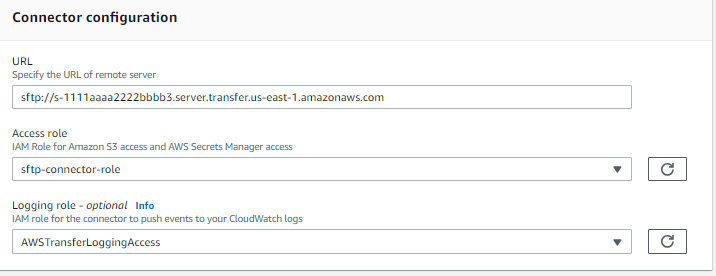
1. 在**连接器配置**部分中,提供以下信息:
+ 在 **URL** 中,输入远程 SFTP 服务器的 URL。在本教程中,我们输入用作远程 SFTP 服务器的 Transfer Family 服务器的 URL。
```
sftp://s-{{1111aaaa2222bbbb3}}.server.transfer.us-east-1.amazonaws.com
```
{{1111aaaa2222bbbb3}}替换为您的 Transfer Family 服务器 ID。
+ 对于**访问角色**,请输入我们之前创建的角色**sftp-connector-role**。
+ 对于**资源配置 ARN(仅限** VPC Lattice 出口类型),请输入您之前创建的资源配置的 ARN:
```
arn:aws:vpc-lattice:us-east-1:{{account-id}}:resourceconfiguration/rcfg-{{12345678}}
```
+ 对于**日志记录角色**,请选择一个在 Principal 元素`transfer.amazonaws.com`中包含信任策略的角色。
**提示:**除了将 Transfer Family 添加为可信实体外,您还可以将**AWSTransferLoggingAccess** AWS 托管策略添加到角色中。中详细介绍了该政策[AWSTransferLoggingAccess](https://docs.aws.amazon.com/aws-managed-policy/latest/reference/AWSTransferLoggingAccess.html)。
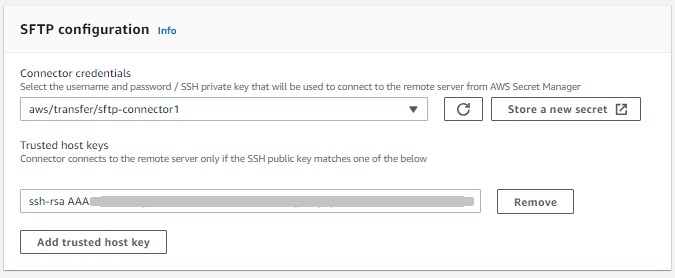
1. 在 **SFTP 配置**面板中提供以下信息:
+ 对于**连接器凭据**,请选择包含 SFTP 凭据的 Secrets Manager 资源的名称。在本教程中,选择**aws/transfer/sftp-connector1**。
+ 对于**受信任的主机密钥**,请粘贴主机密钥的公共部分。您可以通过`ssh-keyscan`为 SFTP 服务器运行来检索此密钥。有关如何格式化和存储可信主机密钥的详细信息,请参阅[https://docs.aws.amazon.com//transfer/latest/APIReference/API_SftpConnectorConfig.html](https://docs.aws.amazon.com//transfer/latest/APIReference/API_SftpConnectorConfig.html)数据类型文档。
+ 在 “**最大并发连接**数” 中,选择 1 到 5 之间的整数值:默认值为 5。
1. 确认所有设置后,选择**创建连接器**以创建 SFTP 连接器。
您也可以使用创建连接器 AWS Command Line Interface。
+ 要创建具有服务管理出口的 SFTP 连接器,请运行以下命令:
```
aws transfer create-connector \
--url "sftp://s-1111aaaa2222bbbb3.server.transfer.us-east-1.amazonaws.com" \
--access-role "arn:aws::iam::account-id:role/sftp-connector-role" \
--sftp-config UserSecretId="aws/transfer/sftp-connector1",TrustedHostKeys="ssh-rsa AAAAB3NzaC..."
```
+ 要创建带 VPC-based 出口的 SFTP 连接器,请运行以下命令:
```
aws transfer create-connector \
--url "sftp://my.sftp.server.com:22" \
--access-role "arn:aws::iam::account-id:role/sftp-connector-role" \
--sftp-config UserSecretId="aws/transfer/sftp-connector1",TrustedHostKeys="ssh-rsa AAAAB3NzaC..." \
--egress-config VpcLattice={ResourceConfigurationArn="arn:aws:vpc-lattice:us-east-1:account-id:resourceconfiguration/rcfg-12345678",PortNumber=22}
```
创建 SFTP 连接器后,我们建议您在尝试使用新连接器传输任何文件之前对其进行测试。
**注意**
对于 VPC 出口类型连接器,DNS 解析在创建后可能需要几分钟时间。在此期间,连接器状态将为,`PENDING``TestConnection`并将返回 “连接器不可用”。等待状态变为`ACTIVE`后再尝试文件传输。
------
#### [ Test a connector using the console ]
**若要测试 SFTP 连接器**
1. 打开 AWS Transfer Family 控制台,网址为[https://console.aws.amazon.com/transfer/](https://console.aws.amazon.com/transfer/)。
1. 在左侧导航窗格中,选择 **SFTP 连接器**,然后选择一个连接器。
1. 从**操作**菜单中选择**测试连接**。

系统会返回一条消息,指示测试是通过还是失败。如果测试失败,系统会根据测试失败的原因提供错误消息。


------
#### [ Test a connector using the CLI ]
要使用测试连接器 AWS Command Line Interface,请在命令提示符下运行以下命令({{connector-id}}替换为实际的连接器 ID):
```
aws transfer test-connection --connector-id c-{{connector-id}}
```
如果测试成功,则返回以下几行:
```
{
"Status": "OK",
"StatusMessage": "Connection succeeded"
}
```
如果测试失败,您会收到一条描述性错误消息,例如:
```
{
"Status": "ERROR",
"StatusMessage": "Unable to assume the configured access role"
}
```
------
当您描述 VPC 出口类型连接器时,响应将包含新字段:
```
{
"Connector": {
"AccessRole": "arn:aws:iam::219573224423:role/sftp-connector-role",
"Arn": "arn:aws:transfer:us-east-1:219573224423:connector/c-5dfa309ccabf40759",
"ConnectorId": "c-5dfa309ccabf40759",
"Status": "ACTIVE",
"EgressConfig": {
"ResourceConfigurationArn": "arn:aws:vpc-lattice:us-east-1:025066256552:resourceconfiguration/rcfg-079259b27a357a190"
},
"EgressType": "VPC",
"ServiceManagedEgressIpAddresses": null,
"SftpConfig": {
"TrustedHostKeys": [ "ssh-rsa AAAAB3NzaC..." ],
"UserSecretId": "aws/transfer/sftp-connector1"
},
"Url": "sftp://my.sftp.server.com:22"
}
}
```
请注意,`ServiceManagedEgressIpAddresses`对于 VPC 出口类型连接器,该值为空,因为流量通过您的 VPC 而不是 AWS 托管基础设施路由。
## 步骤 3:使用 SFTP 连接器发送和检索文件
为简单起见,我们假设您的 Amazon S3 存储桶中已经有文件。
**注意**
本教程使用了 Amazon S3 存储桶作为源存储位置和目标存储位置。如果您的 SFTP 服务器不使用 Amazon S3 存储,那么无论您在以下命令`sftp-server-storage-east`中看到的任何地方,都可以将路径替换为可从 SFTP 服务器访问的文件位置的路径。
+ 我们将名为 Amazon S3 存储的文件发送`SEND-to-SERVER.txt`到 SFTP 服务器。
+ 我们将名为的文件`RETRIEVE-to-S3.txt`从 SFTP 服务器检索到 Amazon S3 存储空间。
**注意**
在以下命令中,{{connector-id}}替换为您的连接器 ID。
首先,我们将文件从 Amazon S3 存储桶发送到远程 SFTP 服务器。在命令提示符下,运行以下命令:
```
aws transfer start-file-transfer --connector-id c-{{connector-id}} --send-file-paths "/sftp-server-storage-east/SEND-to-SERVER.txt" /
--remote-directory-path "/sftp-server-storage-east/incoming"
```
你的`sftp-server-storage-east`存储桶现在应该是这样的。

如果您没有按预期看到该文件,请检查您的 CloudWatch 日志。
**查看您的 CloudWatch 日志**
1. 打开 Amazon CloudWatch 控制台,网址为 [https://console.aws.amazon.com/cloudwatch/](https://console.aws.amazon.com/cloudwatch/)
1. 从左侧导航菜单中选择 “**日志组**”。
1. 在搜索栏中输入您的连接器 ID 以查找您的日志。
1. 选择从搜索中返回的日志流。
1. 展开最新的日志条目。
如果成功,则日志条目如下所示:
```
{
"operation": "SEND",
"timestamp": "2023-12-18T15:26:57.346283Z",
"connector-id": "{{connector-id}}",
"transfer-id": "{{transfer-id}}",
"file-transfer-id": "{{transfer-id}}/{{file-transfer-id}}",
"url": "sftp://{{server-id}}.server.transfer.us-east-1.amazonaws.com",
"file-path": "/sftp-server-storage-east/SEND-to-SERVER.txt",
"status-code": "COMPLETED",
"start-time": "2023-12-18T15:26:56.915864Z",
"end-time": "2023-12-18T15:26:57.298122Z",
"account-id": "{{account-id}}",
"connector-arn": "arn:aws:transfer:us-east-1:{{account-id}}:connector/{{connector-id}}",
"remote-directory-path": "/sftp-server-storage-east/incoming"
}
```
如果文件传输失败,则日志条目将包含一条指明问题的错误消息。常见的错误原因是 IAM 权限问题和文件路径不正确。
接下来,我们将文件从 SFTP 服务器检索到 Amazon S3 存储桶中。在命令提示符下,运行以下命令:
```
aws transfer start-file-transfer --connector-id c-{{connector-id}} --retrieve-file-paths "/sftp-server-storage-east/RETRIEVE-to-S3.txt" --local-directory-path "/sftp-server-storage-east/incoming"
```
如果传输成功,则您的 Amazon S3 存储桶将包含传输的文件,如下所示。

如果成功,则日志条目如下所示:
```
{
"operation": "RETRIEVE",
"timestamp": "2023-12-18T15:36:40.017800Z",
"connector-id": "c-{{connector-id}}",
"transfer-id": "{{transfer-id}}",
"file-transfer-id": "{{transfer-id}}/{{file-transfer-id}}",
"url": "sftp://s-{{server-id}}.server.transfer.us-east-1.amazonaws.com",
"file-path": "/sftp-server-storage-east/RETRIEVE-to-S3.txt",
"status-code": "COMPLETED",
"start-time": "2023-12-18T15:36:39.727626Z",
"end-time": "2023-12-18T15:36:39.895726Z",
"account-id": "{{account-id}}",
"connector-arn": "arn:aws:transfer:us-east-1:{{account-id}}:connector/c-{{connector-id}}",
"local-directory-path": "/sftp-server-storage-east/incoming"
}
```
### VPC 出口类型连接器故障排除
如果您在使用 VPC 出口类型连接器时遇到问题,请检查以下内容:
+ **连接器状态为 “待处理**”:VPC 连接器的 DNS 解析可能需要几分钟时间。等待状态变为 “活动” 后再尝试连接。
+ **连接超时**:验证安全组是否允许您的资源网关子网和目标 SFTP 服务器之间的端口 22 上的流量。
+ **资源配置错误**:确保您的资源配置指向正确的 IP 地址或 DNS 名称,并且资源网关与您的 SFTP 服务器(用于私有终端节点)位于同一个 VPC 中。有关更多信息,请参阅《Amazon VPC Lattice User Guide》**中的 [Resource configurations](https://docs.aws.amazon.com/vpc-lattice/latest/ug/resource-configuration.html)。
+ **公共终端节点问题**:对于公共终端节点,请确保在资源配置中使用的是 DNS 名称,而不是 IP 地址。确认您的 VPC 具有用于出站互联网访问的 NAT 网关。
+ **可用区可用性**:资源网关要求子网位于至少 2 个可用区。并非所有可用区都支持 VPC Lattice,请查看您所在地区支持的可用区。
**VPC 出口类型的成本注意事项:**
+ VPC Lattice 收费 0 美元。 006/GB 作为资源提供者进行数据处理(由 VPC Lattice 直接计费)
+ AWS Transfer Family 吸收了 0 美元。 01/GB 资源使用者成本(前 1 PB)
+ 对于通过 VPC 的公共终端节点,可能会收取额外的 NAT 网关和数据传输费用
+ 除了标准的 0 美元之外,Transfer Family 不会收取额外的费用。 40/GB 数据处理费
## 创建用作远程 SFTP 服务器的 Transfer Family 服务器的步骤
接下来,我们将概述创建用作本教程远程 SFTP 服务器的 Transfer Family 服务器的步骤。注意以下几点:
+ 我们使用 Transfer Family 服务器来表示远程 SFTP 服务器。典型的 SFTP 连接器用户都有自己的远程 SFTP 服务器。请参阅[创建 Transfer Family SFTP 服务器和一个用户](#sftp-tutorial-server)。
+ 因为我们使用的是 Transfer Family 服务器,所以我们也使用的是服务管理的 SFTP 用户。而且,为简单起见,我们将该用户访问 Transfer Family 服务器所需的权限与他们使用连接器所需的权限相结合。同样,大多数 SFTP 连接器用例都有单独的 SFTP 用户,该用户与 Transfer Family 服务器无关。请参阅[创建 Transfer Family SFTP 服务器和一个用户](#sftp-tutorial-server)。
+ 在本教程中,由于我们在远程 SFTP 服务器上使用 Amazon S3 存储,因此我们需要创建第二个存储桶**sftp-server-storage-east**,以便我们可以将文件从一个存储桶传输到另一个存储桶。
### 创建 Transfer Family SFTP 服务器和一个用户
大多数用户不需要创建 Transfer Family SFTP 服务器和用户,因为您已经有一台包含用户的 SFTP 服务器,并且您可以使用此服务器来往传输文件。但是,在本教程中,为了简单起见,我们使用了 Transfer Family 服务器来充当远程 SFTP 服务器。
按照中所述[创建 SFTP-enabled 服务器](create-server-sftp.md)的步骤创建服务器和[步骤 3:添加服务托管用户](getting-started.md#getting-started-user)添加用户。以下是我们在本教程中使用的用户详细信息:
+ 创建您的服务管理用户,`sftp-testuser`。
+ 将主目录设置为 `/sftp-server-storage-east/sftp-testuser`
+ 创建用户时,即存储公钥。稍后,当你在 Secrets Manager 中创建密钥时,你需要提供相应的私钥。
+ 角色:`sftp-connector-role`。在本教程中,我们对 SFTP 用户和访问 SFTP 连接器使用相同的 IAM 角色。在为组织创建连接器时,您可能有不同的用户和访问角色。
+ 服务器主机密钥:创建连接器时需要使用服务器主机密钥。您可以通过`ssh-keyscan`为服务器运行来检索此密钥。例如,如果您的服务器 ID 为`s-1111aaaa2222bbbb3`,且其端点位于中`us-east-1`,则以下命令将检索服务器主机密钥:
```
ssh-keyscan s-1111aaaa2222bbbb3.server.transfer.us-east-1.amazonaws.com
```
将此文本复制到某个地方,因为您需要将其粘贴到[步骤 2:创建和测试 SFTP 连接器](#create-connector-tutorial)程序中。
### 用户和访问角色的组合
在本教程中,我们使用的是单一的组合角色。我们既对 SFTP 用户使用此角色,也用于访问连接器。以下示例包含此角色的详细信息,以备您要执行本教程中的任务时使用。
以下示例授予访问我们在 Amazon S3 中的两个存储桶以及存储在 Secrets Manager 中的名为`aws/transfer/sftp-connector1`的密钥所需的权限。在本教程中,这个角色被命名为`sftp-connector-role`。
****
```
{
"Version":"2012-10-17",
"Statement": [
{
"Sid": "AllowListingOfUserFolder",
"Action": [
"s3:ListBucket",
"s3:GetBucketLocation"
],
"Effect": "Allow",
"Resource": [
"arn:aws:s3:::sftp-server-storage-east",
"arn:aws:s3:::sftp-server-storage-east"
]
},
{
"Sid": "HomeDirObjectAccess",
"Effect": "Allow",
"Action": [
"s3:PutObject",
"s3:GetObject",
"s3:DeleteObject",
"s3:DeleteObjectVersion",
"s3:GetObjectVersion",
"s3:GetObjectACL",
"s3:PutObjectACL"
],
"Resource": [
"arn:aws:s3:::sftp-server-storage-east/*",
"arn:aws:s3:::sftp-server-storage-east/*"
]
},
{
"Sid": "GetConnectorSecretValue",
"Effect": "Allow",
"Action": [
"secretsmanager:GetSecretValue"
],
"Resource": "arn:aws:secretsmanager:us-east-1:{{111122223333}}:secret:aws/transfer/sftp-connector1-{{6RandomCharacters}}"
}
]
}
```
有关为 Transfer Family 创建角色的完整详细信息,请按照中的[创建用户角色](requirements-roles.md#role-create-procedure)步骤创建角色。