本文為英文版的機器翻譯版本,如內容有任何歧義或不一致之處,概以英文版為準。
# 使用 PuTTY 連線至您的 Linux 執行個體
您可以使用 PuTTY (適用於 Windows 的免費 SSH 用戶端) 連線到 Linux 執行個體。
如果執行的是 Windows Server 2019 或更高版本,建議您使用 OpenSSH,這是一種透過 SSH 通訊協定進行遠端登入的開放原始碼連線工具。
**注意**
如果您在嘗試連線至執行個體時收到錯誤訊息,請確認執行個體符合所有 [SSH 連線先決條件](connect-linux-inst-ssh.md#ssh-prereqs-linux-from-linux-macos)。如果其符合所有先決條件,但您仍然無法連線至 Linux 執行個體,請參閱 [對連線至 Amazon EC2 Linux 執行個體的問題進行疑難排解](TroubleshootingInstancesConnecting.md)。
**Topics**
+ [先決條件](#putty-prereqs)
+ [使用 PuTTYgen 轉換私有金鑰](#putty-private-key)
+ [連接至您的 Linux 執行個體](#putty-ssh)
## 先決條件
在使用 PuTTY 連線到 Linux 執行個體之前,請先完成下列任務。
**完成一般先決條件。**
+ 請確認您的執行個體已通過狀態檢查。執行個體可能需要幾分鐘的時間準備就緒,以接受連線要求。如需詳細資訊,請參閱[檢視狀態檢查](viewing_status.md)。
+ [取得必要的執行個體詳細資訊](connection-prereqs-general.md#connection-prereqs-get-info-about-instance).
+ [找出私有金鑰並設定許可](connection-prereqs-general.md#connection-prereqs-private-key).
+ [(選用) 取得執行個體指紋](connection-prereqs-general.md#connection-prereqs-fingerprint).
**允許來自 IP 位址的傳入 SSH 流量。**
請確保與執行個體關聯的安全群組允許來自您的 IP 地址的傳入 SSH 流量。如需詳細資訊,請參閱[從您電腦連線到執行個體的規則](security-group-rules-reference.md#sg-rules-local-access)。
**視需要在本機電腦安裝 PuTTY。**
從 [PuTTY 下載頁面](https://www.chiark.greenend.org.uk/~sgtatham/putty/)下載並安裝 PuTTY。如已安裝舊版的 PuTTY,建議您下載最新版本。務必安裝整個套件。
**使用 PuTTYgen 將私有金鑰轉換為 PPK 格式。**
您必須為啟動執行個體時指定的金鑰對指定私有金鑰。如果您以 .pem 格式建立私有金鑰,則必須將其轉換為 PPK 檔案以與 PuTTY 搭配使用。找到私有金鑰 (.pem 檔案),然後按照 [使用 PuTTYgen 轉換私有金鑰](#putty-private-key) 中的步驟操作。
## (選用) 使用 PuTTYgen 轉換私有金鑰
PuTTY 原生並不支援 PEM 格式的 SSH 金鑰。PuTTY 提供一套名為 PuTTYgen 的工具,可將 PEM 金鑰轉換為 PuTTY 所需的 PPK 格式。如果您使用 PEM 格式而非 PPK 格式建立金鑰,則必須將私有金鑰 (.pem 檔案) 轉換為此格式 (.ppk 檔案),才能搭配 PuTTY 使用。
**將私有私鑰從 PEM 格式轉換為 PPK 格式**
1. 從 **Start (開始)** 功能表中選擇 **All Programs (所有程式)**、**PuTTY**、**PuTTYgen**。
1. 在 **Type of key to generate (要產生的金鑰類型)** 下,選擇 **RSA (SSH-2 RSA)**。如果您的 PuTTYgen 版本不包含此選項,請選擇 **SSH-2 RSA**。

1. 選擇 **Load** (載入)。根據預設,PuTTYgen 只會顯示副檔名為 `.ppk` 的檔案。若要尋找您的 `.pem` 檔案,請選擇顯示所有類型之檔案的選項。

1. 為您在啟動執行個體時所指定的金鑰對選取 `.pem` 檔案,然後選取 **Open (開啟)**。PuTTYgen 會顯示一個通知,指出 `.pem` 檔案已成功匯入。選擇 **OK** (確定)。
1. 若要以 PuTTY 可使用的格式儲存金鑰,請選擇 **Save private key** (儲存私有金鑰)。PuTTYgen 會顯示有關儲存沒有密碼短語之金鑰的警告。選擇 **Yes (是)**。
**注意**
私有金鑰上的複雜密碼是額外一層保護。即使有人探索到您的私有金鑰,在沒有複雜密碼的情況下就無法使用您的私有金鑰。使用複雜密碼的缺點是提高自動化的難度,因為需要人力介入登入執行個體,或將檔案複製到執行個體。
1. 為您用於金鑰對的金鑰指定相同名稱 (例如,`key-pair-name`),然後選擇 **Save** (儲存)。PuTTY 會自動新增 `.ppk` 副檔名。
您的私有金鑰對現已有正確的格式可供 PuTTY 使用。您現在可以使用 PuTTY 的 SSH 用戶端連線至您的執行個體。
## 連接至您的 Linux 執行個體
請使用下列程序使用 PuTTY 連線至您的 Linux 執行個體。需要您為私有金鑰建立的 `.ppk` 檔案。如需詳細資訊,請參閱上一節中的[(選用) 使用 PuTTYgen 轉換私有金鑰](#putty-private-key)。如果您在嘗試連線至執行個體時遇到錯誤,請參閱 [對連線至 Amazon EC2 Linux 執行個體的問題進行疑難排解](TroubleshootingInstancesConnecting.md)。
**最後測試的版本** – PuTTY .78
**使用 PuTTY 連線到您的執行個體**
1. 啟動 PuTTY (在**開始**選單搜尋 **PuTTY**,然後選擇**開啟**)。
1. 在 **Category (類別)** 窗格中選擇 **Session (工作階段)**,然後填妥下列欄位:
1. 在 **Host Name (主機名稱)** 方塊中,執行下列其中一項作業:
+ (公有 DNS) 若要使用執行個體的公有 DNS 名稱連線,請輸入 {{instance-user-name}}@{{instance-public-dns-name}}。
+ (IPv6) 或者,如果您的執行個體具有 IPv6 位址,若要使用執行個體的 IPv6 位址進行連線,請輸入 {{instance-user-name}}@{{2001:db8::1234:5678:1.2.3.4}}。
如需有關如何尋找您執行個體的使用者名稱,以及執行個體的公有 DNS 名稱或 IPv6 地址的詳細資訊,請參閱 [取得必要的執行個體詳細資訊](connection-prereqs-general.md#connection-prereqs-get-info-about-instance)。
1. 確保 **Port (連接埠)** 值是 22。
1. 在 **Connection type (連線類型)** 下,選取 **SSH**。
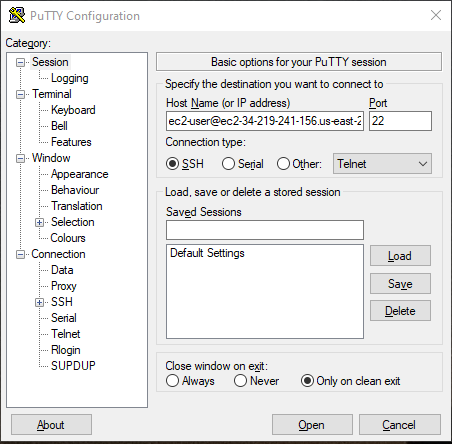
1. (選用) 您可設定 PuTTY 按定期間隔自動傳送保持連線資料,以保持工作階段持續作用。這對避免您執行個體因工作階段閒置而中斷連線很有幫助。在**類別**窗格中選擇**連線**,然後在**保持連線之間的秒數**中輸入所需間隔。例如,如果您的工作階段在閒置 10 分鐘後中斷連線,請輸入 180 以設定 PuTTY 每 3 分鐘傳送一次保持連線資料。
1. 在**類別**窗格中,展開**連線**、展開 **SSH**,然後選擇**身分驗證**。選擇**憑證**。
1. 在**要驗證的私有金鑰檔案**旁,選擇**瀏覽**。在**選取私有金鑰檔案**對話方塊中,選取您為金鑰對產生的 `.ppk` 檔案。您可以按兩下檔案,或在**選取私有金鑰檔案**對話方塊中選擇**開啟**。
1. (選用) 如果您打算稍後再次連線到此執行個體,可以儲存工作階段資訊以供日後使用。在**類別**窗格中,選擇**工作階段**。在**儲存的工作階段**中輸入工作階段的名稱,然後選擇**儲存**。
1. 若要連線至執行個體,請選擇**開啟**。
1. 如果這是您第一次連線到此執行個體,PuTTY 會顯示安全提醒對話方塊,詢問您是否信任要連線的主機。
1. (選用) 確認安全提醒對話方塊中的指紋是否符合您之前在[(選用) 取得執行個體指紋](connection-prereqs-general.md#connection-prereqs-fingerprint)中取得的指紋。如果這些指紋不符合,可能有人嘗試發動中間人攻擊。如果它們符合,請繼續下一個步驟。
1. 選擇 **Accept (接受)**。隨即開啟視窗,您會連線到您的執行個體。
**注意**
當您將私有金鑰轉換成 PuTTY 格式時,如已指定複雜密碼,您必須在登入執行個體時提供該複雜密碼。
如果您在嘗試連線至執行個體時遇到錯誤,請參閱 [對連線至 Amazon EC2 Linux 執行個體的問題進行疑難排解](TroubleshootingInstancesConnecting.md)。