本文為英文版的機器翻譯版本,如內容有任何歧義或不一致之處,概以英文版為準。
選項 2:使用 RDS 主控台自動將執行個體連線至 RDS 資料庫
選項 2 的目的是探索 RDS 主控台中的自動連線功能,其可自動設定 EC2 執行個體和 RDS 資料庫之間的連線,以允許從 EC2 執行個體到 RDS 資料庫的流量。在選項 3 中,您將了解如何手動設定連線。
開始之前
完成此教學課程需要以下項目:
-
與 RDS 資料庫處於相同 VPC 的 EC2 執行個體。您可以使用現有的 EC2 執行個體或遵循任務 1 中的步驟來建立新執行個體。
-
呼叫以下操作的許可:
-
ec2:AssociateRouteTable -
ec2:AuthorizeSecurityGroupEgress -
ec2:CreateRouteTable -
ec2:CreateSecurityGroup -
ec2:CreateSubnet -
ec2:DescribeInstances -
ec2:DescribeNetworkInterfaces -
ec2:DescribeRouteTables -
ec2:DescribeSecurityGroups -
ec2:DescribeSubnets -
ec2:ModifyNetworkInterfaceAttribute -
ec2:RevokeSecurityGroupEgress
-
任務 1 (選用):啟動 EC2 執行個體
注意
啟動執行個體並不是本教學課程的重點。如果您已有 Amazon EC2 執行個體,並且您想在本教學課程中使用該執行個體,則可跳過此任務。
此任務的目標是啟動 EC2 執行個體,以便您可以完成任務 2,您可以在其中設定 EC2 執行個體和 Amazon RDS 資料庫之間的連線。此任務中的步驟會設定 EC2 執行個體,如下所示:
-
執行個體名稱:
tutorial-instance-2 -
AMI:Amazon Linux 2
-
執行個體類型:
t2.micro -
自動指派公有 IP:已啟用
-
具有以下三個規則的安全群組:
-
允許來自您 IP 地址的 SSH
-
允許來自任何地方的 HTTPS 流量
-
允許來自任何地方的 HTTP 流量
-
重要
在生產環境中,您應設定執行個體以滿足您的特定需求。
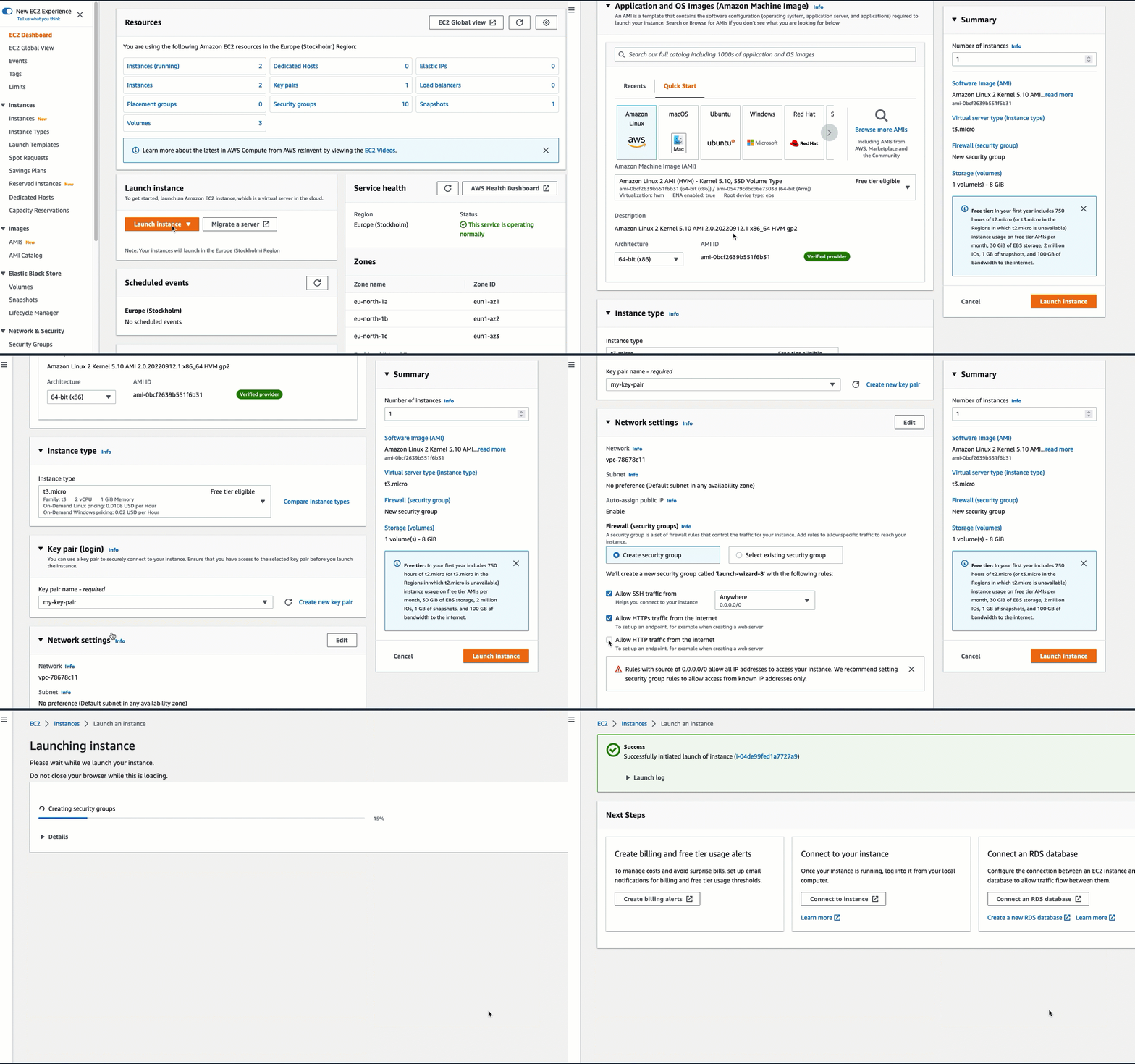
啟動 EC2 執行個體
前往 https://console.aws.amazon.com/ec2/
開啟 Amazon EC2 主控台。 -
在 EC2 Dashboard (EC2 儀表板) 中,選擇 Launch Instance (啟動執行個體)。
-
在 Name and tags (名稱和標籤) 下,針對 Name (名稱),輸入用於識別執行個體的名稱。針對本教學課程,將執行個體命名為
tutorial-instance-2。雖然執行個體名稱並非必要名稱,但是當您在 RDS 主控台中選取執行個體時,名稱可協助您輕鬆識別其。 -
在 Application and OS Images (應用程式和作業系統映像) 中,選擇符合您 Web 伺服器需求的 AMI。本教學課程使用 Amazon Linux。
-
在 Instance type (執行個體類型) 中,針對 Instance type (執行個體類型),選取符合您 Web 伺服器需求的執行個體類型。本教學課程使用的是
t2.micro。注意
視您建立帳戶的時間而定,您可能有資格使用免費方案下的 Amazon EC2。
如果您的 是在 2025 年 7 月 15 AWS 帳戶 日之前建立的,而且還不到 12 個月,您可以在無法使用 t2.micro 的區域中選取 t2.micro 執行個體類型或 t3.micro 執行個體類型,在 免費方案下使用 Amazon EC2。 請注意,當您啟動 t3.micro 執行個體時,其會預設為無限制模式,且依據 CPU 用量而定,這可能會產生額外費用。如果某個執行個體類型可用於免費方案,則標記為符合免費方案條件。
如果您在 2025 年 7 月 15 日 AWS 帳戶 或之後建立 ,則可以使用 t3.micro、t3.small、t4g.micro、t4g.small、c7i-flex.large 和 m7i-flex.large 執行個體類型 6 個月,或直到您的點數用完為止。
如需詳細資訊,請參閱2025 年 7 月 15 日之前和之後的免費方案優惠。
-
在 key pair (login) (金鑰對 (登入)) 中,針對 Key pair name (金鑰對名稱) 選擇您的金鑰對。
-
在Network settings (網路設定) 中,執行下列操作:
-
對於 Network (網路) 和 Subnet (子網路),如果您尚未變更預設 VPC 或子網路,則可以保留預設設定。
如果您已變更預設 VPC 或子網路,則請檢查下列項目:
-
執行個體必須位於與 RDS 資料庫相同的 VPC 中,才能使用自動連線組態。依預設,您只有一個 VPC。
-
您要在其中啟動執行個體的 VPC 必須連接網際網路閘道,以便您可以從網際網路存取 Web 伺服器。您的預設 VPC 會與網際網路閘道一起自動設定。
-
若要確保您的執行個體接收公有 IP 地址,針對 Auto-assign public IP (自動指派公有 IP),檢查是否已選取 Enable (啟用)。如果選取 Disable (停用),則請選取 Edit (編輯) (位於 Network Settings (網路設定) 右側),然後針對 Auto-assign public IP (自動指派公有 IP) 選取 Enable (啟用)。
-
-
若要使用 SSH 連線至執行個體,您需要一個安全群組規則來授權來自您電腦公有 IPv4 地址的 SSH (Linux) 或 RDP (Windows) 流量。根據預設,當您啟動執行個體時,會建立新的安全群組,其中包含允許從任何地方傳入 SSH 流量的規則。
若要確保只有您的 IP 位址可以連線到您的執行個體,請在防火牆 (安全群組) 下,從允許 SSH 流量來源核取方塊旁的下拉式清單中,選擇我的 IP。
-
若要允許流量從網際網路傳輸到您的執行個體,請選取下列核取方塊:
-
Allow HTTPs traffic from the internet (允許來自網際網路的 HTTPS 流量)
-
Allow HTTP traffic from the internet (允許來自網際網路的 HTTP 流量)
-
-
-
在 Summary (摘要) 面板中,檢閱您的執行個體組態,然後選擇 Launch instance (啟動執行個體)。
-
選擇 View all instances (檢視所有執行個體),以關閉確認頁面並返回主控台。您的執行個體首先會處於
pending狀態,然後進入running狀態。如果執行個體無法啟動或狀態立即進入
terminated而非running,請參閱對 Amazon EC2 執行個體啟動問題進行疑難排解。
如需有關啟動執行個體的詳細資訊,請參閱 使用主控台中的啟動執行個體精靈,啟動 EC2 執行個體。
任務 2:建立 RDS 資料庫並自動將其連線到 EC2 執行個體
此任務的目標是建立 RDS 資料庫,並使用 RDS 主控台中的自動連線功能,自動設定 EC2 執行個體與 RDS 資料庫之間的連線。此任務中的步驟會設定資料庫執行個體,如下所示:
-
引擎類型:MySQL
-
範本:免費方案
-
資料庫執行個體識別符:
tutorial-database -
資料庫執行個體類別:
db.t3.micro
重要
在生產環境中,您應設定執行個體以滿足您的特定需求。
若要建立 RDS 資料庫並自動將其連線至 EC2 執行個體
前往 https://console.aws.amazon.com/rds/
,開啟 Amazon RDS 主控台。 -
從區域選擇器 (右上角),選擇您在 AWS 區域 其中建立 EC2 執行個體的 。EC2 執行個體和 RDS 資料庫必須位於相同的區域中。
-
在儀表板中,選擇 Create database (建立資料庫)。
-
在 Choose a database creation method (選取資料庫建立方法) 中,確認選取 Standard Create (標準建立)。如果您選擇 Easy create (輕鬆建立),則無法使用自動連線功能。
-
在 Engine options (引擎選項) 中,針對 Engine type (引擎類型) 選擇 MySQL。
-
在 Templates (範本) 中,選擇符合您需求的範例範本。在本教學課程中,選擇 Free tier (免費方案) 免費建立 RDS 資料庫。不過,請注意,只有在您的帳戶符合免費方案資格時,才能使用免費方案。在 Free tier (免費方案) 方塊中選擇 Info (資訊) 連結,可閱讀更多資訊。
-
在 Settings (設定) 下,執行下列動作:
-
在 DB instance identifier (資料庫執行個體識別符) 中,輸入資料庫的名稱。針對本教學,輸入
tutorial-database。 -
對於 Master username (主要使用者名稱),請保留預設名稱,即
admin。 -
對於 Master password (主要密碼),請輸入您在本教學課程中可以記住的密碼,然後在 Confirm password (確認密碼) 中再次輸入密碼。
-
-
在執行個體組態中,將資料庫執行個體類別保留為預設值,即 db.t3.micro。如果您的帳戶符合免費方案資格,則可以免費使用此執行個體。如需詳細資訊,請參閱 AWS 免費方案
。 -
在 Connectivity (連線) 中,對於 Compute resource (運算資源),選擇 Connect to an EC2 compute resource (連線至 EC2 運算資源)。這是 RDS 主控台中的自動連線功能。
-
針對 EC2 instance (EC2 執行個體),選擇您想要連線的 EC2 執行個體。在本教學課程中,您可以選擇在上一個任務中建立的執行個體 (您已命名為
tutorial-instance),或選擇另一個現有執行個體。如果在清單中沒有看到您的執行個體,則請選擇 Connectivity (連線) 右側的重新整理圖示。使用自動連線功能時,會將安全群組新增至此 EC2 執行個體,並將另一個安全群組新增至 RDS 資料庫。系統會自動設定安全群組,以允許 EC2 執行個體和 RDS 資料庫之間的流量。在下一個任務中,您將確認安全群組是否已建立並指派給 EC2 執行個體和 RDS 資料庫。
-
選擇建立資料庫。
在 Databases (資料庫) 畫面中,新資料庫的 Status (狀態) 為 Creating (正在建立),直到資料庫準備就緒可供使用為止。狀態變更為 Available (可用) 時,您便可連線至資料庫。視資料庫類別和儲存體數量而定,可能需要最多 20 分鐘的時間,新資料庫才會可用。
若要進一步了解,請參閱「Amazon RDS 使用者指南」中的設定與 EC2 執行個體的自動網路連線。

任務 3:驗證連線組態
此任務的目標是確認已建立兩個安全群組並指派給執行個體和資料庫。
當您使用主控台中的自動連線功能來設定連線時,會自動建立安全群組並指派給執行個體和資料庫,如下所示:
-
建立安全群組 rds-ec2-
x並新增至 RDS 資料庫。它有一個傳入規則,該規則引用 ec2-rds-x安全群組作為其來源。這允許來自 EC2 執行個體的流量透過 ec2-rds-x安全群組到達 RDS 資料庫。 -
建立安全群組 ec2-rds-
x並新增至 EC2 執行個體。它有一個傳出規則,該規則引用 rds-ec2-x安全群組作為其目的地。這允許來自 EC2 執行個體的流量透過 rds-ec2-x安全群組到達 RDS 資料庫。
若要使用主控台驗證連線組態
前往 https://console.aws.amazon.com/rds/
,開啟 Amazon RDS 主控台。 -
在導覽頁面中,選擇 Databases (資料庫)。
-
選擇您為此教學課程建立的 RDS 資料庫。
-
在連線與安全索引標籤的安全性、VPC 安全群組中,確認會顯示名為 rds-ec2-
x的安全群組。 -
選擇 rds-ec2-
x安全群組。EC2 主控台中的 Security Groups (安全群組) 畫面開啟。 -
選擇 rds-ec2-
x安全群組,將其開啟。 -
選擇 Inbound Rules (傳入規則) 索引標籤。
-
確認下列安全群組規則存在,如下所示:
-
類型:MYSQL/Aurora
-
連接埠範圍:3306
-
來源:
sg-0987654321example/ ec2-rds-x– 這是指派給您在上述步驟中驗證的 EC2 執行個體的安全群組。 -
說明:允許來自 EC2 執行個體 (連接了
sg-1234567890example) 之連線的規則
-
前往 https://console.aws.amazon.com/ec2/
開啟 Amazon EC2 主控台。 -
在導覽窗格中,選擇執行個體。
-
選取您在上一個任務中選取要連線到 RDS 資料庫的 EC2 執行個體,然後選取 Security (安全) 索引標籤。
-
在安全詳細資訊、安全群組中,確認名為 ec2-rds-
x的安全群組在清單中。x是一個數字。 -
選擇 ec2-rds-
x安全群組,將其開啟。 -
選擇 Outbound rules (傳出規則) 索引標籤。
-
確認下列安全群組規則存在,如下所示:
-
類型:MYSQL/Aurora
-
連接埠範圍:3306
-
目的地:
sg-1234567890example/ rds-ec2-x -
說明:允許從此安全群組連接的任何執行個體到
database-tutorial之連線的規則
-
透過驗證這些安全群組和安全群組規則是否存在,並按照本程序所述將其指派給 RDS 資料庫和 EC2 執行個體,您可以使用自動連線功能驗證連線是否已自動設定。

您已完成本教學課程的選項 2。您現在可以完成選項 3,其會教導您如何手動設定在選項 2 中自動建立的安全群組。
任務 4 (選用):清除
警告
終止執行個體的操作為永久性且無法復原。
終止執行個體後,您將無法再連線至該執行個體,且無法復原該執行個體。所有設定為終止時刪除的已連接 Amazon EBS 磁碟區,也會被永久刪除且無法復原。儲存在執行個體儲存體磁碟區的所有資料將永久遺失。如需詳細資訊,請參閱終止執行個體的運作方式。
在終止執行個體之前,確認您已將終止使用後需要保留的全部資料備份至持久性儲存體。
現在您已經完成教學課程,最好清理 (刪除) 您不再想要使用的任何資源。清除 AWS 資源可防止您的帳戶產生任何進一步的費用。
如果您針對本教學課程專門啟動 EC2 執行個體,則可以將其終止以停止產生與其相關的任何費用。
欲使用主控台來終止執行個體
前往 https://console.aws.amazon.com/ec2/
開啟 Amazon EC2 主控台。 -
在導覽窗格中,選擇執行個體。
-
選取您為此教學課程建立的執行個體,然後選取 Instance state (執行個體狀態)、Terminate instance (終止執行個體)。
-
出現確認提示時,請選擇 Terminate (終止)。
如果您針對本教學課程專門建立了 RDS 資料庫,則可以將其刪除以停止產生與其相關的任何費用。
若要使用主控台刪除 RDS 資料庫
前往 https://console.aws.amazon.com/rds/
,開啟 Amazon RDS 主控台。 -
在導覽窗格中,選擇 Databases (資料庫)。
-
選取您為此教學課程建立的 RDS 資料庫,然後選取 Actions (動作)、Delete (刪除)。
-
在方塊中輸入
delete me,然後選擇 Delete (刪除)。
