本文為英文版的機器翻譯版本,如內容有任何歧義或不一致之處,概以英文版為準。
從圖形的指標建立警示
您可以繪製指標圖形,然後從圖形上的指標建立警示,它的好處是會為您填入許多警示欄位。
從圖形的指標建立警示
-
透過 https://console.aws.amazon.com/cloudwatch/
開啟 CloudWatch 主控台。 -
在導覽窗格中,選擇 Metrics (指標)、All metrics (所有指標)。
-
選取指標命名空間 (例如 EC2),然後選取指標維度 (例如,Per-Instance Metrics (每個執行個體指標))。
-
瀏覽索引標籤會顯示該命名空間中該維度的所有指標。若要將指標圖形化,請勾選指標旁的核取方塊。
-
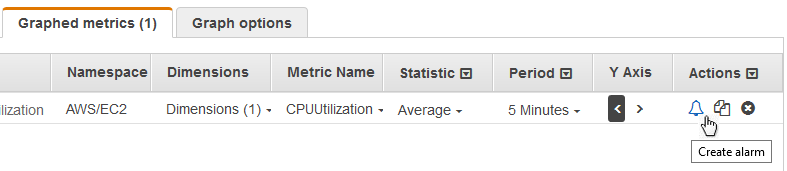
若要建立指標的警示,請選擇 Graphed metrics (圖表化指標) 索引標籤。在 Actions (動作) 中選擇警示圖示。
-
在 Conditions (條件) 下,選擇 Static (靜態) 或 Anomaly detection (異常偵測),以指定要針對警示使用靜態臨界值或異常偵測模型。
根據您的選擇,輸入警示條件的其餘資料。
-
選擇 Additional configuration (其他組態)。針對 Datapoints to alarm (要警示的資料點),請指定 (資料點) 必須處於
ALARM狀態多少評估期間,才會觸發警示。如果此處的兩個值相符,您便可以建立警示,在許多連續期間違規時移至ALARM狀態。若要建立 N 個中有 M 個警示,請針對第一個值,指定低於您為第二個值所指定值的值。如需詳細資訊,請參閱警示評估。
-
針對 Missing data treatment (遺失資料處理),選擇警示在遺失某些資料點時的行為。如需詳細資訊,請參閱設定 CloudWatch 警示如何處理遺失資料。
-
選擇下一步。
-
在 Notification (通知) 下,選取 SNS 主題來在警示處於
ALARM狀態、OK狀態或INSUFFICIENT_DATA狀態時進行通知。若要讓警示針對相同的警示狀態或不同警示狀態傳送多個通知,請選擇 Add notification (新增通知)。
若要讓警示不傳送通知,請選擇 Remove (移動)。
-
若要讓警示執行 Auto Scaling 或 EC2 動作,請選擇適當的按鈕,然後選擇警示狀態及要執行的動作。
-
完成時,請選擇下一步。
-
輸入警示的名稱與說明。名稱只能包含 ASCII 字元。然後選擇下一步。
-
在 Preview and create (預覽及建立) 下,請確認資訊和條件都是您希望的內容,然後選擇 Create alarm (建立警示)。
