View a markdown version of this page

放大折線圖或堆疊區域圖 - Amazon CloudWatch

本文為英文版的機器翻譯版本,如內容有任何歧義或不一致之處,概以英文版為準。

放大折線圖或堆疊區域圖

在 CloudWatch 主控台中,您可以使用迷你地圖縮放功能,將焦點放在折線圖和堆疊區域圖的某些部分上,而無需在放大和縮小檢視之間進行變更。例如,您可以使用迷你地圖縮放功能,將焦點放在折線圖中的峰值上,以便在同一時間軸中將尖峰與儀表板中的其他指標進行比較。本節中的程序介紹如何使用縮放功能。
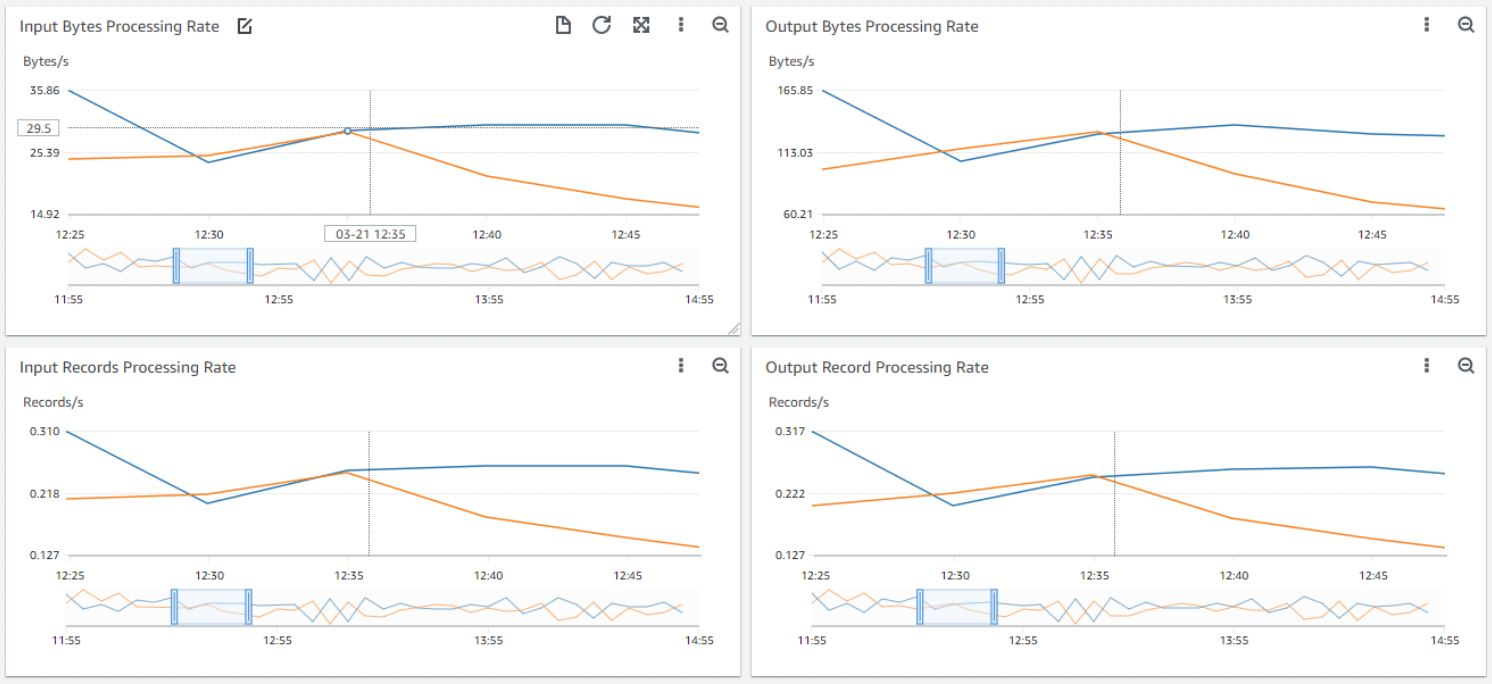
顯示比較情況的縮放功能的螢幕擷取畫面。

在上圖中,縮放功能著重於折線圖中與輸入位元組處理速率相關的尖峰,同時還顯示儀表板中著重於同一時間軸中各區段的其他折線圖。

New interface
放大圖形
  1. 透過 https://console.aws.amazon.com/cloudwatch/ 開啟 CloudWatch 主控台。

  2. 在導覽窗格中,選擇指標,然後選擇傳統指標

  3. 選擇 Browse (瀏覽),然後選取要繪製圖表的一或多個指標。

  4. 選擇 Options (選項),然後選取 Widget type (小工具類型) 下的 Line (線條)。

  5. 選擇並拖曳要聚焦的圖表區域,然後放開拖曳。

  6. 若要重設縮放,請選擇 Reset zoom (重設縮放) 圖示,這看起來像一個帶有減號 (-) 符號的放大鏡。

Original interface
放大圖形
  1. 透過 https://console.aws.amazon.com/cloudwatch/ 開啟 CloudWatch 主控台。

  2. 在導覽窗格中,選擇指標,然後選擇傳統指標

  3. 選擇傳統指標,然後選擇要繪製圖形的指標。

  4. 選擇 Graph options (圖表選項)。在 Widget type (小工具類型) 下,選取 Line (線條)。

  5. 選擇並拖曳要聚焦的圖表區域,然後放開拖曳。

  6. 若要重設縮放,請選擇 Reset zoom (重設縮放) 圖示,這看起來像一個帶有減號 (-) 符號的放大鏡。

提示

如果已建立包含折線圖或堆疊區域圖的儀表板,則可以前往儀表板並開始使用縮放功能。