Amazon Monitron 不再向新客戶開放。現有客戶可以繼續正常使用該服務。如需類似 Amazon Monitron 的功能,請參閱我們的部落格文章
本文為英文版的機器翻譯版本,如內容有任何歧義或不一致之處,概以英文版為準。
使用 Lambda 處理資料
主題
步驟 1:建立 IAM 角色,授予函數存取 AWS 資源的許可
-
在 IAM 主控台中開啟角色頁面
。 -
選擇建立角色。
-
在 Select trusted entity (選取信任的實體) 頁面上,執行以下作業:
-
在信任的實體類型中,選擇 AWS 服務。
-
在使用案例中,針對服務或使用案例選擇 Lambda。
-
選擇下一步。
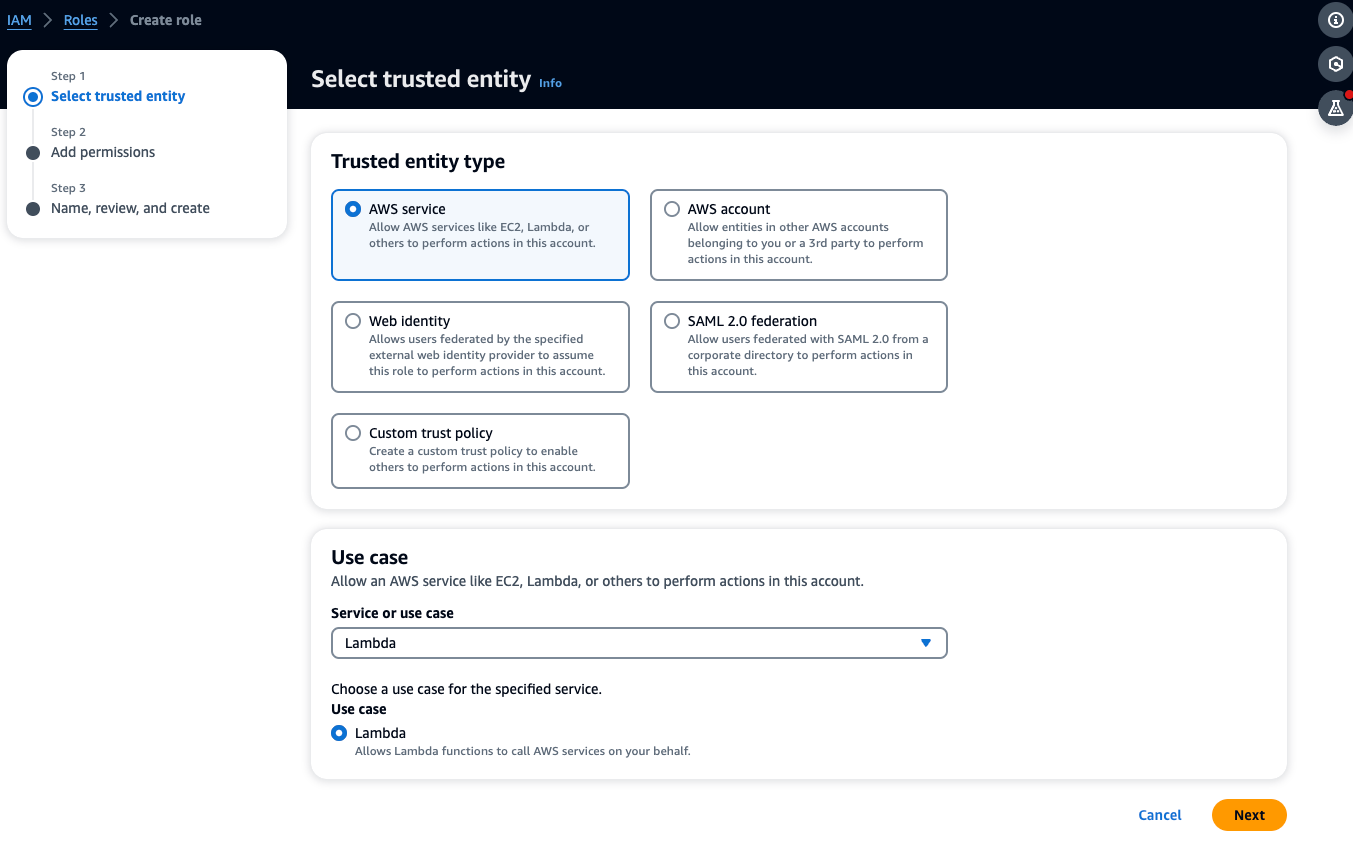
-
-
在新增許可頁面中,執行下列動作:
-
在許可政策中,選擇 AWSLambdaKinesisExecutionRole (如果 Kinesis 串流已加密,請選擇 AWSKeyManagementServicePowerUser)。
-
將設定許可界限中的組態保留原樣。
-
選擇下一步。
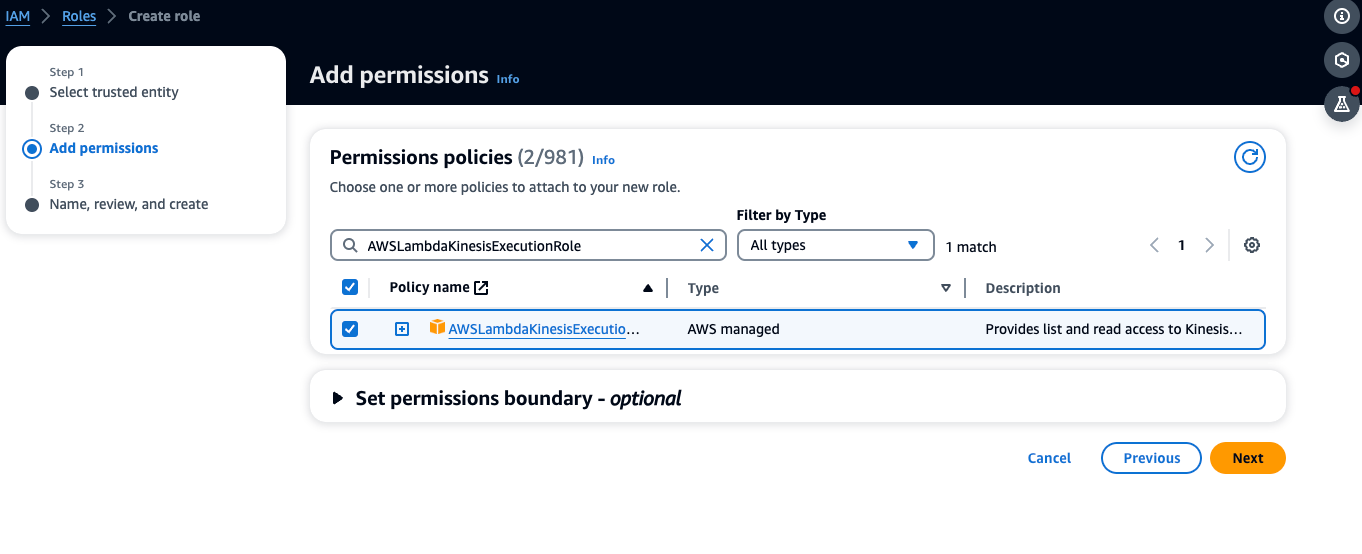
-
-
在名稱、檢閱和建立頁面中,執行下列動作:
-
在角色詳細資訊中,針對角色名稱輸入角色的名稱。例如
lambda-kinesis-role。您也可以選擇新增選用的描述。 -
保留步驟 1:選取信任的實體和步驟 2:依原樣新增許可的設定。您可以在步驟 3:新增標籤以追蹤您的資源中選擇新增標籤。
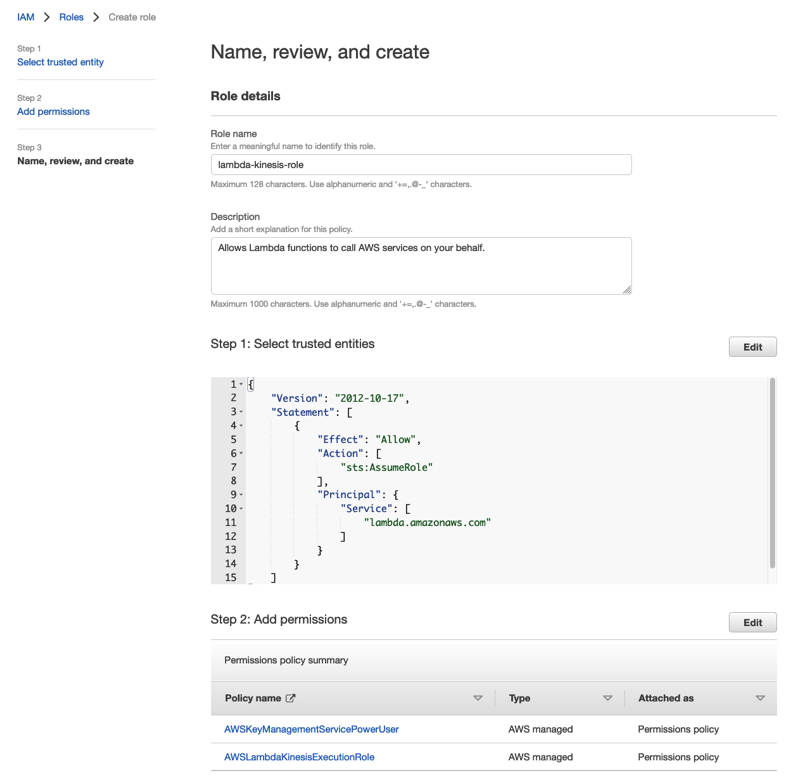
-
-
選取 建立角色。
步驟 2:建立 Lambda 函數
-
開啟 Lambda 主控台中的函數頁面。
-
選擇 建立函數 。
-
選擇 使用藍圖 。
-
在藍圖搜尋列中,搜尋並選擇 kinesis-process-record (nodejs) 或 kinesis-process-record-python。
-
選擇設定。
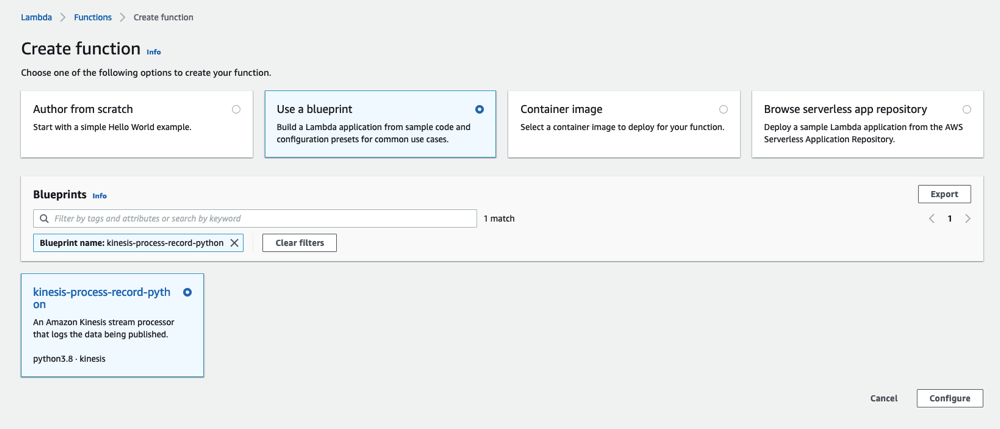
步驟 3:設定 Lambda 函數
-
選擇函數名稱
-
選擇在第一個步驟中建立的角色做為執行角色。
-
設定 Kinesis 觸發。
-
選擇您的 Kinesis 串流。
-
按一下建立函數。
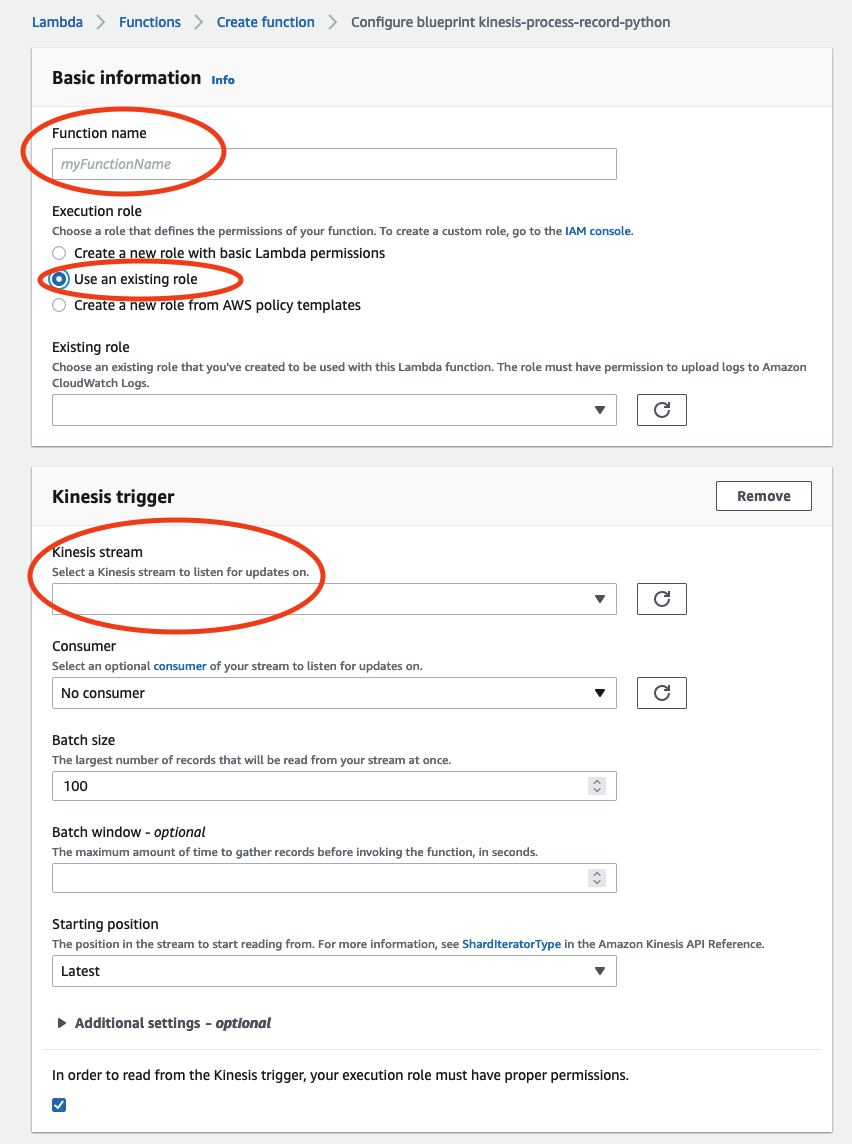
-
步驟 4:在 AWS Lambda 主控台中啟用 Kinesis 觸發程序
-
在組態索引標籤上,選擇觸發。
-
勾選 Kinesis 串流名稱旁的方塊,然後選擇啟用。
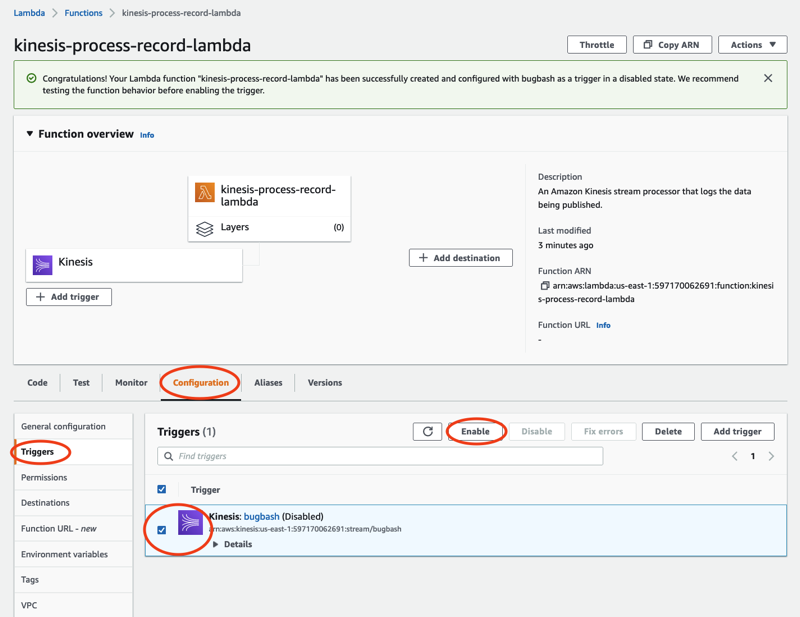
此範例中使用的藍圖只會使用所選串流的日誌資料。您可以稍後進一步編輯 Lambda 函數程式碼,以完成更複雜的任務。
