Amazon Monitron 不再向新客戶開放。現有客戶可以繼續正常使用該服務。如需類似 Amazon Monitron 的功能,請參閱我們的部落格文章
本文為英文版的機器翻譯版本,如內容有任何歧義或不一致之處,概以英文版為準。
編輯機器類別
您可以從行動和 Web 應用程式,從資產詳細資訊區段或位置詳細資訊區段編輯感應器的機器類別。
當您編輯感應器的機器類別時,根據更新後機器類別的資產條件提醒會在更新後的下一個測量中生效。
重要
如果感應器有未解決的警示,則無法編輯感應器的機器類別。在編輯機器類別之前,您必須解決任何提醒。
在行動應用程式上編輯機器類別
-
從資產清單中,選擇具有您要編輯之感應器位置的資產。
-
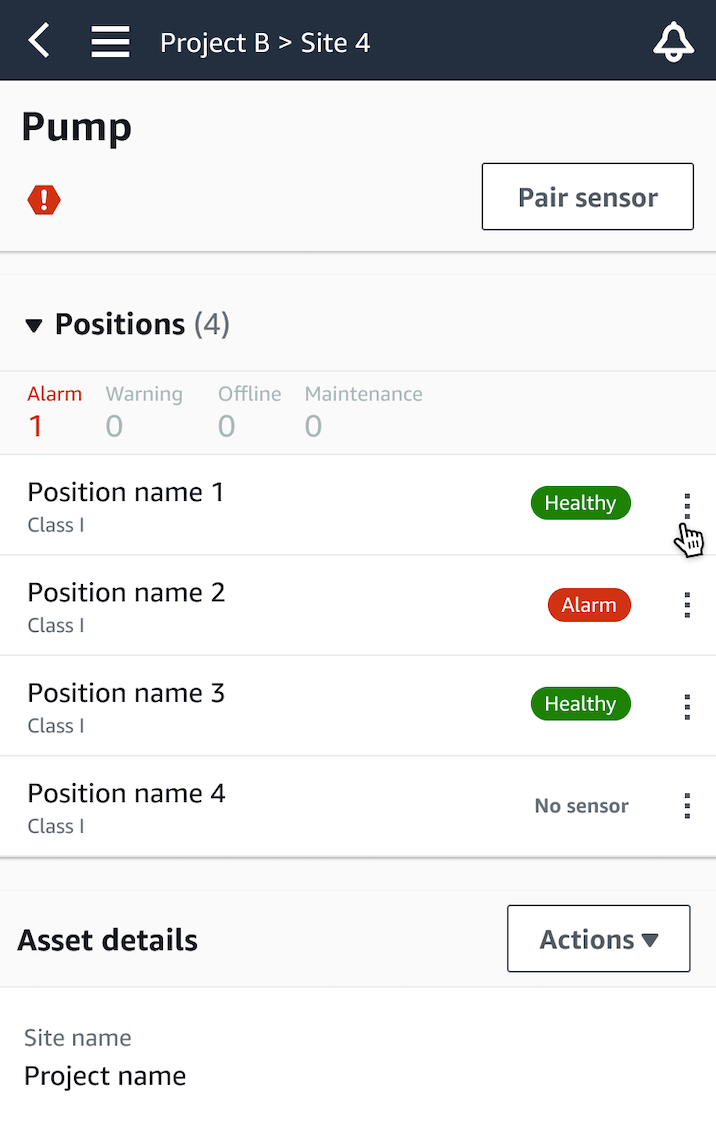
從位置清單中,選擇具有您要變更其機器類別之位置的感應器。
-
選擇 以查看更多感應器詳細資訊。
-
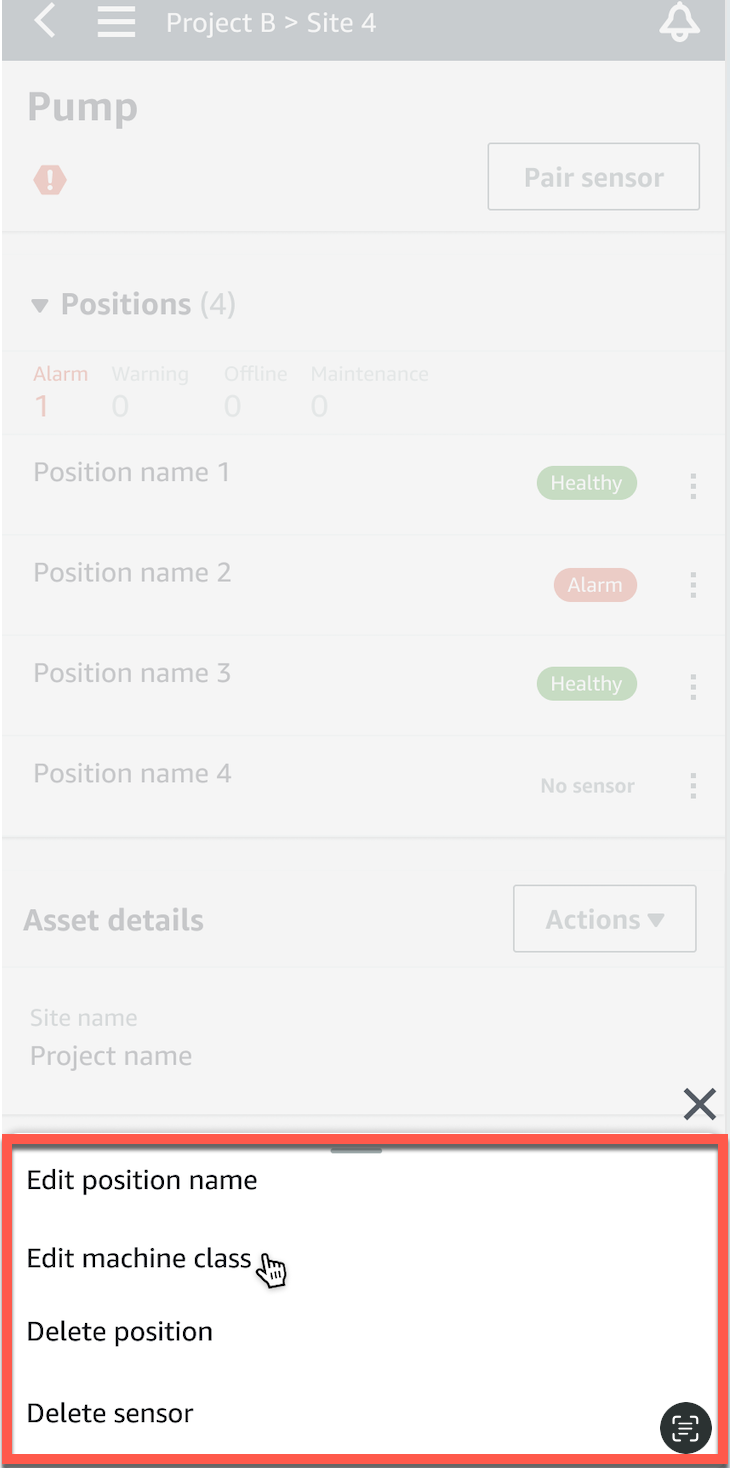
從出現的選項中,選擇編輯機器類別。
-
從編輯機器類別中選擇您要指派給感應器的新機器類別。選取儲存。
注意
新的機器類別將在下一個測量間隔生效。將更新單軸圖表閾值。
從位置詳細資訊頁面編輯機器類別
-
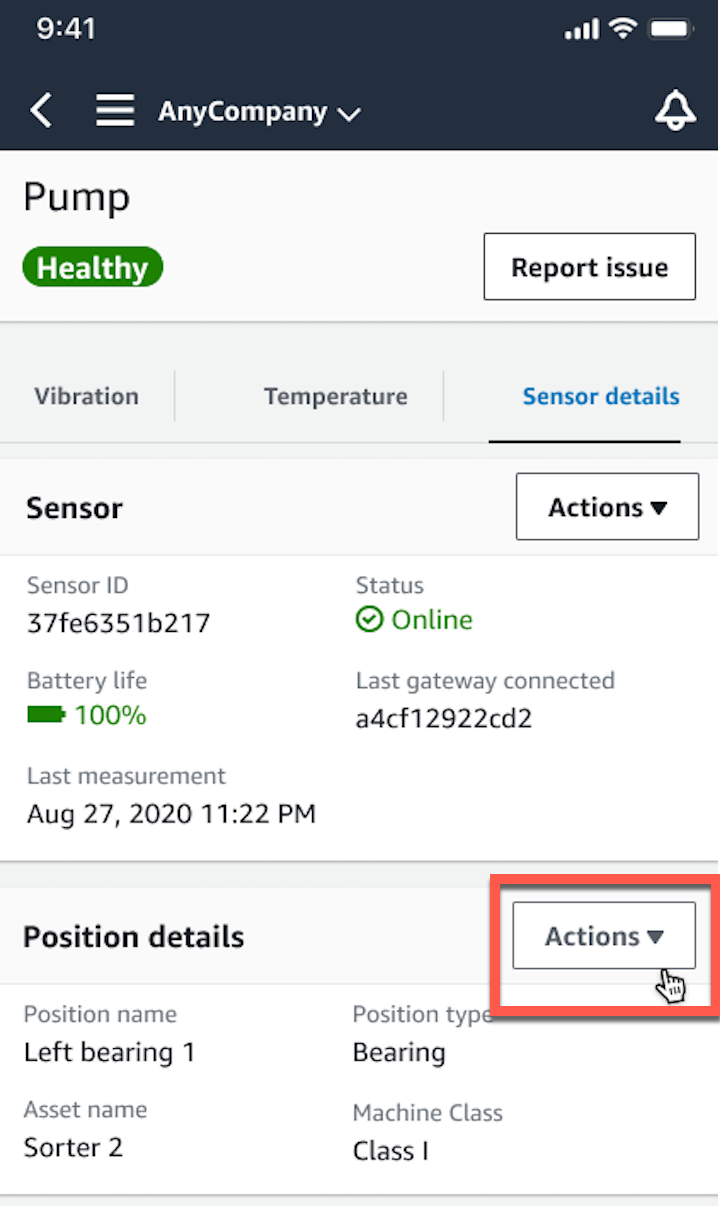
從位置詳細資訊清單中,選擇動作索引標籤。
-
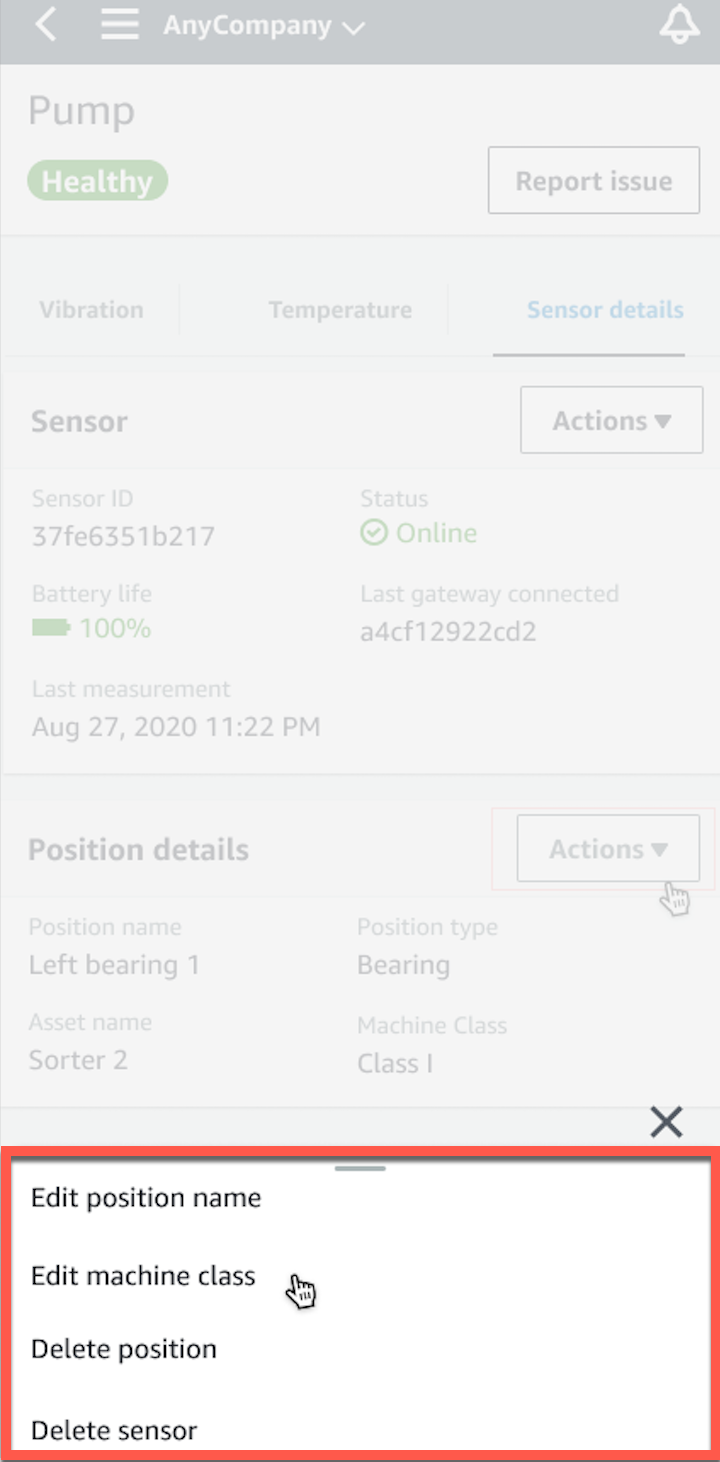
從出現的選項中,選擇編輯機器類別。
-
從編輯機器類別功能表中,選擇您要指派給感應器的新機器類別。選擇下一步。
注意
新的機器類別將在下一個測量間隔生效。將更新單軸圖表閾值。
在 Web 應用程式中編輯機器類別
-
從資產表格中,選擇動作按鈕。
-
從選項中,選擇編輯機器類別。
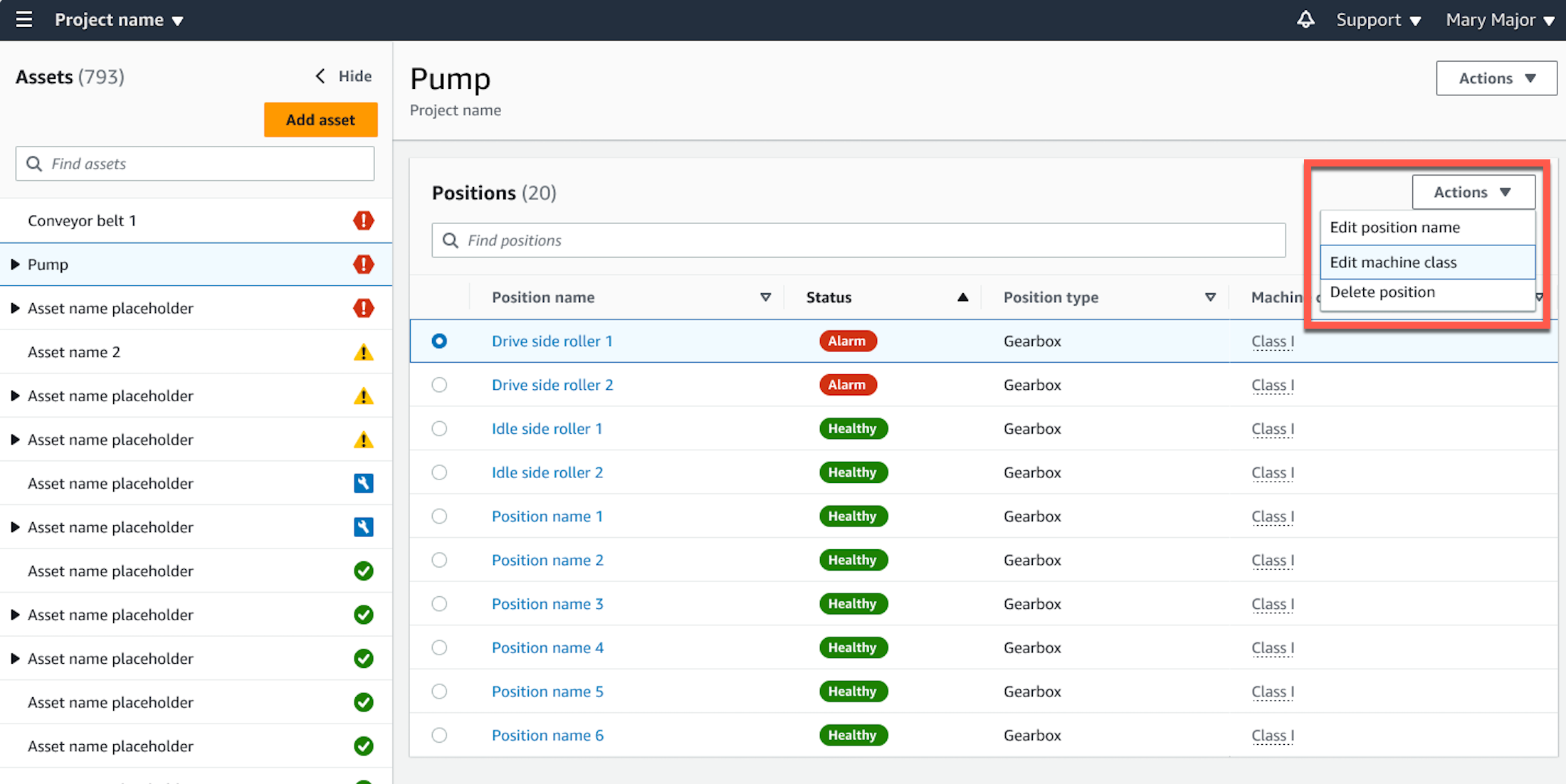
-
從編輯機器類別功能表中,選擇您要指派給感應器的新機器類別,然後選取儲存變更。
注意
新的機器類別將在下一個測量間隔和影響位置狀態時生效。將更新單軸圖表閾值。
從位置詳細資訊頁面編輯機器類別
-
從位置表格中,選擇動作按鈕。
-
從選項中,選擇編輯機器類別。
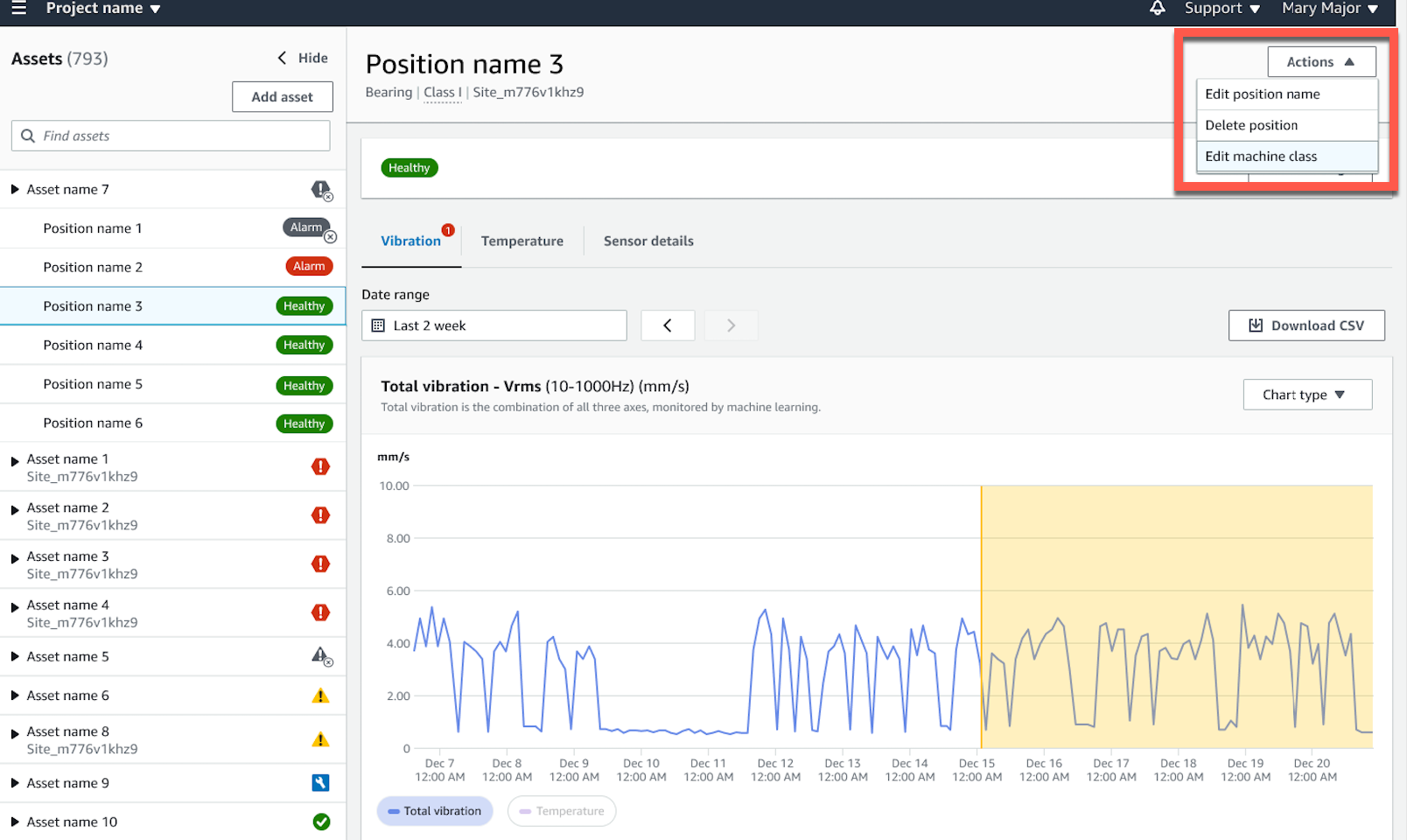
-
從編輯機器類別功能表中,選擇您要指派給感應器的新機器類別,然後選取儲存變更。
注意
新的機器類別將在下一個測量間隔生效。將更新單軸圖表閾值。
