本文為英文版的機器翻譯版本,如內容有任何歧義或不一致之處,概以英文版為準。
在 Windows 中設定 Amazon DocumentDB ODBC 驅動程式
使用下列程序在 Windows 中設定 Amazon DocumentDB ODBC 驅動程式:
-
在 Windows 中開啟控制面板並搜尋 ODBC (或在功能表中選取 Windows 工具 > ODBC 資料來源 (32 位元) 或 ODBC 資料來源 (64 位元)):

-
選取適當的 ODBC 驅動程式資料來源管理員:如果已安裝 32 位元版本,請選擇該版本,否則請選擇 64 位元版本。
-
選取 Sytem DSN 索引標籤,然後選擇新增...以新增新的 DSN:

-
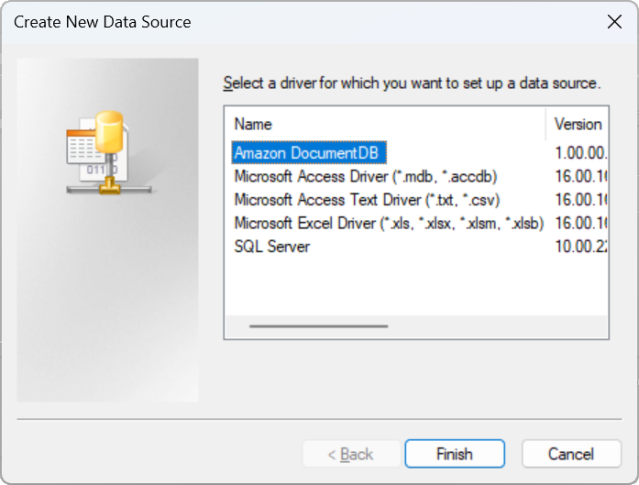
從資料來源驅動程式清單中選擇 Amazon DocumentDB:
-
在設定 Amazon DocumentDB DSN 對話方塊中,完成連線設定、TLS 索引標籤和測試連線欄位,然後選擇儲存:

-
請確定您準確填寫 Windows 表單,因為連線詳細資訊會因您選擇的 SSH 通道方法與 EC2 執行個體而有所不同。請參閱此處
的 SSH 通道方法。如需每個屬性的詳細資訊,請參閱連線字串語法和選項 。 
如需在 Windows 上設定 Amazon DocumentDB ODBC 驅動程式的詳細資訊,請參閱此處
