本文為英文版的機器翻譯版本,如內容有任何歧義或不一致之處,概以英文版為準。
使用 DFS 命名空間碎片資料以實現向外擴展效能
下列程序會引導您在 Amazon FSx 上建立 DFS 解決方案,以取得橫向擴展效能。在此範例中,存放在 corp 命名空間中的資料會依字母順序分割。資料檔案「A-F」、「G-M」和「N-Z」都存放在不同的檔案共享中。根據資料類型、I/O 大小和 I/O 存取模式,您應該決定如何在多個檔案共享之間最佳分割資料。選擇分片慣例,將 I/O 平均分配到您計劃使用的所有檔案共用。請記住,每個命名空間總計最多支援 50,000 個檔案共用和數百 PB 的儲存容量。
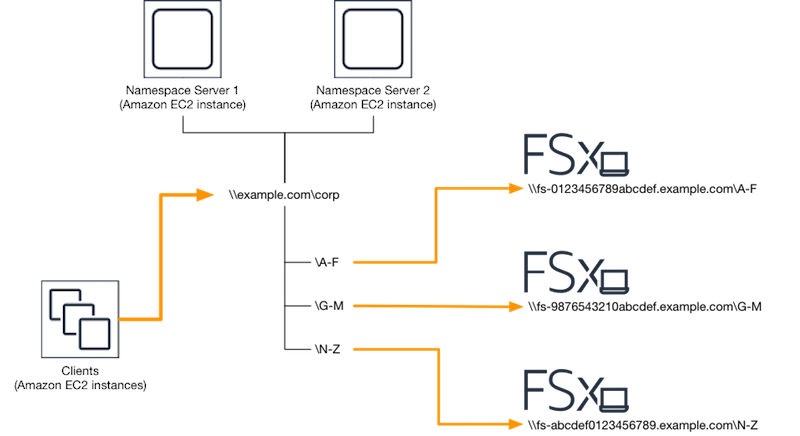
為向外擴展效能設定 DFS 命名空間
-
如果您尚未執行 DFS 命名空間伺服器,您可以使用 setup-DFSN-servers.template
CloudFormation 範本啟動一對高可用性的 DFS 命名空間伺服器。如需建立堆疊 CloudFormation 的詳細資訊,請參閱AWS CloudFormation 《 使用者指南》中的在 AWS CloudFormation 主控台上建立堆疊。 -
以AWS 委派管理員群組中的使用者身分,連線至上一個步驟中啟動的其中一個 DFS 命名空間伺服器。如需詳細資訊,請參閱《Amazon EC2 使用者指南》中的連線至 Windows 執行個體。
-
存取 DFS 管理主控台。開啟開始功能表並執行 dfsmgmt.msc。這會開啟 DFS 管理 GUI 工具。
-
選擇動作,然後選擇新增命名空間,輸入您為伺服器啟動之第一個 DFS 命名空間伺服器的電腦名稱,然後選擇下一步。
-
針對名稱,輸入您要建立的命名空間 (例如 corp)。
-
選擇編輯設定,並根據您的需求設定適當的許可。選擇下一步。
-
保留選取預設的網域型命名空間選項,保留選取啟用 Windows Server 2008 模式選項,然後選擇下一步。
注意
Windows Server 2008 模式是命名空間的最新可用選項。
-
檢閱命名空間設定,然後選擇建立。
-
在導覽列的命名空間下選取新建立的命名空間後,選擇動作,然後選擇新增命名空間伺服器。
-
輸入您為命名空間伺服器啟動的第二個 DFS 命名空間伺服器的電腦名稱。
-
選擇編輯設定,根據您的需求設定適當的許可,然後選擇確定。
-
開啟您剛建立之命名空間的內容 (按一下滑鼠右鍵) 選單,選擇新資料夾,輸入第一個碎片的資料夾名稱 (例如
A-F名稱),然後選擇新增。 -
針對資料夾目標的路徑,輸入託管此碎片的檔案共用 DNS 名稱,格式為 UNC (例如
\\fs-0123456789abcdef0.example.com\A-F),然後選擇確定。 -
如果共用不存在:
-
選擇是來建立它。
-
從建立共用對話方塊中,選擇瀏覽。
-
選擇現有的資料夾,或在 D$ 下建立新資料夾,然後選擇確定。
-
設定適當的共用許可,然後選擇確定。
-
-
現在已新增碎片的資料夾目標,請選擇確定。
-
針對您要新增至相同命名空間的其他碎片,重複最後四個步驟。
