終止支援通知:2027 年 6 月 30 日, AWS 將終止對 AMS Advanced 的支援。2027 年 6 月 30 日之後,您將無法再存取 AMS Advanced 主控台或 AMS Advanced 資源。如需詳細資訊,請參閱 AMS 進階終止支援。
本文為英文版的機器翻譯版本,如內容有任何歧義或不一致之處,概以英文版為準。
Redshift | 建立 (叢集)
建立由一組運算節點組成的全受管資料倉儲 Amazon Redshift 叢集。
完整分類:部署 | 進階堆疊元件 | Redshift | 建立 (叢集)
變更類型詳細資訊
變更類型 ID |
ct-1malj7snzxrkr |
目前版本 |
1.0 |
預期的執行持續時間 |
360 分鐘 |
AWS 核准 |
必要 |
客戶核准 |
非必要 |
執行模式 |
自動化 |
其他資訊
建立叢集
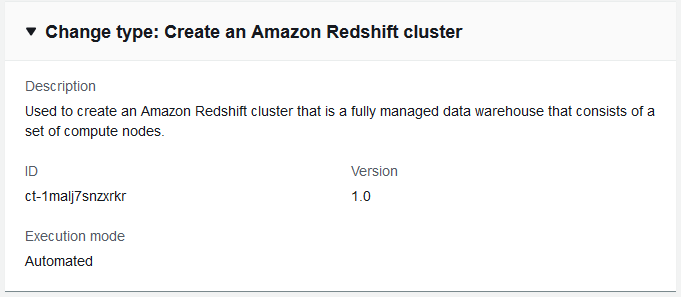
AMS 主控台中此變更類型的螢幕擷取畫面:
運作方式:
導覽至建立 RFC 頁面:在 AMS 主控台的左側導覽窗格中,按一下 RFCs以開啟 RFCs清單頁面,然後按一下建立 RFC。
在預設瀏覽變更類型檢視中選擇熱門的變更類型 (CT),或在依類別選擇檢視中選擇 CT。
依變更類型瀏覽:您可以在快速建立區域中按一下熱門的 CT,以立即開啟執行 RFC 頁面。請注意,您無法透過快速建立選擇較舊的 CT 版本。
若要排序 CTs,請使用卡片或資料表檢視中的所有變更類型區域。在任一檢視中,選取 CT,然後按一下建立 RFC 以開啟執行 RFC 頁面。如果適用,建立較舊版本選項會顯示在建立 RFC 按鈕旁。
依類別選擇:選取類別、子類別、項目和操作,如果適用,CT 詳細資訊方塊會開啟,其中包含使用較舊版本建立的選項。按一下建立 RFC 以開啟執行 RFC 頁面。
在執行 RFC 頁面上,開啟 CT 名稱區域以查看 CT 詳細資訊方塊。需要主旨 (如果您在瀏覽變更類型檢視中選擇 CT,則會為您填入)。開啟其他組態區域以新增 RFC 的相關資訊。
在執行組態區域中,使用可用的下拉式清單或輸入必要參數的值。若要設定選用的執行參數,請開啟其他組態區域。
完成後,請按一下執行。如果沒有錯誤,RFC 成功建立的頁面會顯示已提交的 RFC 詳細資訊,以及初始的執行輸出。
開啟執行參數區域以查看您提交的組態。重新整理頁面以更新 RFC 執行狀態。或者,取消 RFC 或使用頁面頂端的選項建立 RFC 的副本。
運作方式:
使用內嵌建立 (您發出包含所有 RFC 和執行參數的
create-rfc命令) 或範本建立 (您建立兩個 JSON 檔案,一個用於 RFC 參數,另一個用於執行參數),並使用兩個檔案作為輸入發出create-rfc命令。此處說明這兩種方法。使用傳回的 RFC ID 提交 RFC:
aws amscm submit-rfc --rfc-id命令。ID監控 RFC:
aws amscm get-rfc --rfc-id命令。ID
若要檢查變更類型版本,請使用下列命令:
aws amscm list-change-type-version-summaries --filter Attribute=ChangeTypeId,Value=CT_ID
內嵌建立:
使用內嵌提供的執行參數發出建立 RFC 命令 (在內嵌提供執行參數時逸出引號),然後提交傳回的 RFC ID。例如,您可以將內容取代為如下內容:
aws --profile saml --region us-east-1 amscm create-rfc --change-type-id "ct-1malj7snzxrkr" --change-type-version "1.0" --title "RedshiftClusterRfc" --execution-parameters "{\"Description\":\"DESCRIPTION\", \"VpcId\":\"VPC_ID\", \"StackTemplateId\": \"stm-n8kpln6rtg1eiq83b\", \"Name\":\"My_Redshift_Cluster\", \"TimeoutInMinutes\":60, \"Parameters\": {\"ClusterSubnetGroup\":\"CLUSTER_SUBNET_GROUP\",\"DatabaseName\":\"DB_NAME\",\"MasterUsername\":\"USER\",\"MasterUserPassword\":\"PASSWORD\"}}"
範本建立:
將此變更類型的執行參數 (ct-1malj7snzxrkr) 輸出至名為 CreateRdshftClusterParams.json.
aws amscm get-change-type-version --change-type-id "ct-1malj7snzxrkr" --query "ChangeTypeVersion.ExecutionInputSchema" --output text > CreateRdshftClusterParams.json修改並儲存執行參數 JSON 檔案。例如,您可以將內容取代為如下內容:
Oracle 範例:
{
  "Description": "Create a Redshift cluster",
  "VpcId": "VPC_ID",
  "StackTemplateId": "stm-n8kpln6rtg1eiq83b",
  "Name": "Stack_Name",
  "TimeoutInMinutes": 60,
  "Parameters": {
    "ClusterSubnetGroup": "mysubnetgroup",
    "DatabaseName": "myfirstdb",
    "MasterUsername": "myusername",
    "MasterUserPassword": "Mypassword1234"
  }
}
將 JSON 範本輸出至目前資料夾中的檔案;此範例會將其命名為 CreateRdshftClusterRfc.json:
aws amscm create-rfc --generate-cli-skeleton > CreateRdshftClusterRfc.json修改並儲存 CreateRdshftClusterRfc.json 檔案。例如,您可以將內容取代為如下內容:
{
"ChangeTypeVersion":    "1.0",
"ChangeTypeId":         "ct-1malj7snzxrkr",
"Title":                "Redshift-Cluster-Create-RFC"
}
建立 RFC,指定執行參數檔案和 CreateRdshftClusterRfc 檔案:
aws amscm create-rfc --cli-input-json file://CreateRdshftClusterRfc.json --execution-parameters file://CreateRdshftClusterParams.json您會在回應中收到新 RFC 的 ID,並使用它來提交和監控 RFC。在您提交之前,RFC 會保持在編輯狀態,不會啟動。
注意
您最多可以新增 50 個標籤,但若要這樣做,您必須啟用其他組態檢視。
若要進一步了解 AWS Redshift,請參閱 Amazon Redshift
若要建立 AWS Redshift 叢集子網路群組,請參閱 建立叢集子網路群組。
執行輸入參數
如需執行輸入參數的詳細資訊,請參閱 變更類型的結構描述 ct-1malj7snzxrkr。
範例:必要參數
{
  "Description": "Create a Redshift cluster",
  "VpcId": "vpc-12345678901234567",
  "StackTemplateId": "stm-n8kpln6rtg1eiq83b",
  "Name": "Stack Name",
  "TimeoutInMinutes": 60,
  "Parameters": {
    "ClusterSubnetGroup": "mysubnetgroup",
    "DatabaseName": "myfirstdb",
    "MasterUsername": "loremipsum",
    "MasterUserPassword": "Mypassword1234"
  }
}
範例:所有參數
{
  "Description": "Create a Redshift cluster",
  "VpcId": "vpc-12345678901234567",
  "StackTemplateId": "stm-n8kpln6rtg1eiq83b",
  "Name": "Stack Name",
  "TimeoutInMinutes": 60,
  "Parameters": {
    "ClusterIdentifier": "mycluster",
    "DatabaseName": "myfirstdb",
    "DatabasePortNumber": 14231,
    "MasterUsername": "loremipsum",
    "MasterUserPassword": "Mypassword1234",
    "NodeType": "ds2.xlarge",
    "ClusterType": "multi-node",
    "NumberOfNodes": "5",
    "ParameterGroupName": "myparamgroupname",
    "ClusterSubnetGroup": "mysubnetgroup",
    "SecurityGroups": ["sg-1a2b3c4d","sg-1a2b3c4d5e6f7g8h9"],
    "AllowVersionUpgrade": "true",
    "AutomatedSnapshotRetentionPeriod": 30,
    "PreferredMaintenanceWindow": "sat:00:00-sat:01:00",
    "IamRoles": "arn:aws:iam::123456789012:role/customer_redshift_role",
    "KmsKeyId": "arn:aws:kms:us-east-1:123456789012:key/503f4b06-3507-452a-9812-7772ddc72af7"
  }
}
