本文為英文版的機器翻譯版本,如內容有任何歧義或不一致之處,概以英文版為準。
在 Amazon Textract 中修改預設配額
您的主控台帳戶具有 Amazon Textract 操作的預設配額。這些是一組您可以修改的區域特定配額。您可以透過 Service Quotas 主控台檢視或變更預設配額。您也可以在 Amazon Textract 端點和服務配額上檢視目前的 Amazon Textract 預設配額。
配額類型
Amazon Textract 有兩種配額類型。
-
每秒交易數 (TPS) (同步和非同步)
-
並行任務 (僅限非同步)
-
轉接器
TPS
TPS 配額決定您可以請求 Textract 處理新文件的頻率。TPS 配額對 API、同步或非同步操作和區域是唯一的。
同步 TPS
同步操作用於處理單頁文件,並接收 Textract 近乎即時的回應,包括 AnalyzeDocument、DetectDocumentText、 AnalyzeExpense 和 AnalyzeID。如需詳細資訊,請參閱同步處理文件。
對於下列同步 APIs,每秒交易數上限 (TPS) 說明您可以在指定區域中對帳戶執行的交易數上限 (API 呼叫):
-
AnalyzeDocument
-
DetectDocumentText
-
AnalyzeExpense
-
AnalyzeID
非同步 TPS
Amazon Textract 提供非即時的非同步操作,用於處理較大的多頁文件。有兩種類型的非同步處理操作:開始操作和取得操作。開始操作用於請求 Textract 處理文件,而 Get 操作用於取得文件處理的狀態和結果。Start 和 Get 操作的配額是以 TPS 測量。如需非同步處理的詳細資訊,請參閱 非同步處理文件。
針對下列項目,開始和取得 APIs,每秒交易數上限 (TPS) 說明您可以在指定區域中對帳戶執行的最大交易數 (API 呼叫):
Start
-
StartDocumentAnalysis
-
StartDocumentTextDetection
-
StartExpenseAnalysis
取得
-
GetDocumentAnalysis
-
GetDocumentTextDetection
-
GetExpenseAnalysis
並行任務
並行任務限制定義在特定時間可以平行執行的任務數量。並行任務限制僅適用於非同步操作,且對個別操作是唯一的。
下列 APIs 具有配額,可定義您的帳戶可在指定區域中建立的並行任務數目上限:
-
AnalyzeDocument
-
DetectDocumentText
-
DetectDocumentExpense
轉接器
Adapter Quotas 會定義轉接器訓練的下列限制。使用 Service Quotas 主控台來提高服務配額請求。
轉接器數量上限 - 允許的轉接器總數。您可以在單一轉接器下擁有多個轉接器版本
每月建立的 AdapterVersions 上限 - 每月每個 AWS 帳戶可建立的成功轉接器版本數量。這將在每月開始時重設。
每個帳戶的進行中 AdapterVersions 上限 (類似於轉接器訓練)。
計算增加配額
Amazon Textract 具有產品特定的 Service Quotas 計算器
使用 Textract Service Quotas 計算器
選取區域

選取您帳戶的 區域
服務計算器可以估計任何區域中的配額,而不同的區域具有不同的預設配額。因此,請確定您將帳戶的 區域與您計算的區域相符。如果您想要計算不同區域的配額,請先在主控台中變更帳戶的區域。
處理類型
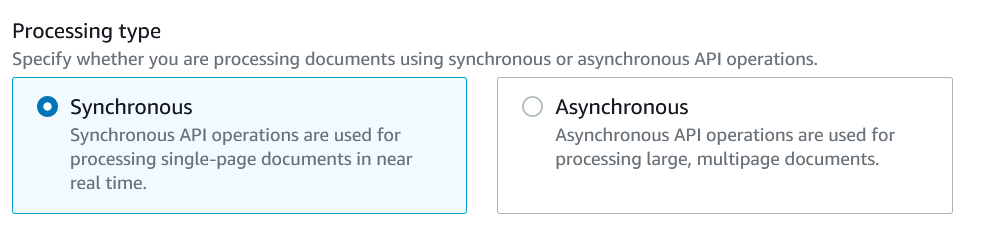
選取同步或非同步。
Amazon Textract 中的同步和非同步操作具有不同的限制。決定您打算最常使用的操作類型,並選取該操作類型進行計算。一般而言,同步操作用於單頁文件處理,其中非同步處理涵蓋多頁文件。
例如,如果您的使用案例正在處理單頁客戶收據,您將選取同步
使用案例類型

選取最適合您的使用案例的操作。
不同的操作會擷取不同類型的資料,因此請選取最適合您的使用案例的操作。如需不同 操作所擷取資料的詳細資訊,請參閱 識別您的 Amazon Textract 使用案例。
例如,如果您的使用案例主要與處理收據有關,您將從操作清單中選擇費用分析。
用量值
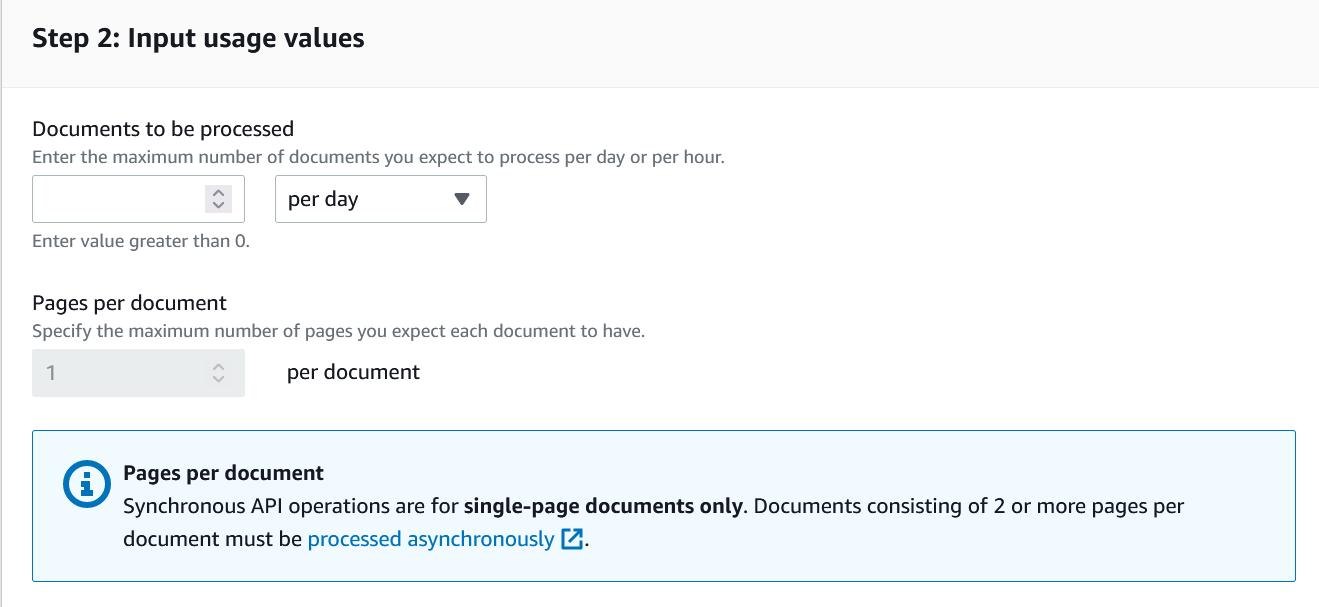
指定您的用量值。
判斷需求時,請記住您的操作類型。對於同步操作,指定您要在指定時間範圍內處理的頁面數上限,可以是小時或天。
注意
對於非同步操作,您也可以輸入處理所需的預期時數,以及已處理文件中的平均頁面數。
例如,如果您每天平均處理一百萬筆收據,您將在要處理的文件索引標籤中輸入 1,000,000,以估計所需的配額值。
檢閱結果

檢查計算器頁面的步驟 3,並檢閱計算器的輸出。計算器會提取您目前的配額資訊,並將其與使用案例所需的配額進行比較。這會告訴您目前的配額是否太低而無法滿足您的處理需求。如果是這種情況,您可以按一下計算器提供的連結,該連結會直接將您連結到您在服務配額中選取區域中估計之 操作的配額增加請求。
注意
如果您要計算非同步,您會看到預估的多個配額。如果需要增加,您將需要按一下每個配額的連結,以請求增加每個配額。
在這些步驟中遵循我們的範例,您將需要 12 的 TPS,才能一天處理所有一百萬筆收據。因此,您需要從預設 TPS 5 請求增加。
服務配額增加請求的最佳實務
請求提高預設配額時,必須遵循幾個建議的最佳實務。這些包括順暢的尖峰流量、設定重試,以及設定指數退避和抖動。
-
使用 Textract Service Quota Calculator 估算最佳配額值。
-
滲透尖峰流量。串流量達到峰值時,會影響輸送量。若要取得每秒交易次數 (TPS) 的最大分配輸送量,請使用佇列無伺服器架構或其他機制將「串流量削峰」串流量,使串流量更加一致。
-
設定重試。遵循錯誤處理中的準則,為允許錯誤的重試進行設定
-
設定指數退避和抖動。透過為重試設定指數退避和抖動,您可以提高輸送量。請參閱 AWS 中的錯誤重試和指數退避。
-
從套用最佳實務的範例開始,例如使用 CDK 建構的 IDP CDK 範例
。 https://github.com/aws-samples/amazon-textract-idp-cdk-constructs
變更預設配額
除了直接從計算器提出請求外,您也可以使用 服務配額主控台。這可以從服務配額主控台
提高服務配額請求
登入 管理主控台並導覽至 服務配額主控台
,然後在 服務下選取「擷取」 選取所需的配額,然後按一下後續頁面上的「請求配額增加」
在所需的配額值中輸入 ,然後按一下「請求」。如果您使用 Service Quotas 計算器,您可以將配額值從計算複製到請求中。
請求提高配額後,請重新整理頁面以查看配額狀態更新。
注意
配額值的某些增加可能需要手動檢閱。
配額修改效果
下表列出不同類型的配額,以及修改配額的效果。
| 要增加的配額值 | 增加的影響 |
|---|---|
|
同步操作 TPS |
增加您可以請求 Textract 使用指定的同步操作處理新文件的頻率,以每秒交易為單位測量 |
|
非同步啟動操作 TPS |
增加您可以請求 Textract 開始非同步處理輸入文件的頻率,以每秒交易為單位進行測量 |
|
非同步取得操作 TPS |
增加您可以請求 Textract 傳回指定非同步分析任務結果的頻率,以每秒交易為單位測量 |
|
非同步並行任務 |
增加您可以平行處理的文件總數。 |
