# 教學課程:記錄 AWS Well-Architected Tool 工作負載
本教學課程會說明如何使用 AWS Well-Architected Tool 來記錄和衡量工作負載。本範例會逐步說明如何為零售電子商務網站定義工作負載,並加以記錄。
**Topics**
+ [步驟 1:定義工作負載](#tutorial-step1)
+ [步驟 2:記錄工作負載狀態](#tutorial-step2)
+ [步驟 3:檢閱改進計畫](#tutorial-step3)
+ [步驟 4:改進並衡量進度](#tutorial-step4)
## 步驟 1:定義工作負載
首先,您需要定義工作負載。定義工作負載的方法有兩種。在本教學課程中,我們不會從檢閱範本定義工作負載。如需從檢閱範本定義工作負載的詳細資訊,請參閱 [在 AWS Well-Architected Tool 中定義工作負載](workloads-define.md)。
**定義工作負載**
1. 登入 AWS 管理主控台,然後前往 [https://console.aws.amazon.com/wellarchitected/](https://console.aws.amazon.com/wellarchitected/) 開啟 AWS Well-Architected Tool 主控台。
**注意**
記錄工作負載狀態的使用者,必須擁有 AWS WA Tool 的[完整存取權限](iam-auth-access.md)。
1. 在 **Define a workload (定義工作負載)** 區段中,選擇 **Define workload (定義工作負載)**。
1. 在 **Name (名稱)** 方塊中,輸入 **Retail Website - North America** 作為工作負載的名稱。
1. 在 **Description (說明)** 方塊中,輸入工作負載的說明。
1. 在**檢閱擁有者**方塊中,我們輸入負責工作負載檢閱程序的人員名稱。
1. 在**環境**方塊中,標示工作負載位在生產環境。
1. 工作負載會同時在 AWS 和本機資料中心執行:
1. 選取 **AWS 區域**,然後選擇執行工作負載的兩個北美區域。
1. 接著選取**非 AWS 區域**,然後輸入本機資料中心的名稱。
1. **帳戶 ID** 方塊為選用。請勿為任何 AWS 帳戶 與此工作負載建立關聯。
1. **應用程式**方塊為選用。請勿輸入此工作負載的應用程式 ARN。
1. **架構圖**方塊為選用。請勿為架構圖與此工作負載建立關聯。
1. **Industry type (產業類型)** 和 **Industry (產業)** 方塊為選填,且此工作負載不會指定這兩者。
1. **Trusted Advisor** 區段為選擇性。請勿為此工作負載**啟用 Trusted Advisor 支援**。
1. **Jira** 區段為選擇性。請勿針對此工作負載的 Jira 區段**覆寫帳戶層級設定**。
1. 在此範例中,勿將任何標籤套用至工作負載。選擇**下一步**。
1. **套用設定檔**步驟為選用。請勿套用此工作負載的設定檔。選擇**下一步**。
1. 在此範例中,套用自動選取的 AWS Well-Architected Framework 焦點。選擇 **Define workload (定義工作負載)**,即可儲存這些值並定義工作負載。
1. 定義工作負載後,請選擇 **Start reviewing (開始檢閱)** 以開始記錄工作負載的狀態。
## 步驟 2:記錄工作負載狀態
當您要記錄工作負載的狀態時,系統會顯示以下 AWS Well-Architected Framework 要件之所選焦點的相關問題,亦即操作效能、安全性、可靠性、效能達成效率、成本最佳化和永續性。
回答每個問題時,請從出現的清單中選擇您正在執行的最佳實務。如果您需要查看最佳實務的詳細資訊,請選擇 **Info (資訊)**,即可在右側面板中檢視其他資訊和資源。
選擇**詢問專家**以存取專用於 [AWS Well-Architected](https://repost.aws/topics/TA5g9gZfzuQoWLsZ3wxihrgw/well-architected-framework?trk=1053da05-d131-4bfd-8d08-01af135ae52a&sc_channel=el) 的 AWS re:Post 社群。在此社群中,您可以提出有關在 AWS 上設計、建置、部署和操作工作負載的問題。
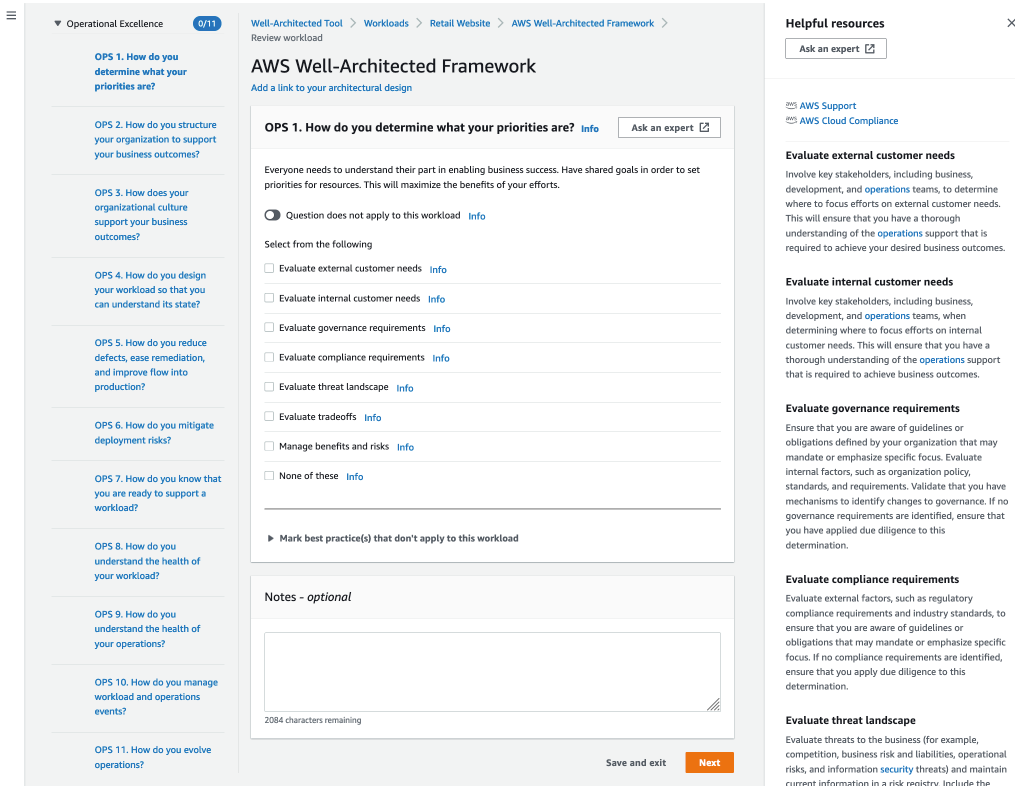
1. 選擇 **Next (下一步)**,繼續回答下一個問題。您可以使用左側面板導覽至相同要件的其他問題,或是其他要件的問題。
1. 如果選擇**問題不適用於此工作負載**或**以上皆非**,則 AWS 建議您在**注意事項**方塊中填入原因。這些備註會包含在工作負載報告中,且未來變更工作負載時可能會有所幫助。
**注意**
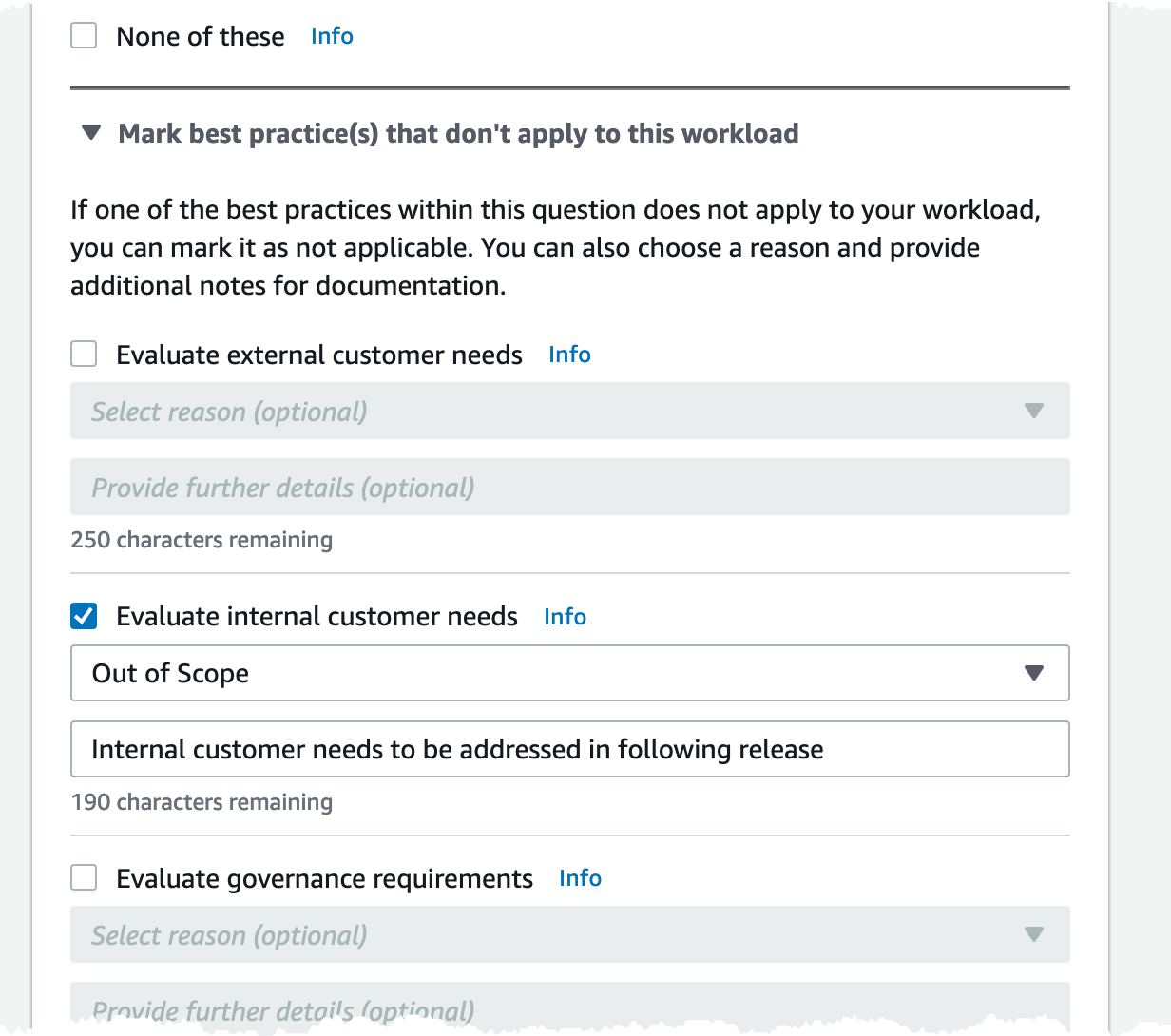
或者,您可以將一或多個個別最佳實務標記為不適用。選擇**標記不適用於此工作負載的最佳實務**,然後選取不適用的最佳實務。您可以選擇性地選取原因,並提供其他詳細資訊。針對每個不適用的最佳實務重複此步驟。
**注意**
您可以隨時選擇**儲存並退出**以暫停此程序。若要稍後繼續,請開啟AWS WA Tool主控台,然後在左側導覽窗格中選擇**工作負載**。
1. 接著,選取工作負載名稱以開啟該工作負載的詳細資訊頁面。
1. 選擇 **Continue reviewing (繼續檢閱)**,然後導覽至先前停止的地方。
1. 所有問題都回答完畢後,系統會隨即顯示工作負載的概觀頁面。您可以立即查看這些詳細資訊,也可以稍後在左側導覽窗格中選擇 **Workloads (工作負載)**,並選取工作負載名稱來導覽至這些詳細資訊。
第一次完成工作負載狀態的記錄後,您應儲存里程碑並產生工作負載報告。
里程碑會擷取工作負載目前的狀態,讓您在根據改進計畫進行變更時,能夠衡量相關進度。
從工作負載詳細資訊頁面:
1. 在**工作負載概觀**區段中,選擇**儲存里程碑**按鈕。
1. 輸入 **Version 1.0 - initial review** 做為**里程碑名稱**。
1. 選擇**儲存**。
1. 若要產生工作負載報告,請選取所需的鏡頭,然後選擇 **Generate report (產生報告)**,系統會隨即建立 PDF 檔案。此檔案包含工作負載的狀態、已識別的風險數量,以及建議改進項目的清單。
## 步驟 3:檢閱改進計畫
根據選取的最佳實務,AWS WA Tool 會針對 AWS Well-Architected Framework 焦點來確定高風險和中等風險區域。
檢閱改進計畫:
1. 從**概觀**頁面的**焦點**區段中選擇 **AWS Well-Architected Framework**。
1. 接著,選擇**改進計劃**。
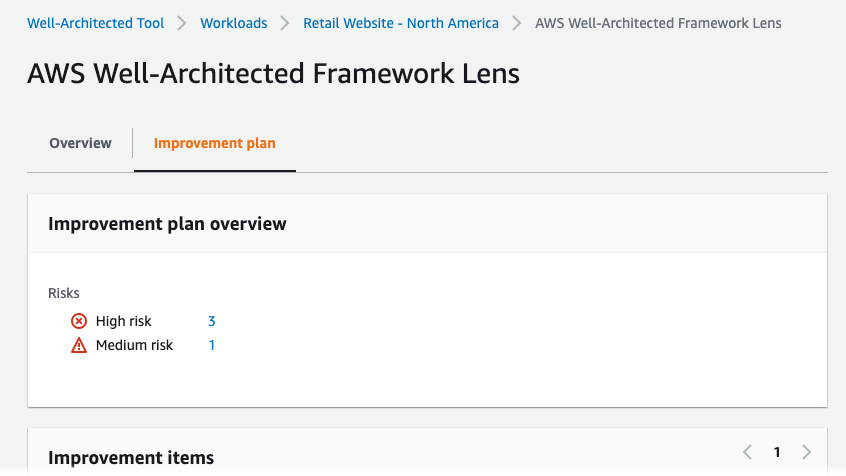
在這個特定工作負載範例中,AWS Well-Architected Framework 焦點已找出三個高風險問題,以及一個中等風險問題。
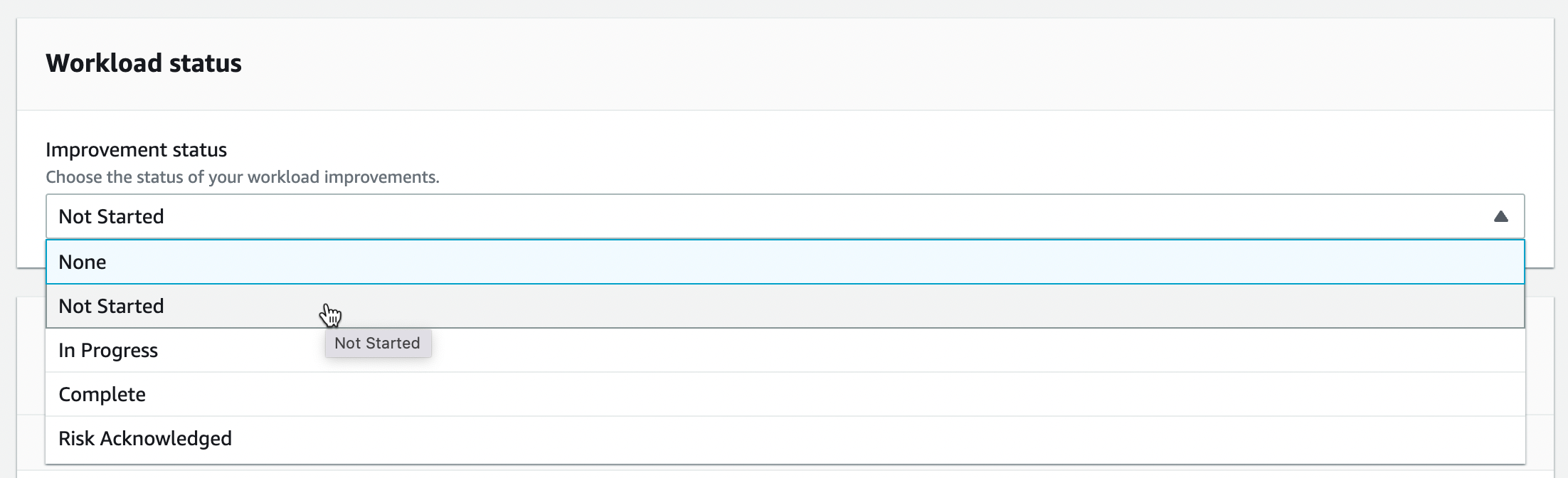
更新工作負載的**改進狀態**,以表示尚未開始改進該工作負載。
變更**改進狀態**:
1. 在改進計畫中,按一下頁面頂端頁面導覽路徑中的工作負載名稱 (**Retail Website - North America**)。
1. 按一下**屬性**索引標籤。
1. 導覽至**工作負載狀態**區段,然後從下拉式清單中選取**未開始**。
1. 按一下**概觀**索引標籤,然後按一下**焦點**區段中的 **AWS Well-Architected Framework** 連結,從**屬性**索引標籤導覽回改進計畫。然後按一下頁面頂端的**改進計劃**索引標籤。
**改進項目**區段會顯示系統在工作負載中找出的建議改進項目。問題會按照設定的要件優先順序來排列,且會先列出高風險問題,再列出中等風險問題。
展開**議的改進項目**,以顯示問題的最佳實務。每個建議的改善動作會連結至詳細的專家指導,幫助您消除或至少減輕已識別的風險。
如果設定檔與工作負載相關聯,**改進計劃概觀**區段中會顯示優先風險的計數,而且您可以透過選取**已依設定檔優先考量**來篩選**改進項目**清單。改進項目清單會顯示**優先順序**標籤。
## 步驟 4:改進並衡量進度
在進行此改善計畫的過程中,您需要將 Amazon CloudWatch 和 AWS Auto Scaling 支援新增至工作負載,藉此處理其中一個高風險問題。
從**改進項目**區段:
1. 選擇相關問題,並更新所選最佳實務,以反映變更。新增**注意事項**以記錄改進項目。
1. 然後選擇**儲存並退出**以更新工作負載的狀態。
1. 完成變更後,您可以返回**改進計劃**,查看這些變更對工作負載的影響。在此範例中,這些動作已改進風險狀況,將高風險問題的數量從三個減少為只有一個。
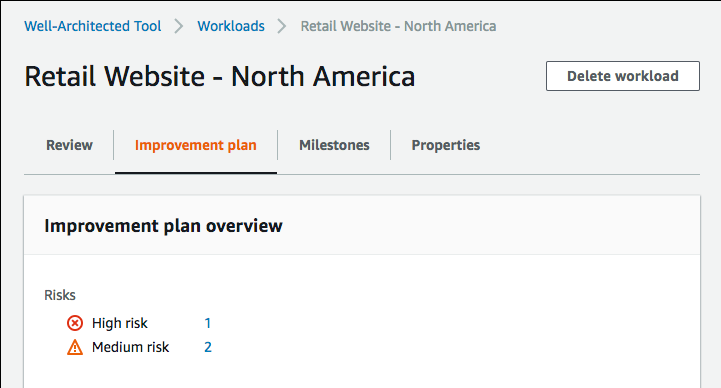
您可以在此時儲存里程碑,並前往**里程碑**來查看工作負載的改進情況。