AWS App Runner ist nicht mehr offen für neue Kunden. Bestandskunden können den Service weiterhin wie gewohnt nutzen. Weitere Informationen finden Sie unter Änderung der AWS App Runner Verfügbarkeit.
Die vorliegende Übersetzung wurde maschinell erstellt. Im Falle eines Konflikts oder eines Widerspruchs zwischen dieser übersetzten Fassung und der englischen Fassung (einschließlich infolge von Verzögerungen bei der Übersetzung) ist die englische Fassung maßgeblich.
Verwaltung der automatischen Skalierung von App Runner
AWS App Runner skaliert automatisch die Rechenressourcen, insbesondere Instanzen, für Ihre App Runner-Anwendung nach oben oder unten. Die automatische Skalierung sorgt für eine angemessene Bearbeitung von Anfragen bei hohem Datenverkehr und reduziert Ihre Kosten, wenn sich der Datenverkehr verlangsamt.
Konfiguration mit automatischer Skalierung
Sie können einige Parameter konfigurieren, um das Auto-Scaling-Verhalten für Ihren Service anzupassen. App Runner verwaltet die Autoscaling-Einstellungen in einer gemeinsam nutzbaren Ressource, die aufgerufen wird AutoScalingConfiguration. Sie können eigenständige Auto Scaling-Konfigurationen erstellen und verwalten, bevor Sie sie Diensten zuweisen. Nachdem sie einem Dienst zugeordnet wurden, können Sie die Konfigurationen weiterhin verwalten. Sie können sich auch dafür entscheiden, eine neue Auto Scaling-Konfiguration zu erstellen, während Sie gerade dabei sind, einen neuen Dienst zu erstellen oder einen vorhandenen zu konfigurieren. Sobald die neue Auto Scaling-Konfiguration erstellt wurde, können Sie sie dem Dienst zuordnen und mit dem Erstellen oder Konfigurieren Ihres Dienstes fortfahren.
Benennung und Überarbeitungen
Eine Auto Scaling-Konfiguration hat einen Namen und eine numerische Revision. Mehrere Revisionen einer Konfiguration haben denselben Namen und unterschiedliche Revisionsnummern. Sie können unterschiedliche Konfigurationsnamen für verschiedene Auto Scaling-Szenarien verwenden, z. B. für hohe Verfügbarkeit oder niedrige Kosten. Für jeden Namen können Sie mehrere Revisionen hinzufügen, um die Einstellungen für ein bestimmtes Szenario zu optimieren. Sie können bis zu 10 eindeutige Auto Scaling-Konfigurationsnamen und bis zu 5 Revisionen für jede Konfiguration verwenden. Wenn Sie das Limit erreichen und weitere erstellen müssen, können Sie eine löschen und dann eine weitere erstellen. Mit App Runner können Sie keine Konfiguration löschen, die als Standard festgelegt ist oder von einem aktiven Dienst verwendet wird. Weitere Informationen zu Kontingenten finden Sie unter App Runner-Ressourcenkontingente.
Eine Standardkonfiguration festlegen
Wenn Sie einen App Runner-Dienst erstellen oder aktualisieren, können Sie eine Autoscaling-Konfigurationsressource bereitstellen. Die Bereitstellung einer Auto Scaling-Konfiguration ist optional. Wenn Sie keine angeben, bietet App Runner eine Standardkonfiguration für die automatische Skalierung mit empfohlenen Werten. Die Auto-Scaling-Konfigurationsfunktion bietet Ihnen die Möglichkeit, Ihre eigene Standardkonfiguration für die automatische Skalierung festzulegen, anstatt die von App Runner bereitgestellte Standardkonfiguration zu verwenden. Sobald Sie eine andere Auto Scaling-Konfiguration als Standard angeben, wird diese Konfiguration automatisch den neuen Diensten, die Sie in Zukunft erstellen, als Standard zugewiesen. Die neue Standardbezeichnung wirkt sich nicht auf die Zuordnungen aus, die zuvor für bestehende Dienste festgelegt wurden.
Dienste mit Auto Scaling konfigurieren
Sie können eine einzige Auto Scaling-Konfiguration für mehrere App Runner-Dienste verwenden, um sicherzustellen, dass die Dienste das gleiche Auto Scaling-Verhalten aufweisen. Weitere Informationen zur Konfiguration von Auto Scaling-Konfigurationen mit der App Runner-Konsole oder der App Runner-API finden Sie in den folgenden Abschnitten in diesem Thema. Weitere allgemeine Informationen zu gemeinsam nutzbaren Ressourcen finden Sie unterKonfiguration der Diensteinstellungen mithilfe gemeinsam nutzbarer Ressourcen.
Konfigurierbare Einstellungen
Sie können die folgenden Autoscaling-Einstellungen konfigurieren:
-
Max. Parallelität — Die maximale Anzahl gleichzeitiger Anfragen, die eine Instanz verarbeitet. Wenn die Anzahl gleichzeitiger Anfragen dieses Kontingent überschreitet, skaliert App Runner den Dienst.
-
Maximale Größe — Die maximale Anzahl von Instances, auf die Ihr Service skaliert werden kann. Dies ist die höchste Anzahl von Instances, die gleichzeitig den Traffic Ihres Services verarbeiten können.
-
Mindestgröße — Die Mindestanzahl von Instanzen, die App Runner für Ihren Dienst bereitstellen kann. Der Dienst hat immer mindestens diese Anzahl an bereitgestellten Instanzen. Einige dieser Instanzen wickeln den Datenverkehr aktiv ab. Die übrigen sind Teil der kostengünstigen Rechenkapazitätsreserve, die schnell aktiviert werden kann. Sie zahlen für die Speichernutzung aller bereitgestellten Instanzen. Sie zahlen nur für die CPU-Auslastung der aktiven Teilmenge.
Die Anzahl der vCPU-Ressourcen bestimmt die Anzahl der Instanzen, die App Runner für Ihren Dienst bereitstellen kann. Dies ist ein einstellbarer Kontingentwert für die On-Demand Fargate-vCPU-Ressourcenanzahl, die sich im Service befindet. AWS Fargate Um die vCPU-Kontingenteinstellungen für Ihr Konto einzusehen oder eine Kontingenterhöhung anzufordern, verwenden Sie die Service-Kontingente-Konsole in der. AWS-Managementkonsole Weitere Informationen finden Sie im Amazon Elastic Container AWS Fargate Service Developer Guide unter Servicekontingente.
Automatische Skalierung für einen Dienst verwalten
Verwalten Sie die automatische Skalierung für Ihre App Runner-Dienste mit einer der folgenden Methoden:
- App Runner console
-
Wenn Sie einen Dienst mithilfe der App Runner-Konsole erstellen oder eine Dienstkonfiguration aktualisieren, können Sie eine Auto-Scaling-Konfiguration angeben.
Wenn Sie die Auto Scaling-Konfiguration oder Revision ändern, die einem Dienst zugeordnet ist, wird Ihr Dienst erneut bereitgestellt.
Die Auto Scaling-Konfigurationsseite bietet mehrere Optionen zur Konfiguration von Auto Scaling für Ihren Service.
-
Um eine bestehende Konfiguration und Revision zuzuweisen — Wählen Sie einen Wert aus der Dropdownliste „Vorhandene Konfigurationen“ aus. Die neueste Revisionsversion wird standardmäßig in der nebenstehenden Dropdownliste angezeigt. Wenn eine andere Version existiert, die Sie lieber auswählen möchten, wählen Sie diese aus dem Revisions-Dropdown-Menü aus. Die Konfigurationswerte für die Revisionsversion werden angezeigt.
-
Um eine neue Auto Scaling-Konfiguration zu erstellen und zuzuweisen, wählen Sie im Menü Erstellen die Option Neuen ASC erstellen aus. Dadurch wird die Seite „Benutzerdefinierte Auto Scaling-Konfiguration hinzufügen“ geöffnet. Geben Sie einen Konfigurationsnamen und Werte für die Auto Scaling-Parameter ein. Wählen Sie dann Hinzufügen aus. App Runner erstellt die neue Auto Scaling-Konfigurationsressource für Sie und bringt Sie zurück zum Abschnitt Auto Scaling, in dem die neue Konfiguration ausgewählt und angezeigt wird.
-
Um eine neue Revision zu erstellen und zuzuweisen — Wählen Sie zunächst den Konfigurationsnamen aus der Dropdownliste „Bestehende Konfigurationen“ aus. Wählen Sie dann im Menü Erstellen die Option ASC-Revision erstellen aus. Dadurch wird die Seite „Benutzerdefinierte Auto Scaling-Konfiguration hinzufügen“ geöffnet. Geben Sie Werte für die Auto Scaling-Parameter ein. Wählen Sie dann Hinzufügen aus. App Runner erstellt eine neue Autoscaling-Konfigurationsrevision für Sie und bringt Sie zurück zum Abschnitt Auto Scaling, wobei die neue Revision ausgewählt und angezeigt wird.
- App Runner API or AWS CLI
-
Wenn Sie die CreateService oder UpdateService App Runner API-Aktionen aufrufen, können Sie den AutoScalingConfigurationArn Parameter verwenden, um eine Autoscaling-Konfigurationsressource für Ihren Service anzugeben.
Der nächste Abschnitt enthält Anleitungen zur Verwaltung Ihrer Auto Scaling-Konfigurationsressourcen.
Ressourcen für Auto Scaling-Konfigurationen verwalten
Verwalten Sie die App Runner Auto Scaling-Konfigurationen und Revisionen für Ihr Konto mit einer der folgenden Methoden:
- App Runner console
-
Verwalten Sie Auto Scaling-Konfigurationen
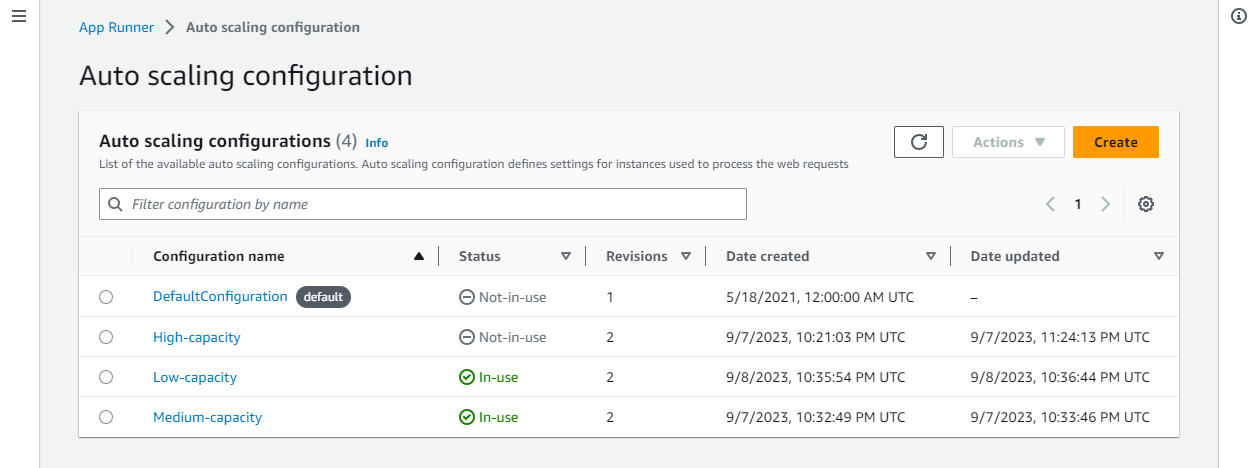
Auf der Seite mit den Auto Scaling-Konfigurationen sind die Auto Scaling-Konfigurationen aufgeführt, die Sie in Ihrem Konto eingerichtet haben. Auf dieser Seite können Sie Ihre Auto Scaling-Konfigurationen erstellen und verwalten und sie später einem oder mehreren App Runner-Diensten zuweisen.
Auf dieser Seite können Sie eine der folgenden Aktionen ausführen:
-
Erstellen Sie eine neue Auto Scaling-Konfiguration.
-
Erstellen Sie eine neue Revision für eine vorhandene Auto Scaling-Konfiguration.
-
Löschen Sie eine Auto Scaling-Konfiguration.
-
Legen Sie eine Auto Scaling-Konfiguration als Standard fest.
Um Auto Scaling-Konfigurationen in Ihrem Konto zu verwalten
-
Öffnen Sie die App Runner-Konsole und wählen Sie in der Liste der Regionen Ihre aus AWS-Region.
-
Wählen Sie im Navigationsbereich Auto Scaling-Konfigurationen aus. Die Konsole zeigt eine Liste der Auto Scaling-Konfigurationen in Ihrem Konto an.
Sie können jetzt eine der folgenden Aktionen ausführen.
-
Gehen Sie wie folgt vor, um eine neue Auto Scaling-Konfiguration zu erstellen.
-
Wählen Sie auf der Seite Auto Scaling-Konfigurationen die Option Erstellen aus.
Die Seite „Auto Scaling-Konfiguration erstellen“ wird angezeigt.
-
Geben Sie Werte für den Konfigurationsnamen, Parallelität, Mindestgröße und Maximalgröße ein.
-
(Optional) Wenn Sie Stichwörter hinzufügen möchten, wählen Sie Automatisch neues Schlagwort aus. Geben Sie dann in die angezeigten Felder einen Namen und einen Wert ein (optional).
-
Wählen Sie Erstellen aus.
-
Gehen Sie wie folgt vor, um eine neue Revision für eine vorhandene Auto Scaling-Konfiguration zu erstellen.
-
Wählen Sie auf der Seite mit den Auto Scaling-Konfigurationen das Optionsfeld neben der Konfiguration aus, für die die neue Revision erforderlich ist. Wählen Sie dann im Menü Aktionen die Option Revision erstellen aus.
Die Seite „Revision erstellen“ wird angezeigt.
-
Aktiviert, geben Sie Werte für Parallelität, Mindestgröße und Maximalgröße ein.
-
(Optional) Wenn Sie Stichwörter hinzufügen möchten, wählen Sie Automatisch neues Schlagwort aus. Geben Sie dann in die angezeigten Felder einen Namen und einen Wert ein (optional).
-
Wählen Sie Erstellen aus.
-
Gehen Sie wie folgt vor, um eine Auto Scaling-Konfiguration zu löschen.
-
Wählen Sie auf der Seite mit den Auto Scaling-Konfigurationen das Optionsfeld neben der Konfiguration aus, die Sie löschen möchten.
-
Wählen Sie im Menü „Aktionen“ die Option Löschen aus.
-
Um mit dem Löschen fortzufahren, wählen Sie im Bestätigungsdialogfeld Löschen aus. Andernfalls wählen Sie Abbrechen.
App Runner bestätigt, dass Ihre Löschoption nicht als Standard festgelegt ist oder derzeit von aktiven Diensten verwendet wird.
-
Gehen Sie folgendermaßen vor, um eine Auto Scaling-Konfiguration als Standard festzulegen.
-
Wählen Sie auf der Seite mit den Auto Scaling-Konfigurationen das Optionsfeld neben der Konfiguration aus, die Sie als Standard festlegen möchten.
-
Wählen Sie im Menü Aktionen die Option Als Standard festlegen aus.
-
Es wird ein Dialog angezeigt, der Sie darüber informiert, dass App Runner die neueste Version als Standardkonfiguration für alle neuen Dienste verwendet, die Sie erstellen. Wählen Sie Bestätigen, um fortzufahren. Andernfalls wählen Sie Abbrechen.
-
Wenn Sie eine Auto Scaling-Konfiguration als Standard festlegen, wird sie automatisch den neuen Diensten, die Sie in Zukunft erstellen, als Standardkonfiguration zugewiesen.
-
Die neue Standardbezeichnung wirkt sich nicht auf die Zuordnungen aus, die zuvor für bestehende Dienste festgelegt wurden.
-
Wenn die angegebene Standardkonfiguration für Auto Scaling Revisionen enthält, weist App Runner ihre neueste Version als Standard zu.
Revisionen verwalten
Die Konsole enthält auch eine Seite zum Erstellen und Verwalten Ihrer vorhandenen Auto Scaling-Revisionen, die als Auto Scaling-Revisionen bezeichnet werden. Greifen Sie auf diese Seite zu, indem Sie auf der Seite mit den Auto Scaling-Konfigurationen den Namen einer Konfiguration auswählen.
Auf der Seite mit den Auto Scaling-Revisionen können Sie eine der folgenden Aktionen ausführen:
-
Erstellen Sie eine neue Auto Scaling-Revision.
-
Legen Sie eine Auto Scaling-Konfigurationsrevision als Standard fest.
-
Löschen Sie eine Revision.
-
Löschen Sie die gesamte Auto Scaling-Konfiguration, einschließlich aller zugehörigen Revisionen.
-
Sehen Sie sich die Konfigurationsdetails für eine Revision an.
-
Zeigt eine Liste der Dienste an, die einer Revision zugeordnet sind.
-
Ändern Sie die Revision für einen aufgelisteten Dienst.
Um Auto Scaling-Revisionen in Ihrem Konto zu verwalten
-
Öffnen Sie die App Runner-Konsole und wählen Sie in der Liste der Regionen Ihre AWS-Region aus.
-
Wählen Sie im Navigationsbereich Auto Scaling-Konfigurationen aus. Die Konsole zeigt eine Liste der Auto Scaling-Konfigurationen in Ihrem Konto an. Die vorherigen Verfahren in diesem Abschnitt enthalten ein Bildschirmbild dieser Seite.
-
Jetzt können Sie sich eine bestimmte Auto Scaling-Konfiguration genauer ansehen, um alle zugehörigen Revisionen anzuzeigen und zu verwalten. Wählen Sie im Bereich Auto Scaling-Konfigurationen in der Spalte Konfigurationsname einen Namen für die Auto Scaling-Konfiguration aus. Wählen Sie den tatsächlichen Namen und nicht das Optionsfeld aus. Dadurch gelangen Sie zu einer Liste aller Revisionen für diese Konfiguration auf der Seite Auto Scaling-Revisionen.
-
Sie können jetzt eine der folgenden Aktionen ausführen.
-
Gehen Sie wie folgt vor, um eine neue Revision für eine vorhandene Auto Scaling-Konfiguration zu erstellen.
-
Wählen Sie auf der Seite Auto Scaling-Revisionen die Option Revision erstellen aus.
Die Seite „Revision erstellen“ wird angezeigt.
-
Geben Sie Werte für Parallelität, Mindestgröße und Maximalgröße ein.
-
(Optional) Wenn Sie Stichwörter hinzufügen möchten, wählen Sie Automatisch neues Schlagwort aus. Geben Sie dann in die angezeigten Felder einen Namen und einen Wert ein (optional).
-
Wählen Sie Erstellen aus.
-
Gehen Sie wie folgt vor, um die gesamte Auto Scaling-Konfiguration einschließlich aller zugehörigen Revisionen zu löschen.
-
Wählen Sie oben rechts auf der Seite Konfiguration löschen aus.
-
Um mit dem Löschen fortzufahren, wählen Sie im Bestätigungsdialogfeld Löschen aus. Andernfalls wählen Sie Abbrechen.
App Runner bestätigt, dass Ihre Löschoption nicht als Standard festgelegt ist oder derzeit von aktiven Diensten verwendet wird.
-
Gehen Sie wie folgt vor, um eine Auto Scaling-Revision als Standard festzulegen.
-
Wählen Sie das Optionsfeld neben der Revision aus, die Sie als Standard festlegen möchten.
-
Wählen Sie im Menü Aktionen die Option Als Standard festlegen aus.
-
Wenn Sie eine Auto Scaling-Konfiguration als Standard festlegen, wird sie automatisch den neuen Diensten, die Sie in Zukunft erstellen, als Standardkonfiguration zugewiesen.
-
Die neue Standardbezeichnung wirkt sich nicht auf die Zuordnungen aus, die zuvor für bestehende Dienste festgelegt wurden.
-
Gehen Sie wie folgt vor, um die Konfigurationsdetails für eine Revision anzuzeigen.
-
Wählen Sie das Optionsfeld neben der Revision aus.
Die Konfigurationsdetails für die Revision, einschließlich des ARN, werden im unteren geteilten Bereich angezeigt. Sehen Sie sich das Bildschirmbild am Ende dieses Vorgangs an.
-
Gehen Sie wie folgt vor, um eine Liste der Dienste anzuzeigen, die einer Revision zugeordnet sind.
-
Wählen Sie das Optionsfeld neben der Revision aus.
Das Bedienfeld „Dienste“ wird im unteren geteilten Bereich unter den Details der Revisionskonfiguration angezeigt. Das Panel listet alle Dienste auf, die diese Auto Scaling-Konfigurationsrevision verwenden. Sehen Sie sich das Bildschirmbild am Ende dieses Vorgangs an.
-
Gehen Sie wie folgt vor, um die Version für einen gelisteten Dienst zu ändern.
-
Wählen Sie das Optionsfeld neben der Revision aus, falls Sie dies noch nicht getan haben.
Das Bedienfeld „Dienste“ wird im unteren geteilten Bereich unter den Details der Revisionskonfiguration angezeigt. Das Panel listet alle Dienste auf, die diese Auto Scaling-Konfigurationsrevision verwenden. Sehen Sie sich das Bildschirmbild am Ende dieses Vorgangs an.
-
Wählen Sie im Bereich Dienste das Optionsfeld neben dem Dienst aus, den Sie ändern möchten. Wählen Sie dann Revisionen ändern aus.
-
Das Fenster ASC-Revision ändern wird angezeigt. Wählen Sie im Dropdownmenü eine der verfügbaren Revisionen aus. Nur die Versionen der Auto Scaling-Konfiguration, die Sie zuvor ausgewählt haben, sind verfügbar. Wenn Sie zu einer anderen Auto Scaling-Konfiguration wechseln müssen, folgen Sie den Anweisungen im vorherigen AbschnittAutomatische Skalierung für einen Dienst verwalten.
Wählen Sie Aktualisieren aus, um mit der Änderung fortzufahren. Andernfalls wählen Sie Abbrechen.
Wenn Sie eine Revision ändern, die einem Service zugeordnet ist, wird Ihr Service erneut bereitgestellt.
Sie müssen in diesem Bereich auf Aktualisieren klicken, um die aktualisierten Verknüpfungen zu sehen.
Um die laufenden Aktivitäten und den Status der erneuten Bereitstellung des Dienstes zu sehen, navigieren Sie mithilfe der Panel-Breadcrumbs zu App Runner > Services, wählen Sie den Dienst aus und rufen Sie dann im Bereich Serviceübersicht den Tab Logs auf.
- App Runner API or AWS CLI
-
Verwenden Sie die folgenden App Runner API-Aktionen, um Ihre Auto Scaling-Konfigurationsressourcen zu verwalten.
-
CreateAutoScalingConfiguration— Erstellt eine neue Auto Scaling-Konfiguration oder eine Revision einer vorhandenen.
-
UpdateDefaultAutoScalingConfiguration— Legt eine Auto Scaling-Konfiguration als Standardkonfiguration fest. Die vorhandene Standardkonfiguration für die automatische Skalierung wird automatisch auf „Nicht standardmäßig“ gesetzt.
-
ListAutoScalingConfigurations— Gibt eine Liste der Auto Scaling-Konfigurationen zurück, die mit Ihrer verknüpft sind AWS-Konto, mit zusammenfassenden Informationen.
-
ListServicesForAutoScalingConfiguration— Gibt eine Liste der zugehörigen App Runner-Dienste zurück, die eine Auto Scaling-Konfiguration verwenden.
-
DescribeAutoScalingConfiguration— Gibt eine vollständige Beschreibung einer Auto Scaling-Konfiguration zurück.
-
DeleteAutoScalingConfiguration— Löscht eine Auto Scaling-Konfiguration. Sie können eine Auto Scaling-Konfiguration der obersten Ebene, eine bestimmte Version einer Konfiguration oder alle mit der Konfiguration der obersten Ebene verknüpften Revisionen löschen. Verwenden Sie den optionalen DeleteAllRevisions Parameter, um alle Revisionen zu löschen. Wenn Sie das für Ihre Auto Scaling-Konfiguration verfügbare Ressourcenkontingent erreichen AWS-Konto, müssen Sie möglicherweise nicht benötigte Auto Scaling-Konfigurationen löschen.