Die vorliegende Übersetzung wurde maschinell erstellt. Im Falle eines Konflikts oder eines Widerspruchs zwischen dieser übersetzten Fassung und der englischen Fassung (einschließlich infolge von Verzögerungen bei der Übersetzung) ist die englische Fassung maßgeblich.
Passen Sie Ihr Connect-Kunden-Dashboard an
Sie können bestimmte Widgets anpassen, um Dashboards zu erstellen, die Ihren geschäftlichen Anforderungen optimal entsprechen. So können Sie beispielsweise ein einzelnes Liniendiagramm erstellen, das Kontakte in der Warteschlange, durchschnittliche Antwortzeit in der Warteschlange und abgebrochene Kontakte zusammen darstellt. Sie können Filter anwenden, um Ihre wichtigsten Warteschlangen anzeigen zu lassen und schnell erkennen zu können, wie sich ein steigendes Kontaktvolumen sowohl auf die Wartezeit als auch auf die Zahl der Kontaktabbrüche auswirkt.
Sie können vorhandene Metriken löschen oder neue hinzufügen, Filter und Gruppierungen auf Widget-Ebene definieren, Spalten neu anordnen oder größenmäßig verändern und Vieles mehr. Darüber hinaus können Sie bestimmten Widgets in Ihren Dashboards neue benutzerdefinierte Metriken hinzufügen. Weitere Informationen finden Sie unter Benutzerdefinierte Metriken.
Inhalt
Auswählen, welche Metriken in einem Widget angezeigt werden sollen
-
Klicken Sie in einem Widget auf das Symbol „Aktionen“ und wählen Sie dann Bearbeiten aus. Die folgende Abbildung zeigt das Symbol „Aktionen“ für das Widget Leistungsübersicht.

-
Wählen Sie im Bereich Bearbeiten des Widgets die Metrik-Spalte aus, die Sie ändern möchten. Die verfügbaren Metriken für diese Spalte werden in der Dropdown-Liste angezeigt.
Die folgende Abbildung zeigt den Bereich Bearbeiten eines Widgets, das Feld Widget-Name (das Sie bearbeiten können) und die Dropdown-Liste, die für die Spalte Metrik 1 des Widgets Leistungsübersicht verfügbar ist.

Anmerkung
Nur in bestimmten Widgets können Sie die folgenden Echtzeit-Warteschlangen-, Routing-Profil- und Kundendienstmitarbeiter-Metriken auswählen. Sie können diese Metriken nicht mit nachfolgenden Fast-Echtzeit- oder historischen Metriken kombinieren.
-
Kundendienstmitarbeiter online
-
Verfügbare Kundendienstmitarbeiter
-
Kundendienstmitarbeiter im Fehlerstatus
-
Kundendienstmitarbeiter in NPT
-
Personalbesetzung
-
Kundendienstmitarbeiter im Kontakt
-
Kundendienstmitarbeiter online
-
Kundendienstmitarbeiter in ACW
-
Aktive Kontakte
-
Verfügbarkeit der Kontakte
-
Ältester Kontakt
-
Kontakte in der Warteschlange
-
Benutzerdefinierte Zeitschwellenwerte auswählen
Im Bereich Bearbeiten des Widgets können Sie benutzerdefinierte Zeitschwellenwerte für Metriken wie Service Level, Nach X angenommene Kontakte und Nach X abgebrochene Kontakte auswählen. Um einen benutzerdefinierten Zeitschwellenwert auszuwählen, klicken Sie auf Benutzerdefiniert hinzufügen, wie in der folgenden Abbildung gezeigt.

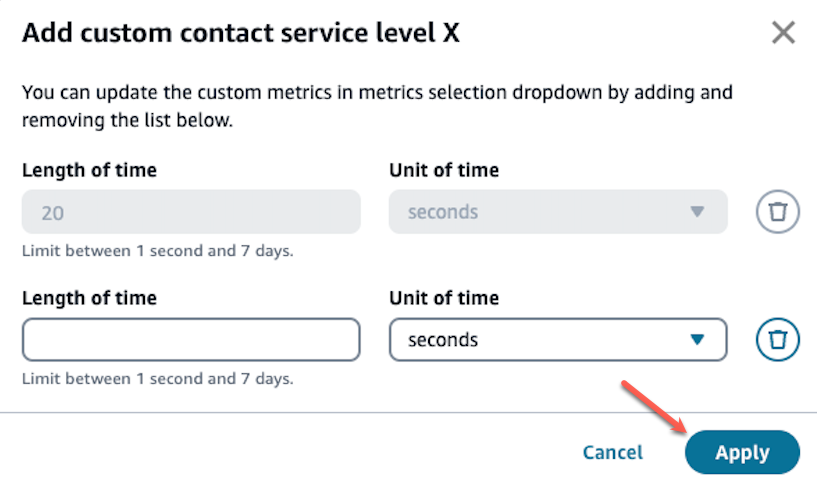
Sie können dann Ihren gewünschten Zeitschwellenwert auswählen. Das Limit liegt zwischen einer Sekunde und sieben Tagen. Die folgende Abbildung zeigt das Dialogfeld zum Hinzufügen benutzerdefinierter Werte für die Metrik Von X gelöste Kontakte.
Re-order die Metriken
Im Bereich Bearbeiten des Widgets können Sie die Spalten für die Metriken neu anordnen, indem Sie die Punkte neben der Metrik auswählen und die Metrik im Bereich „Bearbeiten“ nach oben oder unten verschieben.

Re-size Spalten
Um die Größe der Spalten im Dashboard zu ändern, wählen Sie die vertikalen Balken in den Spaltenüberschriften aus und ziehen Sie sie nach links oder rechts. Sie können auch die Größe der Gruppierungsspalte ändern. Die folgende Abbildung zeigt einen vertikalen Balken auf einem Dashboard.

Vergleiche zu den Widgets für die vergangene Leistung hinzufügen
Im Bereich Bearbeiten des Widgets können Sie Vergleiche in Ihren Widgets für die vergangene Leistung anzeigen lassen, indem Sie die Option Vergleich zeigen auswählen. Anhand von Vergleichen können Sie sehen, wie Ihre Leistung im Vergleich zum vorherigen Zeitraum abschneidet.

Gruppierungen konfigurieren
Im Bereich Bearbeiten des Widgets können Sie die Gruppierungen für Tabellen konfigurieren. Sie können bis zu drei Gruppierungen hinzufügen.
Anmerkung
-
Gruppierungen sind dynamisch auf der Grundlage der in den Widgets ausgewählten Metriken verfügbar, um inkompatible metric/grouping Kombinationen zu vermeiden.
-
Gruppierungen ändern die Metriken, die innerhalb der Widgets verfügbar sind.
Die folgende Abbildung zeigt zwei Gruppierungen für das Widget „Kontaktkategorien“ im Bereich Bearbeiten.

Filter konfigurieren
Im Widget können Sie Filter auswählen, die nur für das Widget gelten, auf dem Sie sich gerade befinden. Diese Filter werden basierend auf den ausgewählten Metriken dynamisch hinzugefügt.
Die Filter auf Widget-Ebene haben Vorrang vor allen Filtern auf Seitenebene.
Die folgende Abbildung zeigt Filter für die Metriken von Vergangene Leistung der Kundendienstmitarbeiter.

Mit den Filtern für den Schritt „Routing“ und „Kompetenz“ können Sie Metriken nach Kenntnissen filtern. Um einen der beiden Filter zu erstellen, fügen Sie eine oder mehrere Gruppen von Bedingungen hinzu und wählen aus, wie jede Gruppe zugeordnet werden soll.
Wählen Sie innerhalb einer Gruppe die Option Alle zuordnen aus, um Ergebnisse einzubeziehen, die allen Bedingungen entsprechen. Wählen Sie „Allen zuordnen“, um Ergebnisse einzubeziehen, die mindestens eine Bedingung erfüllen. Um eine Bedingung hinzuzufügen, wählen Sie Bedingung hinzufügen. Um eine weitere Gruppe hinzuzufügen, wählen Sie Gruppe hinzufügen. Gruppen werden immer mit UND kombiniert, daher müssen die Ergebnisse mit allen Gruppen übereinstimmen, die Sie hinzufügen. Sie können für alle Gruppen insgesamt bis zu 20 Bedingungen hinzufügen.
Stellen Sie beispielsweise die erste Gruppe für Sprache: Englisch oder Sprache: Spanisch auf Match Any ein und legen Sie eine zweite Gruppe für Fähigkeit: Finanzen fest. Dadurch werden Kennzahlen für Warteschlangen zurückgegeben, deren Routing-Schritt Englisch oder Spanisch entspricht und für die der Skill Finanzen erforderlich ist.
Routing-Schritt
Der Routing-Schrittfilter ist für die Widgets Aktuelle Warteschlangenleistung und nachfolgende Widgets verfügbar. Jede Bedingung besteht aus einem Leistungsschlüssel und einem Wert und entspricht den Eignungskriterien, die in Routing-Schritten verwendet werden.

Kompetenz
Der Leistungsfilter ist in den Widgets „Aktuelle Agentenleistung“ verfügbar. Zusätzlich zu einem Leistungsschlüssel und einem Wert umfasst jede Bedingung optional einen Operator und eine Stufe, anhand derer Sie nach der Leistungsstufe eines Agenten filtern können.
Sie können beispielsweise nach Agenten filtern, die über die Kompetenz „Finanzen“ auf einem Niveau von mindestens 3 verfügen. Wenn Sie den Operator und die Stufe leer lassen, entspricht die Bedingung allen Agenten, die über diese Kompetenz verfügen, unabhängig von der Stufe.

Nach Warteschlangentyp filtern
Sie können Dashboard-Widgets nach Agenten-Warteschlangen filtern, um Leistungsdaten für bestimmte Agenten oder nach Hierarchien geordnete Agentengruppen anzuzeigen. In Connect Customer gibt es zwei Arten von Warteschlangen:
-
Standardwarteschlange — Warteschlangen, die Kontakte an verfügbare Agenten weiterleiten. Beispiele hierfür sind Warteschlangen für den Support, Verkaufswarteschlangen oder Warteschlangen für allgemeine Anfragen.
-
Agenten-Warteschlange — Persönliche Warteschlangen, die Kontakte direkt an einzelne Agenten weiterleiten.
Anmerkung
Der Agentenwarteschlangenfilter unterscheidet sich von dem Agentenfilter, der in der Standardfilter-Dropdown-Liste verfügbar ist. Der Agentenfilter zeigt Kennzahlen für Kontakte an, die von bestimmten Agenten bearbeitet wurden, unabhängig davon, an welche Warteschlange der Kontakt weitergeleitet wurde. Der Agentenwarteschleifenfilter zeigt Metriken für Kontakte an, die von Agenten (persönliche Warteschlangen) weitergeleitet wurden. Er filtert nach Warteschlangentyp und nicht danach, wer den Kontakt bearbeitet hat.
Filtern Sie die Metriken der Agenten-Warteschlange nach einzelnen Agenten
Die folgende Abbildung zeigt das Dropdownmenü für die Agentensuche im Agenten-Warteschlangenmodus.

-
Wählen Sie in einem Widget den Warteschlangenfilter-Chip aus (oder fügen Sie einen Warteschlangenfilter hinzu, falls keiner vorhanden ist).
-
Wählen Sie im segmentierten Steuerelement oben im Filterbereich die Option Agenten-Warteschlange aus.
-
Wählen Sie aus dem Drop-down-Menü die Option Agent aus.
-
Suchen Sie nach einem oder mehreren Agenten und wählen Sie ihn aus.
-
Wählen Sie Anwenden aus.
Der Filterchip wird aktualisiert und zeigt Ihre Auswahl an, wie in der folgenden Abbildung dargestellt.

Wenn keine bestimmten Agenten ausgewählt sind, zeigt der Chip an, dass die Metriken alle Agenten-Warteschlangen umfassen, wie in der folgenden Abbildung dargestellt.

Filtern Sie die Kennzahlen der Agentenwarteschlange nach Agentenhierarchie (nur Kontakt-Widgets in Echtzeit)
Die folgende Abbildung zeigt die Optionen „Agent“ und „Agentenhierarchie“.

-
Wählen Sie in einem Widget den Queue-Filterchip aus.
-
Wählen Sie im segmentierten Steuerelement die Option Agenten-Warteschlange aus.
-
Wählen Sie in der Dropdownliste die Option Agentenhierarchie aus. (Sie können auch Agent auswählen, um stattdessen nach einzelnen Agenten zu filtern.)
-
Wählen Sie Werte auf jeder Hierarchieebene aus, um Ihre Organisationsstruktur zu analysieren (z. B. nach Abteilung, Abteilung oder Team).
-
Wählen Sie Anwenden aus.
Der Filterchip wird aktualisiert und zeigt nun die tiefste gewählte Hierarchieebene an, wie in der folgenden Abbildung dargestellt.

Wissenswertes
-
Wenn ein Widget nach Agenten-Warteschlangen gefiltert wird, unterstützen Tabellenzeilen die Drilldown-Funktion mit einem Klick nicht.
-
Das Symbol für die Filteranzahl auf dem Widget zählt den gesamten Agenten-Warteschlangenfilter als einen einzigen Filter, unabhängig davon, wie viele Hierarchien ausgewählt sind.
-
Historische Widgets unterstützen keine Agentenhierarchiefilterung, wenn sie nach Agentenwarteschlangen gefiltert werden, da sie bereits die Filterung der Agentenhierarchie in den Standardfiltern unterstützen.
Schwellenwerte für Übersichts-Widgets und -Tabellen ändern
Sie können farblich kodierte Schwellenwerte zu Übersichts-Widgets und -Tabellen hinzufügen, indem Sie im Widget die Option Schwellenwerte ändern auswählen.
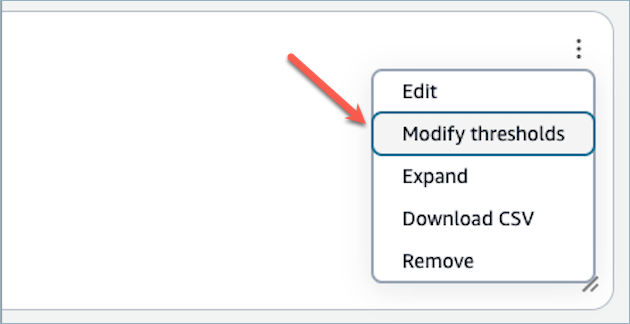
Sie können bis zu drei Schwellenwerte pro Metrik hinzufügen (rot, gelb, grün). Sie können die Schwellenwerte definieren, die dazu führen, dass Metriken die Farbe wechseln. Schwellenwerte werden in der Reihenfolge bewertet, in der sie angewendet werden. Wenn sich manche Schwellenwerte überschneiden, bestimmt der erste Schwellenwert, der ausgelöst wird, die Farbe der entsprechenden Metrik. Wenn Sie also eine red/yellow /green-Konfiguration mit mehr als 90% Grün, 90%-70% Gelb und weniger als 70% Gelb erstellen möchten, sollten Sie drei Bedingungen in der folgenden Reihenfolge erstellen:
-
größer als oder gleich 90 % = Grün
-
größer als oder gleich 70 % = Gelb
-
kleiner als 70 % = Rot

Widgets auf einem Dashboard hinzufügen oder entfernen
Sie fügen Widgets zu einem Dashboard hinzu, indem Sie sie aus einer Liste vorkonfigurierter Widgets auswählen, die auf dem von Ihnen verwendeten Dashboard basiert. Jedes Dashboard kann über bis zu 10 Widgets verfügen.
So fügen Sie ein Widget hinzu:
-
Wählen Sie auf der Dashboard-Seite Widget hinzufügen aus, wie in der folgenden Abbildung gezeigt.

-
Wählen Sie auf der Seite Widget hinzufügen ein Widget aus der Liste der vorkonfigurierten Widgets aus, die auf dem von Ihnen verwendeten Dashboard basiert. Das Widget wird unten im Dashboard hinzugefügt.
Das folgende Beispiel für eine Seite Widget hinzufügen zeigt fünf Kontakt-Widgets, die Sie hinzufügen können.

Wenn Sie dem Dashboard ein benutzerdefiniertes Widget hinzufügen, können Sie sowohl einen Filter auf Widget-Ebene als auch einen Filter auf Seitenebene anwenden.
Die Filter auf Widget-Ebene haben Vorrang vor allen Filtern auf Seitenebene. Angenommen Sie haben zwei Warteschlangen:
-
Warteschlange 1 wird auf Seitenebene gefiltert.
-
Warteschlange 2 wird auf Widget-Ebene gefiltert.
In diesem Beispiel würde das Widget nach Warteschlange 2 filtern und andere Widgets im Dashboard würden auf Seitenebene nach Warteschlange 1 filtern.
Um ein Widget aus Ihrem Dashboard zu entfernen, wählen Sie das Symbol „Aktionen“ und anschließend Entfernen aus, wie in der folgenden Abbildung gezeigt.

Widgets verschieben und ihre Größe ändern
Sie können Diagramme verschieben, indem Sie das Verschieben-Symbol mit der Maus auswählen und gedrückt halten und dann das Widget bewegen. Sie können die Größe von Widgets ändern, indem Sie das Symbol zum Ändern der Größe auswählen und mit der Maus ziehen. Diese beiden Steuerelemente werden in der folgenden Abbildung dargestellt.

Erstellen von benutzerdefinierten Dashboards
Um ein benutzerdefiniertes Dashboard zu erstellen, wählen Sie auf der Registerkarte Dashboards die Option Benutzerdefiniert erstellen aus, wie in der folgenden Abbildung gezeigt.

Ein neues benutzerdefiniertes Dashboard wird geöffnet. Verwenden Sie die Option Widget hinzufügen, um das Dashboard anzupassen.
Benutzerdefinierte Berechnungen von Service-Level-Metriken erstellen
Sie können benutzerdefinierte Berechnungen von Service-Level-Metriken erstellen, um den Prozentsatz der Kontakte zu messen, die innerhalb des angegebenen Zeitschwellenwerts bearbeitet wurden.
Führen Sie die folgenden Schritte aus, um eine benutzerdefinierte Berechnung zu erstellen.
-
Melden Sie sich mit einem Connect Customer Administratorkonto oder einem Konto, dessen Sicherheitsprofil über die folgenden Berechtigungen verfügt, auf der Admin-Website an:
-
Berechtigung für Analyse und Optimierung – Auf Metriken zugreifen – Zugriff oder die Berechtigung für Dashboard – Zugriff.
-
Analyse und Optimierung – Benutzerdefinierte Metriken: Mit dieser Berechtigung können Anwender benutzerdefinierte Metriken anzeigen, erstellen und verwalten.
-
-
Wählen Sie in einem beliebigen Dashboard-Widget das Symbol Aktionen und dann Bearbeiten aus.
-
Wählen Sie in der Dropdown-Liste zur Metrikauswahl unter Benutzerdefinierte Metriken die Option Benutzerdefinierte Service-Level-Berechnung hinzufügen aus, wie in der folgenden Abbildung gezeigt.

-
Konfigurieren Sie im Formular Benutzerdefinierte Service-Level-Berechnung hinzufügen die folgenden Einstellungen:
-
Metrikname: Geben Sie einen eindeutigen Namen ein (maximal 128 Zeichen).
-
Beschreibung (optional): Geben Sie Einzelheiten zum Zweck der Metrik an (maximal 500 Zeichen).
-
Zielzeit: Geben Sie den Service-Level-Schwellenwert an.
-
Länge: Geben Sie einen Wert zwischen 1 Sekunde und 7 Tagen ein.
-
Einheit: Wählen Sie Sekunden, Minuten, Stunden oder Tage aus.
-
-
Ausgeschlossene Kontaktergebnisse: Wählen Sie aus, welche Kontakttypen vom Nenner ausgeschlossen werden sollen:
-
Kontakte übertragen
-
Kontakte, die zu Rückrufen führten
-
In X aufgegebene Kontakte seconds/minutes/hours/days
-
-
-
Die Vorschau der Service-Level-Berechnung wird automatisch aktualisiert, wenn Sie diese Einstellungen konfigurieren.

Die Vorschau zeigt:
-
die Berechnungsformel.
-
eine einfache Erklärung dessen, was die Metrik misst.
-
den Prozentsatz der Kontakte, die innerhalb Ihrer Zielzeit beantwortet wurden, ausschließlich der von Ihnen angegebenen Kontakttypen.
-
Einschränkungen
-
Sie können bis zu 10 benutzerdefinierte Metriken zu einem Widget hinzufügen.
Benutzerdefinierte Service-Level-Metriken in Dashboards verwenden
Nachdem Sie eine benutzerdefinierte Service-Level-Metrik erstellt haben, können Sie sie zu jedem Dashboard-Widget hinzufügen. Führen Sie das folgende Verfahren durch.
-
Wählen Sie in einem beliebigen Dashboard-Widget das Symbol Aktionen und dann Bearbeiten aus.
-
Suchen Sie in der Dropdown-Liste zur Metrikauswahl Ihre benutzerdefinierte Metrik in der Kategorie Benutzerdefinierte Metriken.
-
Wählen Sie Ihre benutzerdefinierte Metrik aus, um sie dem Widget hinzuzufügen.
-
Konfigurieren Sie alle zusätzlichen Widget-Einstellungen wie Zeitraum, Vergleiche oder Filter.
-
Klicken Sie auf Speichern, um die Änderungen zu übernehmen.
Verwenden Sie den Kompaktmodus
Sie können den Kompaktmodus aktivieren, um mehr Daten auf dem Bildschirm anzuzeigen. Der Kompaktmodus reduziert die Abstände und Schriftgrößen auf dem Dashboard, sodass Sie mehr Messwerte und Tabellenzeilen sehen können, ohne scrollen zu müssen.
-
Aktivieren Sie auf der Dashboard-Seite die Option Kompaktmodus, wie in der folgenden Abbildung gezeigt.

-
Um zum Standardabstand zurückzukehren, schalten Sie den Schalter aus.
Wenn der Kompaktmodus aktiviert ist, gelten die folgenden Änderungen:
-
Übersichts-Widgets verwenden kleinere Schriftarten und sind nicht höher als zwei Zeilen.
-
Im Kompaktmodus werden Widget-Beschreibungen ausgeblendet.
-
Die Uhrzeit der letzten Aktualisierung wird neben dem Widget-Namen als relative Zeit angezeigt, z. B. „Jetzt“ oder „Vor 5 Sekunden“. Um die genaue Uhrzeit zu sehen, halten Sie eine Pause darauf.
-
Im Kompaktmodus werden Widget-Filter hinter einem Filtersymbol versteckt. Wählen Sie das Symbol, um Filter für dieses Widget einzublenden oder auszublenden.
Die folgende Abbildung zeigt das Filtersymbol, mit dem Filter für ein Widget ein- oder ausgeblendet werden.

Paginierung von Widgets
Sie können die Paginierungssteuerelemente am unteren Rand der Tabellen-Widgets verwenden, um zwischen Seiten zu wechseln und zu ändern, wie viele Zeilen das Widget anzeigt, wie in der folgenden Abbildung gezeigt.

Beachten Sie das folgende Verhalten, wenn Sie Paginierungssteuerelemente verwenden:
-
Wenn Sie die Anzahl der Zeilen pro Seite oder die Sortierreihenfolge ändern, kehrt das Widget auf die erste Seite zurück.
-
Eine heruntergeladene CSV-Datei enthält nur die Zeilen, die auf der aktuellen Seite angezeigt werden. Um mehr Zeilen herunterzuladen, erhöhen Sie vor dem Herunterladen die Anzahl der Zeilen pro Seite.
-
Widgets unterstützen eine maximale Seitengröße von 200 Elementen pro Seite.
