Die vorliegende Übersetzung wurde maschinell erstellt. Im Falle eines Konflikts oder eines Widerspruchs zwischen dieser übersetzten Fassung und der englischen Fassung (einschließlich infolge von Verzögerungen bei der Übersetzung) ist die englische Fassung maßgeblich.
DevOps Aufgaben auf Abruf
AWS DevOps Agent On Demand Tasks ist ein auf generativer künstlicher Intelligenz (KI) basierender Konversationsassistent, der es Betriebsteams ermöglicht, ihre Anwendungsarchitektur abzufragen, den Systemzustand zu analysieren und in natürlicher Sprache auf Ermittlungsergebnisse zuzugreifen. Sie können Fragen zu Ihren AWS Ressourcen, Systemkennzahlen, Alarmstatus, Bereitstellungsverlauf und Vorfallsmustern stellen. Der Chat bietet sofortige Antworten auf der Grundlage Ihrer tatsächlichen Infrastruktur- und Betriebsdaten, sodass Sie nicht zwischen mehreren AWS Konsolen oder Überwachungstools hin- und herwechseln müssen.
Der Chat ist in die gesamte DevOps Agent Space-Web-App integriert und bietet kontextsensitive Antworten, die auf der Seite basieren, die Sie gerade aufrufen. Die Benutzeroberfläche verwaltet den Gesprächsverlauf, sodass Sie frühere Diskussionen fortsetzen und auf früheren Abfragen aufbauen können.
Aufgaben, Funktionen
AWS DevOps Agent On Demand Tasks bietet umfassende Funktionen, die Ihnen helfen, Ihre Infrastruktur zu verwalten und zu verstehen:
Ressourcenabfragen — Fragen Sie nach AWS Ressourcen in Ihrem Agent Space, einschließlich Lambda-Funktionen, DynamoDB-Tabellen, EKS-Bereitstellungen, Zertifikaten und Infrastrukturkonfigurationen. Chat kann Ressourcen anhand von Attributen wie Laufzeitversionen, Kapazitätseinstellungen oder Bereitstellungsstatus filtern und analysieren. Fragen Sie zum Beispiel: „Wie viele Lambdas verwenden Python 3.8?“ oder „Habe ich irgendwelche Zertifikate, die bald ablaufen?“
Systemzustandsanalyse — Fragen Sie aktuelle und historische Systemzustandsmetriken ab, einschließlich Alarmstatus, Fehlerraten, CPU-Auslastung und Serviceverfügbarkeit. Der Chat kann Zusammenfassungen des Zustands für bestimmte Zeiträume erstellen und Trends im Systemverhalten identifizieren. Stellen Sie Fragen wie „Welche Alarme wurden in den letzten 24 Stunden ausgelöst?“ oder „Gab es in der letzten Stunde 5xx-Fehler?“
Erkenntnisse aus der Untersuchung — Greifen Sie auf Informationen aus abgeschlossenen und laufenden Untersuchungen zu, einschließlich Ursachenanalysen, untersuchten Hypothesen, überprüften Protokollen und Lösungsmustern. Der Chat kann häufige Ursachen von Vorfällen identifizieren und auf der Grundlage historischer Daten Empfehlungen aussprechen. Abfrage „Was war die häufigste Ursache für Vorfälle im letzten Monat?“ oder „Was ist die durchschnittliche Lösungszeit für abgeschlossene Untersuchungen?“
Steuerung der Untersuchung — Wenn Sie eine Seite mit den Untersuchungsdetails aufrufen, leiten Sie die Untersuchung, indem Sie den Agenten anweisen, sich auf bestimmte Protokolle zu konzentrieren, bestimmte Hypothesen zu untersuchen oder die Ursachenanalyse zu aktualisieren. Geben Sie steuernde Hinweise wie „Konzentrieren Sie sich auf die Protokolle für den Zahlungsdienst und aktualisieren Sie Ihre RCA“ oder „Untersuchen Sie die Hypothese, dass DynamoDB-Drosselung das Problem verursacht hat“.
Chat-Artefakte — Generieren Sie strukturierte Berichte und Dokumente, z. B. Zusammenfassungen des Betriebszustands, Fehlerberichte und Vorfallanalysen. Artefakte werden in einem speziellen Panel angezeigt und unterstützen die versionierte Bearbeitung innerhalb der Konversation.
Dateianhänge — Hängen Sie Bilder, Dokumente und Codedateien an Ihre Nachrichten an, damit Chat sie im Kontext analysieren kann. Hängen Sie beispielsweise einen Screenshot eines Alarm-Dashboards, eine YAML-Konfigurationsdatei oder ein Runbook-PDF an und fragen Sie Chat, was als Nächstes zu tun ist. Weitere Informationen finden Sie unter Senden von Dateianhängen.
Filtern von Empfehlungen — Fragen Sie Empfehlungen zur Vorbeugung von Vorfällen anhand bestimmter Kriterien ab, z. B. Empfehlungen zu bestimmten Diensten oder betrieblichen Belangen. Im Chat werden die Auswirkungen und Überlegungen zur Umsetzung der einzelnen Empfehlungen erläutert. Zum Beispiel: „Zeige mir Empfehlungen, die Vorfälle im Zusammenhang mit DynamoDB verhindern“ oder „Welche Empfehlungen würden mir helfen, Probleme mit der Anforderungslatenz schneller zu erkennen?“
Aufforderung zur Untersuchung
Im AWS DevOps Agenten-Chat werden Sie aufgefordert, eine formelle Untersuchung einzuleiten, wenn ein komplexes Problem eine eingehendere Ursachenanalyse erfordert. Sie müssen während des Gesprächs nicht auf eine vollständige Analyse warten. Wählen Sie die Aufforderung, eine Untersuchung für eine gründliche, schrittweise Analyse einzuleiten.
Zugriff auf den Chat
Chat ist als persistentes Panel in der DevOps Agent Space-Web-App verfügbar. Die linke Seitenleiste enthält die Schaltfläche „+ Neuer Chat“, einen Abschnitt „Seiten“, in dem Sie zu „Vorfälle“, „Verbesserungen“ und „Topologie“ navigieren können, sowie einen Abschnitt „Chats“, in dem Ihre letzten Konversationen angezeigt werden. Wähle Alle anzeigen, um deinen vollständigen Gesprächsverlauf zu sehen.
Sie können auch einen neuen Chat starten, indem Sie den ?newChat Abfrageparameter zu einer beliebigen DevOps Agenten-Web-App-URL für Ihren Agentenbereich hinzufügen. Verwenden Sie diesen Parameter, um von externen Tools, Runbooks oder Bookmarks aus auf eine neue Konversation zu verlinken.
Chat bietet kontextsensitive Antworten, je nachdem, wo Sie darauf zugreifen:
Topologie — Stellen Sie allgemeine Fragen zu Ihren Agent Space-Ressourcen, zur Architektur und zum Betriebszustand. Der Chat bietet vollen Einblick in alle verbundenen Konten und Dienste. In diesem Kontext können Sie Ressourcenkonfigurationen, den Bereitstellungsverlauf, Topologieinformationen und Integrationen von Observability-Tools abfragen.
Reaktion auf Vorfälle — Stellen Sie auf der Seite zur Reaktion auf Vorfälle Fragen zu Ermittlungstrends, Lösungszeiten und Vorfallmustern in Ihrem gesamten Agentenbereich. Chat kann historische Ermittlungsdaten analysieren, um häufige Ursachen und Verbesserungsmöglichkeiten zu identifizieren.
Einzelheiten der Untersuchung — Während der Anzeige einer bestimmten Untersuchung gibt Chat kontextbezogene Antworten zu dieser Untersuchung. Fragen Sie nach überprüften Protokollen, untersuchten Hypothesen, Schlußfolgerungen zur Grundursache und Plänen zur Schadensbegrenzung. Sie können auch Anregungen geben, um den Schwerpunkt der Untersuchung festzulegen.
Prävention — Fragen Sie auf der Seite Prävention mithilfe von Filtern nach Empfehlungen, erfahren Sie, warum Empfehlungen ausgesprochen wurden, und erkunden Sie Umsetzungsansätze. Der Chat hilft Ihnen dabei, Prioritäten zu setzen und die Auswirkungen der Empfehlungen zur Vorfallprävention zu verstehen.
Die Chat-Oberfläche bleibt verfügbar, wenn Sie zwischen den Seiten wechseln, aber der Kontext ändert sich, um relevante Informationen für Ihre aktuelle Ansicht bereitzustellen. Wenn Sie eine neue Konversation beginnen, beginnt sie ohne vorherigen Kontext. Wenn Sie eine bestehende Konversation fortsetzen, behält Chat den gesamten Konversationsverlauf für Folgefragen bei.
Context-aware Antworten
Chat passt seine Antworten an die Seite an, die Sie in der DevOps Agent Space-Web-App aufrufen. Diese Kontextsensitivität stellt sicher, dass Sie relevante Informationen erhalten, ohne dass Sie angeben müssen, nach welchem Untersuchungs- oder Ressourcenumfang Sie fragen.
Wenn Sie eine Detailseite zu einer Untersuchung aufrufen, versteht Chat automatisch, dass Sie nach dieser speziellen Untersuchung fragen. Fragen wie „Welche Protokolle haben Sie sich angesehen?“ oder „Welche Hypothesen haben Sie untersucht?“ beziehen Sie sich auf die aktuell angezeigte Untersuchung. Wenn Sie Steuerungsinformationen eingeben, wendet Chat diese auf die aktive Untersuchung an und erstellt gegebenenfalls eine neue Version der Grundursache.
Auf der Seite zur Prävention hat Chat verstanden, dass Sie an Empfehlungen zur Vorfallprävention interessiert sind. Abfragen filtern und analysieren automatisch Empfehlungen in Ihrem Agent Space-Kontext. Das System erkennt, ob Sie nach allgemeinen Empfehlungen oder nach bestimmten Empfehlungsdetails fragen.
Wenn Sie von der Topologieseite aus auf Chat zugreifen, bietet Chat einen umfassenden Überblick über alle Ressourcen, Kennzahlen und historischen Daten in Ihrem Agentenbereich. Sie können Fragen zu allen Ressourcen-, Service- oder Betriebsproblemen stellen, ohne den Untersuchungs- oder Empfehlungskontext angeben zu müssen.
Durch diese Kontextsensitivität müssen Sie nicht immer wieder angeben, auf welche Untersuchung, Empfehlung oder welchen Ressourcenbereich Sie sich beziehen, und es entsteht ein natürlicherer Gesprächsablauf.
Verwalten von Konversationen
Der Chat speichert den Gesprächsverlauf, sodass Sie frühere Diskussionen fortsetzen und auf frühere Anfragen verweisen können.
Neue Konversationen erstellen — Wählen Sie im Chat-Panel die Schaltfläche „Neue Sitzung“, um eine neue Konversation ohne vorherigen Kontext zu beginnen. Bei neuen Konversationen werden keine Informationen aus früheren Chats übernommen, sodass Sie Fragen stellen können, die nichts miteinander zu tun haben, ohne dass es zu Verwirrung kommt.
Auf den Gesprächsverlauf zugreifen — Wählen Sie „Verlauf“, um alle vorherigen Konversationen in Ihrem Agentenbereich anzuzeigen. Konversationen sind chronologisch mit Zeitstempeln und Vorschautext organisiert.
Konversationen fortsetzen — Wählen Sie eine beliebige Konversation aus Ihrem Verlauf aus, um sie dort fortzusetzen, wo Sie aufgehört haben. Der Chat behält den vollständigen Kontext früherer Nachrichten bei, sodass Sie Folgefragen stellen können, die sich auf frühere Teile der Konversation beziehen. Wenn Sie während der Anzeige einer Konversation die Seiten wechseln, bleibt der Konversationskontext erhalten, aber der seitenspezifische Kontext wird je nach Ihrem aktuellen Standort aktualisiert.
Beachten Sie, dass der Konversationsverlauf in jedem Agentenbereich isoliert ist. Konversationen in einem Agentenbereich sind nicht sichtbar oder von anderen Agentenbereichen aus zugänglich. Diese Isolierung stellt sicher, dass vertrauliche Informationen gemäß Ihren Unternehmensgrenzen unterteilt bleiben.
Eine Untersuchung vom Chat aus einleiten
Im AWS DevOps Agenten-Chat werden Sie aufgefordert, eine formelle Untersuchung einzuleiten, wenn ein komplexes Problem auftaucht. Untersuchungen bieten eine strukturierte, schrittweise Analyse, die tiefer geht als ein Gespräch.
Wenn Sie eine Aufforderung zur Untersuchung sehen, wählen Sie diese aus, um eine neue Untersuchung zu erstellen. Die Untersuchung wird in der Ansicht „Reaktion auf Vorfälle“ geöffnet. Sie können den Chat fortsetzen, während die Untersuchung läuft.
Weitere Informationen zu Ermittlungen findest du unter Autonome Reaktion auf Vorfälle.
Generieren von Artefakten
AWS DevOps Der Agent unterstützt Chat-Artefakte — strukturierte, versionierte Dokumente, die vom Agenten während einer Konversation generiert werden. Artifacts bietet ein spezielles, interaktives Panel in der Chat-Benutzeroberfläche, in dem AI-generated Inhalte wie Betriebsberichte, Fehlerzusammenfassungen und Zustandsbeurteilungen überprüft und bearbeitet werden können.
Sie können Artefakte von jeder Seite in der DevOps Agent Space-Web-App aus anfordern. Chat verwendet den aktuellen Seitenkontext, um den Artefaktinhalt zu erfassen.
Wie funktionieren Artefakte
Wenn Sie Chat bitten, Inhalte zu erstellen oder zu aktualisieren, generiert Chat ein Artefakt — in der Regel ein formatiertes Dokument — und zeigt es zusammen mit der Konversation im Artefaktfenster an.
Generieren — Senden Sie eine Anfrage in natürlicher Sprache, um einen Bericht oder ein Dokument zu erstellen. Fragen Sie beispielsweise nach „Generieren Sie einen wöchentlichen Betriebszustand für meinen Agentenbereich“ oder „Zeige mir einen Bericht über meine 4xx-Fehler von letzter Woche“.
Überprüfung — Das Artefakt wird in einem speziellen Fenster neben der Konversation angezeigt. Du kannst dir den gesamten Inhalt ansehen, während du weiterhin mit Chat interagierst.
Bearbeiten — Fordere im Chat Änderungen am Artefakt an. Fragen Sie beispielsweise nach „Einen Abschnitt zu Lambda-Kaltstarts hinzufügen“ oder „Den Bericht aktualisieren, sodass er die Daten des letzten Monats enthält“. Chat erstellt eine neue Version des Artefakts mit den von Ihnen angeforderten Änderungen.
Artefakte anzeigen und abrufen
Du kannst die Artefakte, die Chat für dich generiert hat, direkt in der Konversation lesen und auflisten, ohne den Chat verlassen zu müssen. Frag den Chat beispielsweise „Liste die Artefakte auf, die du in dieser Konversation erstellt hast“ oder „Zeig mir den Gesundheitsbericht, den du zuvor generiert hast“. Im Chat wird das Artefakt oder eine Liste aller Artefakte direkt in der Konversation angezeigt.
Mit dieser Funktion können Sie die Agentenausgaben zu jedem Zeitpunkt der Konversation finden und wiederverwenden. Sie müssen sich nicht merken, wo ein Artefakt erschienen ist, oder durch den Chatverlauf zurückblättern, um es zu finden.
Dateianhänge senden
Sie können Dateien an Ihre Chat-Nachrichten anhängen, damit Chat sie zusammen mit Ihrer Frage lesen kann. Verwenden Sie Anlagen, um zu teilen, was Sie gerade sehen — einen Screenshot eines Dashboards oder Alarms, eine Konfigurationsdatei, einen Quellcode, ein laufendes Runbook — und bitten Sie den Agenten, dies direkt zu begründen.
Dateien sind auf Ihren Agentenbereich beschränkt — sie sind von anderen Agent-Spaces aus nicht sichtbar, und der Zugriff ist durch dieselben IAM-Berechtigungen begrenzt, die auch für den Rest des Chats gelten. Dateien werden in den verwalteten Agent Space-Speicher hochgeladen, sobald Sie sie anhängen.
Wie hängt man Dateien an
Sie können einer Nachricht auf drei Arten Dateien hinzufügen:
Wählen Sie das Upload-Symbol in der Chat-Eingabesymbolleiste und wählen Sie eine oder mehrere Dateien von Ihrem Gerät aus.
Ziehen Sie eine oder mehrere Dateien per Drag & Drop in den Chat-Eingabebereich.
Fügen Sie ein Bild direkt aus Ihrer Zwischenablage ein, beispielsweise nachdem Sie einen Screenshot aufgenommen haben.
Jede Datei, die Sie anhängen, erscheint als Chip in der Chat-Eingabe mit einer Fortschrittsanzeige für den Upload. Um eine Vorschau einer Datei anzuzeigen, wählen Sie ihren Chip aus. Um eine Datei zu entfernen, wählen Sie das X auf dem Chip. Die Schaltfläche Senden bleibt deaktiviert, solange eine angehängte Datei noch hochgeladen wird.
Unterstützte Dateitypen
Chat akzeptiert die folgenden drei Kategorien von Dateien:
Bilder —
pngjpeg,jpg,gif,webpDokumente —
pdf,csv,doc,docx,xls,xlsx,html,txt,mdText- und Codedateien —
jsonyamlymlxml,js,ts,py,javarb,go,rs,sh,bashlog,cfg,ini,toml
Dateien außerhalb dieser Kategorien werden vor dem Upload abgelehnt.
Einschränkungen
Die folgenden Grenzwerte gelten für jede Nachricht:
| Limit | Wert |
|---|---|
| Maximale Dateigröße | 3,75 MB |
| Anlagen pro Nachricht (jede Mischung von Typen) | 20 |
| Davon Binärdokumente (PDF, DOC, DOCX, XLS, XLSX) | bis zu 5 |
Darüber hinaus müssen Ihr Nachrichtentext und der Anhangsinhalt zusammen in das nachrichtenspezifische Kontextfenster des Modells passen. Wenn eine Nachricht und ihre Anlagen zu groß sind, lehnt Chat die Nachricht ab und fordert Sie auf, die Größe oder Anzahl der Anlagen vor dem Senden zu reduzieren.
Anwendungsfälle
Gängige Methoden zur Verwendung von Dateianhängen mit dem DevOps Agenten:
Hängen Sie einen Screenshot eines Alarm- oder Fehler-Dashboards an und bitten Sie Chat, herauszufinden, was nicht funktioniert und wo als Nächstes gesucht werden muss.
Hängen Sie den Service-Quellcode an und bitten Sie Chat, die Änderung zu überprüfen, Korrekturen vorzuschlagen oder das Verhalten zu erläutern.
Hängen Sie eine Konfigurationsdatei an (z. B. eine YAML-, JSON- oder TOML-Konfiguration) und bitten Sie Chat, die Ursache für das Fehlverhalten einer Bereitstellung, eines Alarms oder einer Integration zu beheben.
Hängen Sie ein operatives Runbook oder einen Bericht nach einem Vorfall als PDF an und bitten Sie Chat, es in einen Skill umzuwandeln. Der Agent extrahiert das Verfahren und speichert es in Ihrem Agentenbereich, sodass es bei zukünftigen Untersuchungen automatisch angewendet werden kann.
Beispielabfragen
Die folgenden Beispiele zeigen, welche Arten von Fragen Sie Chat stellen können. Diese Beispiele sind nach Anwendungsfall und Kontext geordnet.
Abfragen zur Generierung von Artefakten
Von einer beliebigen Seite in der DevOps Agent Space-Web-App:
Generieren Sie eine wöchentliche Zusammenfassung des Betriebszustands für meinen Agent Space
Erstellen Sie einen Bericht über alle 4xx-Fehler der letzten Woche
Erstellen Sie einen zusammenfassenden Bericht über den Vorfall der letzten 30 Tage
Erstellen Sie eine Zusammenfassung der Alarmaktivitäten für den Zahlungsdienst in dieser Woche
Generieren Sie einen Bericht über den Verlauf der letzten 7 Tage
Fassen Sie alle offenen Empfehlungen in einem Bericht zusammen
Abfragen zu Ressourceninformationen
Von einer beliebigen Seite in der DevOps Agent Space-Web-App aus:
Wie viele Lambda-Funktionen verwenden Python 3.8?
Habe ich irgendwelche Zertifikate, die bald ablaufen?
Listet alle DynamoDB-Tabellen mit On-Demand-Abrechnung auf
Zeig mir EKS-Cluster in der Produktion
Welche Lambda-Funktionen wurden in den letzten 90 Tagen nicht bereitgestellt?
S3-Buckets ohne aktivierte Versionierung auflisten
Auf welchen RDS-Instances wird die Datenbankversion X ausgeführt?
Abfragen zur Systemintegrität
Auf den Seiten „Topologie“ oder „Reaktion auf Vorfälle“:
Welche Alarme wurden in den letzten 24 Stunden ausgelöst?
Gab es in der letzten Stunde 5xx-Fehler?
Zeigen Sie mir Lambda-Fehlertrends für den Zahlungsdienst
Wie hoch ist die CPU-Auslastung für meinen ECS-Cluster?
Gibt es irgendwelche ungesunden Ziele in meinen Load Balancern?
Zeigen Sie mir die Drosselungsereignisse des API Gateways von gestern
Welche Dienste hatten letzte Woche die höchste Fehlerrate?
Geben Sie mir einen allgemeinen Gesundheitsbericht, der die letzten 24 Stunden abdeckt
Abfragen zum Observability-Tool
Aus der Topologie:
Listet Splunk-Log-Gruppen auf
Zeigen Sie mir Prometheus-Metriken und ihre Alarmschwellenwerte
Welche Datadog-Monitore sind für diesen Dienst konfiguriert?
Listen Sie die New Relic-Warnrichtlinien auf
Zeigen Sie mir die Dynatrace-Dashboard-Konfigurationen
Anfragen zu Erkenntnissen aus der Untersuchung
Von der Seite „Reaktion auf Vorfälle“:
Was ist die häufigste Ursache für Vorfälle im letzten Monat?
Was ist die durchschnittliche Lösungszeit für abgeschlossene Untersuchungen?
Fassen Sie die Untersuchungen der letzten Woche und ihre RCA zusammen
Wie viele Vorfälle wurden durch DynamoDB-Drosselung verursacht?
Zeigen Sie mir die Untersuchungstrends des letzten Quartals
Bei welchen Diensten treten die häufigsten Zwischenfälle auf?
Fragen zu Einzelheiten der Untersuchung
Von der Seite mit den Ermittlungsdetails:
Welche Protokolle haben Sie sich angesehen?
Welche Hypothesen haben Sie untersucht?
Wie riskant ist die von Ihnen vorgeschlagene Abschwächungsmaßnahme?
Wie sah der Zeitplan der Ereignisse während dieses Vorfalls aus?
Warum sind Sie zu dem Schluss gekommen, dass dies die Hauptursache war?
Welche Beweise stützen Ihre Ursachenanalyse?
Wer hat bei Ihren Ermittlungen die Führung übernommen?
Geben Sie mir eine Zusammenfassung der Untersuchung dieses Vorfalls
Fragen zur Steuerung der Ermittlungen
Von der Seite mit den Ermittlungsdetails:
Konzentrieren Sie sich zwischen 14:00 und 15:00 Uhr UTC auf die Protokolle für den Zahlungsdienst und aktualisieren Sie Ihre RCA
Untersuchen Sie die Hypothese, dass DynamoDB-Drosselung das Problem verursacht hat
Überprüfen Sie die ECS-Cluster-Konfiguration, um festzustellen, ob dies den Alarm verursacht hat
Überprüfen Sie nur die Protokolle der letzten 2 Stunden, nicht den ganzen Tag
Untersuchen Sie den Anstieg der Fehler um 15 Uhr
Schauen Sie sich die API Gateway-Logs statt der Lambda-Logs an
Fragen zu Präventionsempfehlungen
Von der Seite „Prävention“:
Was sind meine drei wichtigsten Empfehlungen zur Vorfallprävention?
Zeigen Sie mir Empfehlungen, um Vorfälle im Zusammenhang mit DynamoDB zu verhindern
Welche Empfehlungen würden mir helfen, Probleme mit der Anforderungslatenz schneller zu erkennen?
Nennen Sie Verbesserungen der Beobachtbarkeit, die ähnliche Vorfälle verhindern könnten
Zeigen Sie mir Infrastrukturempfehlungen für den Zahlungsdienst
Welche Empfehlungen haben den größten Einfluss auf die Systemstabilität?
Chat in Ihrem Agentenbereich aktivieren
Chat ist in allen DevOps Agent Space-Web-Apps verfügbar. Der Einrichtungsvorgang hängt davon ab, ob Sie einen neuen oder einen vorhandenen Agent Space haben.
Neue Agentenbereiche
Der Chat wird automatisch aktiviert, wenn Sie einen neuen Agentenbereich erstellen. Es ist keine zusätzliche Konfiguration oder Einrichtung von IAM-Berechtigungen erforderlich. Nachdem Sie Ihre DevOps Agent Space-Web-App konfiguriert haben, ist Chat sofort als persistentes Panel in der Web-App verfügbar.
Bestehende Agent Spaces
Wenn Sie Ihren Agentenbereich vor der Veröffentlichung von Chat erstellt haben, müssen Sie die erforderlichen IAM-Berechtigungen aktivieren. Sie haben zwei Optionen:
Option 1: Widerrufen Sie den Zugriff auf die Operator-App und aktivieren Sie ihn erneut
Navigieren Sie zur AWS DevOps Agent Admin Console, suchen Sie das Drop-down-Menü „Aktion“ und deaktivieren Sie die aktuelle Konfiguration für den Operatorzugriff.
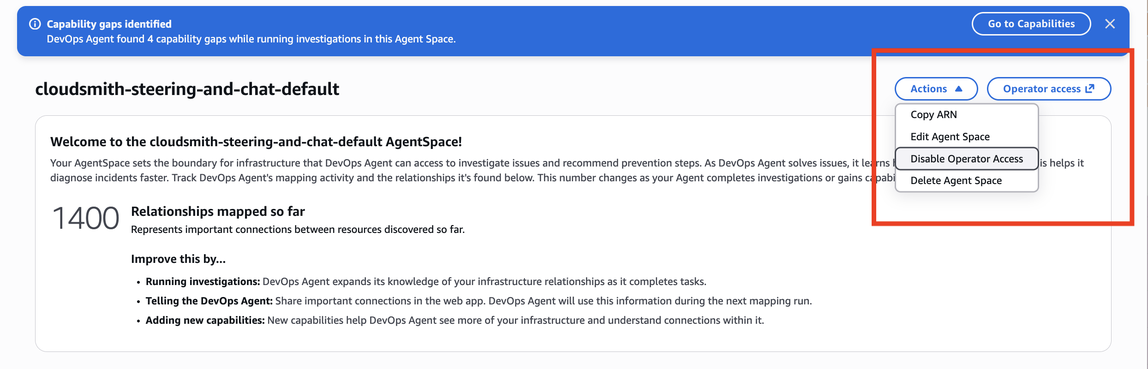
Aktivieren Sie dann die Option zur automatischen Erstellung für den Bedienerzugriff.
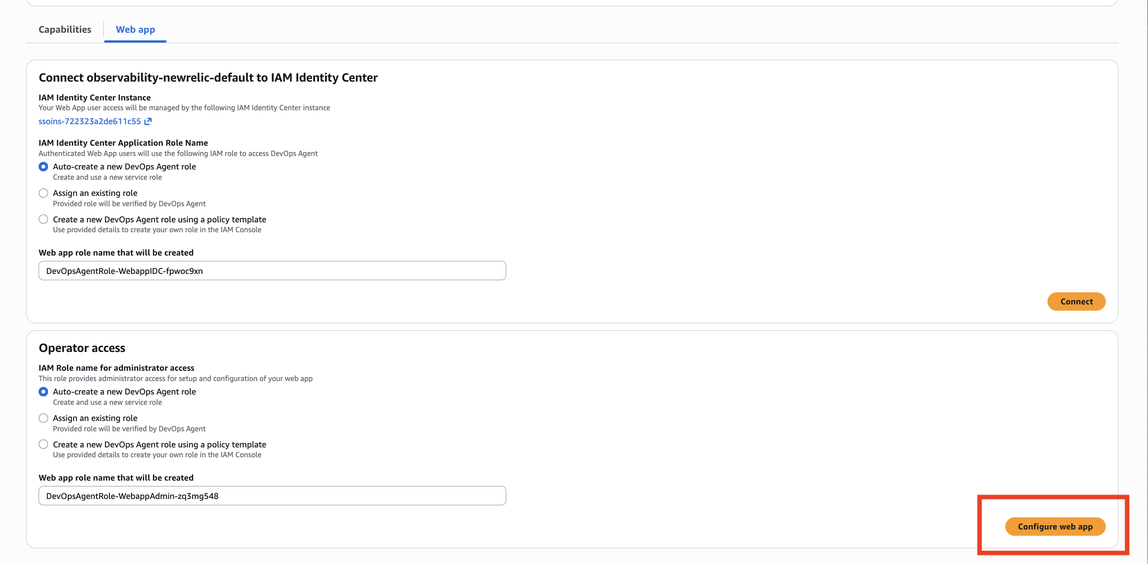
Dadurch werden automatisch die erforderlichen IAM-Berechtigungen für Chat zusammen mit allen anderen aktuellen Operatorberechtigungen angewendet.
Option 2: Manuelles Hinzufügen von IAM-Berechtigungen
Fügen Sie Ihrer vorhandenen Operator-Zugriffsrolle die folgenden IAM-Berechtigungen hinzu:
aidevops:ListChats— Chat-Konversationsverlauf anzeigenaidevops:CreateChat— Erstellen Sie neue Chat-Konversationenaidevops:SendMessage— Nachrichten senden und Antworten erhalten
Navigieren Sie zur AWS IAM-Konsole, suchen Sie nach Ihrer DevOps Agenten-Operator-Rolle und fügen Sie diese Berechtigungen der Rollenrichtlinie hinzu. Der Chat ist sofort verfügbar, nachdem die Berechtigungen hinzugefügt wurden.
Nachdem Sie eine der beiden Optionen abgeschlossen haben, aktualisieren Sie Ihre DevOps Agent Space-Web-App. Das Chat-Panel wird in der Web-App angezeigt.
