Die vorliegende Übersetzung wurde maschinell erstellt. Im Falle eines Konflikts oder eines Widerspruchs zwischen dieser übersetzten Fassung und der englischen Fassung (einschließlich infolge von Verzögerungen bei der Übersetzung) ist die englische Fassung maßgeblich.
Detail der Umgebung
In diesem Thema werden die zusätzlichen Informationen beschrieben, die die Umgebungsmanagementkonsole im linken Navigationsbereich und auf den Registerseiten bereitstellt.
Die folgende Abbildung veranschaulicht die Umgebungsmanagementkonsole.
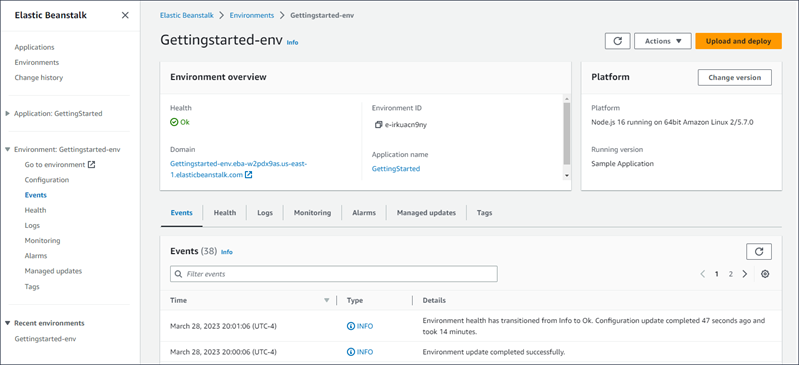
In der unteren Hälfte der Umgebungsmanagementkonsole sind Registerkarten aufgeführt, die detailliertere und vielfältigere Informationen über die Umgebung enthalten. Um eine Seite anzuzeigen, wählen Sie entweder die entsprechende Registerkarte aus oder wählen Sie ihren Namen im linken Navigationsbereich unter dem Umgebungsnamen aus. Die Registerkarte Ereignisse wird standardmäßig angezeigt.
Der linke Navigationsbereich enthält auch Gehe zur Umgebung, was nicht zu den Seiten mit Registerkarten gehört.
Anmerkung
Wählen Sie Gehe zur Umgebung aus, um die laufende Anwendung zu öffnen.
Ereignisse
Die Registerkarte Events (Ereignisse) zeigt den Event-Stream für Ihre Umgebung. Elastic Beanstalk gibt Ereignismeldungen aus, wenn Sie mit der Umgebung interagieren und wenn infolgedessen Ressourcen Ihrer Umgebung erstellt oder geändert werden.
Weitere Informationen finden Sie unter Ereignis-Stream einer Elastic Beanstalk-Umgebung anzeigen.
Konfiguration
Verwenden Sie die Registerkarte „Konfiguration“, um die aktuellen Konfigurationseinstellungen für Ihre Umgebung und ihre Ressourcen anzuzeigen und zu aktualisieren. Zu den Einstellungen gehören Netzwerk, Datenbank, Load Balancing, Benachrichtigungen, Systemüberwachung, Updates für verwaltete Plattformen, Bereitstellungen, Streaming von Instanzprotokollen, CloudWatch Integration AWS X-Ray, Proxyserver, Umgebungseigenschaften und plattformspezifische Optionen. Verwenden Sie diese Einstellungen, um das Verhalten Ihrer Umgebung bei Bereitstellungen anzupassen und zusätzliche Funktionen zu aktivieren. Sie können auch den Instanztyp und andere Einstellungen ändern, die Sie bei der Erstellung der Umgebung ausgewählt haben.
Weitere Informationen finden Sie unter Konfigurieren von Elastic-Beanstalk-Umgebungen.
Bereitstellungen
Auf der Registerkarte Bereitstellungen wird der Bereitstellungsverlauf für Ihre Umgebung angezeigt. In jeder Zeile sind die Anforderungs-ID, der Status, der Typ, die Richtlinie, die Startzeit und die Dauer einer Bereitstellung aufgeführt. Standardmäßig werden auf der Registerkarte Bereitstellungen der letzten 42 Tage (6 Wochen) angezeigt. Sie können dieses Fenster anpassen. Sie können die Liste filtern, um eine bestimmte Bereitstellung zu finden.
Wählen Sie die Anforderungs-ID einer Bereitstellung aus, um die zugehörige Detailseite zu öffnen, die Folgendes umfasst.
- Zusammenfassung der Bereitstellung
-
Zeigt die Anforderungs-ID, den Status, den Typ, die Startzeit, die Dauer und die Bereitstellungsrichtlinie der Bereitstellung an. Bei einer Anwendungsbereitstellung werden auch die bereitgestellte Anwendungsversion und die vorherige Version mit Links zu ihren Quellpaketen angezeigt.
- Ereignisse
-
Listet die Umgebungsereignisse auf, die Elastic Beanstalk während der Bereitstellung ausgegeben hat, sodass Sie den Fortschritt verfolgen und genau feststellen können, wo ein Fehler aufgetreten ist.
- Bereitstellungsprotokolle
-
Bietet eine konsolidierte Ansicht der Bereitstellungsprotokolle der Instanzen Ihrer Umgebung. Sie können das Protokoll durchsuchen, nach Protokollebene filtern, der Spur folgen, wenn neue Einträge eintreffen, und das Protokoll herunterladen. Weitere Informationen finden Sie unter Protokolle von Amazon EC2-Instances in Ihrer Elastic Beanstalk Umgebung anzeigen.
Weitere Informationen zur Bereitstellung von Anwendungsversionen finden Sie unterAnwendungen in Elastic Beanstalk-Umgebungen bereitstellen.
&Überwachung des Gesundheitszustands
Auf der Registerkarte Zustand und Überwachung werden Zustands-, Überwachungs- und Alarminformationen für Ihre Umgebung in einer einzigen Ansicht zusammengefasst. Sie enthält die folgenden Abschnitte.
- Allgemeiner Zustand und Enhanced Instance Health
-
Wenn die erweiterte Zustandsüberwachung aktiviert ist, werden in diesem Abschnitt die EC2-Instances in Ihrer Umgebung sowie Live-Statusinformationen für jede Instance aufgeführt. In der Ansicht „Allgemeiner Zustand“ werden die Zustandsdaten als Durchschnitt für alle Instances Ihrer Umgebung zusammen angezeigt. Die Integritätsansicht der erweiterten Instance zeigt Live-Integritätsinformationen für jede einzelne EC2-Instance, einschließlich Informationen zu den von den Instances bearbeiteten Anforderungen und Metriken des Betriebssystems, wie Latenz, Auslastung und CPU-Auslastung. Die erweiterte Zustandsüberwachung ermöglicht Elastic Beanstalk, die Ressourcen in Ihrer Umgebung genau zu überwachen, sodass der Zustand Ihrer Anwendung genauer bewertet werden kann. Weitere Informationen finden Sie unter Verbesserte Gesundheitsberichterstattung und Überwachung in Elastic Beanstalk.
- Überwachung
-
Zeigt einen Überblick über die Integritätsinformationen für Ihre Umgebung. Dazu gehören die von Elastic Load Balancing und Amazon EC2 bereitgestellten Standardmetriken sowie Grafiken, die zeigen, wie sich der Zustand der Umgebung im Laufe der Zeit verändert hat. Weitere Informationen finden Sie unter Überwachung der Umweltgesundheit in der AWS Management-Konsole.
- Alarme
-
Zeigt Informationen zu allen Alarmen an, die Sie für Ihre Umgebung konfiguriert haben. Sie können die Optionen in diesem Abschnitt verwenden, um Alarme zu erstellen oder zu löschen. Weitere Informationen finden Sie unter Alarme verwalten.
Protokolle
Die Registerkarte „Protokolle“ besteht aus zwei Abschnitten.
- CloudWatch Protokolle
-
Listet die CloudWatch Protokollgruppen auf, in die Ihre Umgebung Protokolle streamt, mit den gespeicherten Byte, der Aufbewahrungs- und Erstellungszeit der einzelnen Gruppen. Wählen Sie eine Protokollgruppe aus, um ihre Logstreams anzuzeigen, oder verwenden Sie die Aktionen, um die Gruppe in der CloudWatch Konsole zu öffnen, Logs Insights auszuführen oder Live Tail anzusehen. Wenn das Log-Streaming nicht aktiviert ist, wählen Sie CloudWatch Log-Streaming aktivieren, um es zu aktivieren. Weitere Informationen finden Sie unter Elastic Beanstalk mit Amazon Logs verwenden CloudWatch.
- Instanzprotokolle anfordern
-
Rufen Sie Protokolle von den EC2-Instances in Ihrer Umgebung ab. Wenn Sie Protokolle anfordern, sendet Elastic Beanstalk einen Befehl an die Instances, die dann Protokolle in Ihren Elastic Beanstalk Storage Bucket in Amazon S3 hochladen. Wenn Sie auf dieser Registerkarte Protokolle anfordern, löscht Elastic Beanstalk sie nach 15 Minuten automatisch aus Amazon S3. Sie können die Instances Ihrer Umgebung auch so konfigurieren, dass Protokolle zur dauerhaften Speicherung in Amazon S3 hochgeladen werden, nachdem sie lokal rotiert sind. Weitere Informationen finden Sie unter Protokolle von Amazon EC2-Instances in Ihrer Elastic Beanstalk Umgebung anzeigen.
Verwaltete Aktualisierungen
Auf der Registerkarte „Verwaltete Updates“ werden Informationen zu bevorstehenden und abgeschlossenen Updates für verwaltete Plattformen und zum Austausch von Instances angezeigt.
Mit der Funktion für verwaltete Updates können Sie Ihre Umgebung so konfigurieren, dass sie während eines von Ihnen gewählten wöchentlichen Wartungsfensters automatisch auf die neueste Plattformversion aktualisiert wird. Zwischen Plattformversionen können Sie festlegen, dass Ihre Umgebung alle Amazon EC2-Instances während des Wartungsfensters ersetzt. Dadurch können Probleme vermieden werden, die auftreten, wenn Ihre Anwendung für längere Zeiträume ausgeführt wird.
Weitere Informationen finden Sie unter Verwaltete Plattformaktualisierungen.
Tags (Markierungen)
Auf der Registerkarte „Tags“ werden die Tags angezeigt, die Elastic Beanstalk auf die Umgebung angewendet hat, als Sie sie erstellt haben, sowie alle Tags, die Sie hinzugefügt haben. Sie können benutzerdefinierte Tags hinzufügen, bearbeiten und löschen. Sie können die Tags, die Elastic Beanstalk angewendet hat, nicht bearbeiten oder löschen.
Umgebungs-Tags werden auf alle Ressourcen angewendet, die Elastic Beanstalk zur Unterstützung Ihrer Anwendung erstellt.
Weitere Informationen finden Sie unter Ressourcen in Ihren Elastic Beanstalk-Umgebungen markieren.
