Die vorliegende Übersetzung wurde maschinell erstellt. Im Falle eines Konflikts oder eines Widerspruchs zwischen dieser übersetzten Fassung und der englischen Fassung (einschließlich infolge von Verzögerungen bei der Übersetzung) ist die englische Fassung maßgeblich.
Erstellen eines auf dem Provider-Service basierenden Matching-Workflows
Abgleich auf Basis des Provider-DienstesMithilfe des dienstbasierten Abgleichs von Anbietern können Sie Ihre bekannten Identifikatoren Ihrem bevorzugten Datendienstanbieter zuordnen.
AWS Entity Resolution unterstützt derzeit die folgenden Datenanbieterdienste:
-
LiveRamp
-
TransUnion
-
Unified ID 2.0
Weitere Informationen zu den unterstützten Anbieterdiensten finden Sie unterVorbereiten von Eingabedaten von Drittanbietern.
Sie können ein öffentliches Abonnement für diese Anbieter nutzen AWS Data Exchange oder direkt mit dem Datenanbieter ein privates Angebot aushandeln. Weitere Informationen zum Erstellen eines neuen Abonnements oder zur Wiederverwendung eines bestehenden Abonnements für einen Anbieterdienst finden Sie unterSchritt 1: Abonnieren Sie einen Anbieterdienst unter AWS Data Exchange.
In den folgenden Abschnitten wird beschrieben, wie Sie einen anbieterbasierten Matching-Workflow erstellen.
Topics
Erstellen Sie einen passenden Workflow mit LiveRamp
Der LiveRamp Dienst stellt eine Kennung zur Verfügung, die als RampID bezeichnet wird. Die RampID ist eine der am häufigsten verwendeten IDs auf Demand-Side-Plattformen, um eine Zielgruppe für eine Werbekampagne zu gewinnen. Mithilfe eines passenden Workflows mit können Sie LiveRamp Hash-E-Mail-Adressen in RAMPIDs auflösen.
Anmerkung
AWS Entity Resolution unterstützt die RAMPID-Zuweisung PII-based .
Voraussetzungen
Bevor Sie einen passenden Workflow mit erstellen LiveRamp, müssen Sie:
-
Erstellen Sie eine Schemazuordnung. Weitere Informationen finden Sie unter Eine Schemazuordnung erstellen.
-
Haben Sie ein Abonnement für den LiveRamp Dienst
-
Haben Sie die entsprechenden Berechtigungen für den Amazon S3-Daten-Staging-Bucket konfiguriert, in den die entsprechende Workflow-Ausgabe vorübergehend geschrieben werden soll
Bevor Sie einen ID-Mapping-Workflow mit erstellen LiveRamp, fügen Sie dem S3-Daten-Staging-Bucket die folgenden Berechtigungen hinzu.
Ersetzen Sie jeden <user input placeholder> durch Ihre Informationen.
staging-bucket |
Amazon S3-Bucket, in dem Ihre Daten vorübergehend gespeichert werden, während ein auf einem Provider-Service basierender Workflow ausgeführt wird. |
So erstellen Sie einen passenden Workflow mit LiveRamp:
-
Melden Sie sich bei der an AWS-Managementkonsole und öffnen Sie die AWS Entity Resolution Konsole unter https://console.aws.amazon.com/entityresolution/
. -
Wählen Sie im linken Navigationsbereich unter Workflows die Option Matching aus.
-
Wählen Sie auf der Seite Passende Workflows in der oberen rechten Ecke die Option Passenden Workflow erstellen aus.
-
Gehen Sie für Schritt 1: Passende Workflow-Details angeben wie folgt vor:
-
Geben Sie einen passenden Workflow-Namen und optional eine Beschreibung ein.
-
Wählen Sie für die Dateneingabe eine AWS Glue Datenbank AWS-Region, die AWS Glue Tabelle und dann die entsprechende Schemazuordnung aus.
Sie können bis zu 20 Dateneingaben hinzufügen.
-
Die Option Daten normalisieren ist standardmäßig ausgewählt, sodass Dateneingaben vor dem Abgleich normalisiert werden.
Anmerkung
Die Normalisierung wird unter Schema-Mapping erstellen nur für die folgenden Szenarien unterstützt:
-
Wenn die folgenden Namensuntertypen gruppiert sind: Vorname, zweiter Vorname, Nachname.
-
Wenn die folgenden Adressuntertypen gruppiert sind: Straße 1, Straße 2: Straße, Adresse 3, Name der Stadt, Bundesland, Land, Postleitzahl.
-
Wenn die folgenden Telefonuntertypen gruppiert sind: Telefonnummer, Telefonvorwahl.
Wenn Sie das reine E-Mail-Auflösungsverfahren verwenden, deaktivieren Sie die Option Daten normalisieren, da nur Hash-E-Mails für Eingabedaten verwendet werden.
-
-
Um die Zugriffsberechtigungen für den Dienst festzulegen, wählen Sie eine Option und ergreifen Sie die empfohlene Aktion.
Option Empfohlene Aktion Erstellen und verwenden Sie eine neue Servicerolle -
AWS Entity Resolution erstellt eine Servicerolle mit der erforderlichen Richtlinie für diese Tabelle.
-
Der Standardname für die Servicerolle lautet
entityresolution-matching-workflow-<timestamp>. -
Sie müssen über Berechtigungen verfügen, um Rollen zu erstellen und Richtlinien anzuhängen.
-
Wenn Ihre Eingabedaten verschlüsselt sind, wählen Sie die Option Diese Daten werden mit einem KMS-Schlüssel verschlüsselt. Geben Sie dann einen AWS KMS Schlüssel ein, der zum Entschlüsseln Ihrer Dateneingabe verwendet wird.
Verwenden Sie eine vorhandene Servicerolle -
Wählen Sie einen vorhandenen Servicerollennamen aus der Dropdownliste aus.
Die Liste der Rollen wird angezeigt, wenn Sie berechtigt sind, Rollen aufzulisten.
Wenn Sie nicht berechtigt sind, Rollen aufzulisten, können Sie den Amazon-Ressourcennamen (ARN) der Rolle eingeben, die Sie verwenden möchten.
Wenn keine Servicerollen vorhanden sind, ist die Option „Eine vorhandene Servicerolle verwenden“ nicht verfügbar.
-
Zeigen Sie die Servicerolle an, indem Sie auf den externen Link In IAM anzeigen klicken.
Versucht standardmäßig AWS Entity Resolution nicht, die bestehende Rollenrichtlinie zu aktualisieren, um die erforderlichen Berechtigungen hinzuzufügen.
-
-
(Optional) Um Tags für die Ressource zu aktivieren, wählen Sie Neues Tag hinzufügen aus und geben Sie dann das Schlüssel-Wert-Paar ein.
-
Wählen Sie Weiter aus.
-
-
Für Schritt 2: Wählen Sie das passende Verfahren aus:
-
Wählen Sie als Vergleichsmethode die Option Provider-Dienste aus.
-
Wählen Sie für Anbieterdienste die Option LiveRamp.
Anmerkung
Stellen Sie sicher, dass das Format und die Normalisierung Ihrer Dateneingabedatei den Richtlinien des Anbieterdienstes entsprechen.
Weitere Informationen zu den Richtlinien zur Formatierung von Eingabedateien für den Matching-Workflow finden Sie in der Dokumentation unter Identitätsauflösung über ADX
durchführen. LiveRamp -
Wählen Sie für LiveRamp Produkte ein Produkt aus der Dropdownliste aus.

Anmerkung
Wenn Sie Assignment PII wählen, müssen Sie bei der Entitätsauflösung mindestens eine Spalte ohne Identifikationsnummer angeben. Zum Beispiel GESCHLECHT.
-
Geben Sie für die LiveRamp Konfiguration einen Client-ID-Manager-ARN und einen Client Secret Manager-ARN ein.

-
Wählen Sie für das Daten-Staging den Amazon S3-Speicherort für die temporäre Speicherung Ihrer Daten während der Verarbeitung.
Sie benötigen die Genehmigung für den Amazon S3-Speicherort für das Daten-Staging. Weitere Informationen finden Sie unter Erstellen einer Workflow-Jobrolle für AWS Entity Resolution.
-
Wählen Sie Weiter aus.
-
-
Für Schritt 3: Geben Sie die Datenausgabe an:
-
Wählen Sie für Datenausgabeziel und -format den Amazon S3-Speicherort für die Datenausgabe aus und geben Sie an, ob das Datenformat Normalisierte Daten oder Originaldaten sein soll.
-
Wenn Sie unter Verschlüsselung die Verschlüsselungseinstellungen anpassen möchten, geben Sie den AWS KMS Schlüssel-ARN ein.
-
Sehen Sie sich die LiveRamp generierte Ausgabe an.
Dies sind die zusätzlichen Informationen, die von generiert wurden LiveRamp.
-
Entscheiden Sie für die Datenausgabe, welche Felder Sie einbeziehen, ausblenden oder maskieren möchten, und ergreifen Sie dann die empfohlenen Maßnahmen, die auf Ihren Zielen basieren.
Anmerkung
Wenn Sie ausgewählt haben LiveRamp, wird aufgrund von LiveRamp Datenschutzfiltern, die personenbezogene Daten (PII) entfernen, für einige Felder der Ausgabestatus Nicht verfügbar angezeigt.
Dein Ziel Empfohlene Option Felder einbeziehen Behalten Sie den Ausgabestatus „Eingeschlossen“ bei. Felder ausblenden (von der Ausgabe ausschließen) Wählen Sie das Ausgabefeld aus und wählen Sie dann Ausblenden. Felder maskieren Wählen Sie das Ausgabefeld und dann Hash-Ausgabe. Setzen Sie die vorherigen Einstellungen zurück Klicken Sie auf Reset (Zurücksetzen). 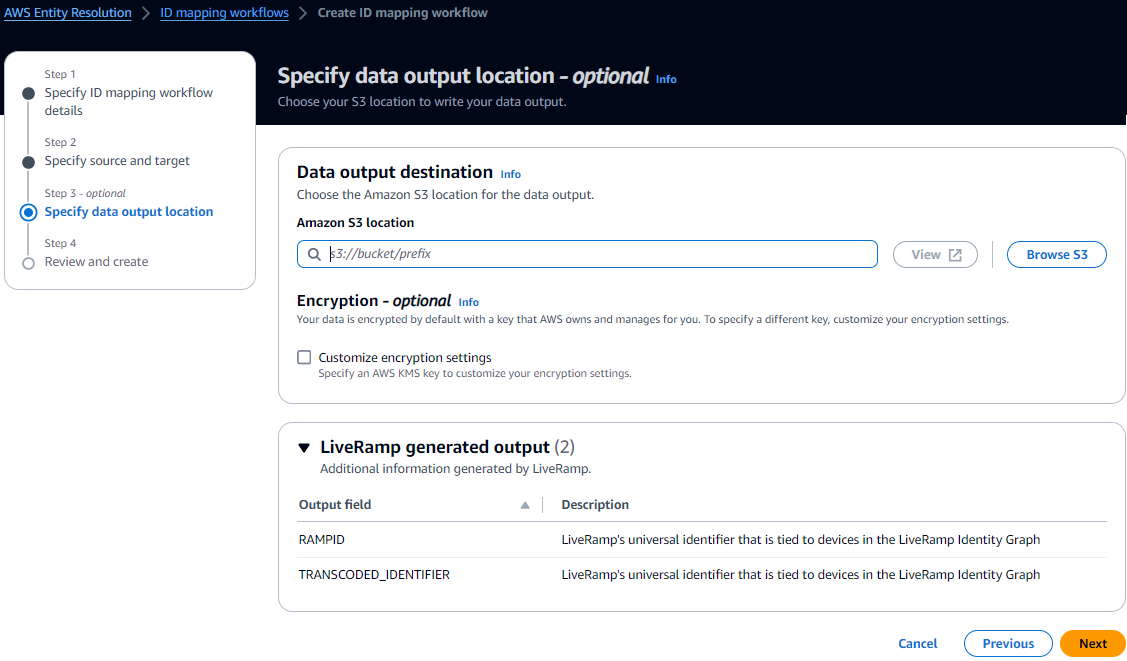
-
Wählen Sie Weiter aus.
-
-
Für Schritt 4: Prüfen und erstellen Sie:
-
Überprüfen Sie die Auswahl, die Sie für die vorherigen Schritte getroffen haben, und bearbeiten Sie sie gegebenenfalls.
-
Wählen Sie Create and run aus.
Es wird eine Meldung angezeigt, die darauf hinweist, dass der entsprechende Workflow erstellt und der Job gestartet wurde.
-
-
Sehen Sie sich auf der Seite mit den Details des passenden Workflows auf der Registerkarte Metriken unter Letzte Job-Metriken Folgendes an:
-
Die Job-ID.
-
Der Status des passenden Workflow-Jobs: In Warteschlange, In Bearbeitung, Abgeschlossen , Fehlgeschlagen
-
Die Zeit, in der der Workflow-Job abgeschlossen wurde.
-
Die Anzahl der verarbeiteten Datensätze.
-
Die Anzahl der Datensätze, die nicht verarbeitet wurden.
-
Die generierten eindeutigen Match-IDs.
-
Die Anzahl der Eingabedatensätze.
Sie können auch die Job-Metriken für übereinstimmende Workflow-Jobs, die zuvor ausgeführt wurden, im Auftragsverlauf anzeigen.
-
-
Nachdem der passende Workflow-Job abgeschlossen ist (Status ist abgeschlossen), können Sie zur Registerkarte Datenausgabe wechseln und dann Ihren Amazon S3-Standort auswählen, um die Ergebnisse anzuzeigen.
Erstellen Sie einen passenden Workflow mit TransUnion
Wenn Sie den TransUnion Service abonniert haben, können Sie das Kundenverständnis verbessern, indem Sie kundenbezogene Datensätze, die auf unterschiedlichen Kanälen gespeichert sind, mit E-Schlüsseln für TransUnion Person und Haushalt sowie über 200 Datenattributen verknüpfen, abgleichen und erweitern.
Der TransUnion Dienst stellt Identifikatoren zur Verfügung, die als Personen- und Haushalts-ID bezeichnet TransUnion werden. TransUnion ermöglicht die ID-Zuweisung (auch als Codierung bezeichnet) bekannter Identifikatoren wie Name, Adresse, Telefonnummer und E-Mail-Adresse.
Voraussetzungen
Bevor Sie einen passenden Workflow mit erstellen LiveRamp, müssen Sie:
-
Erstellen Sie eine Schemazuordnung. Weitere Informationen finden Sie unter Eine Schemazuordnung erstellen.
-
Haben Sie ein Abonnement für den TransUnion Dienst
-
Haben Sie die entsprechenden Berechtigungen für den Amazon S3-Daten-Staging-Bucket konfiguriert, in den die entsprechende Workflow-Ausgabe vorübergehend geschrieben werden soll
Bevor Sie einen passenden Workflow mit erstellen TransUnion, fügen Sie dem S3-Daten-Staging-Bucket die folgenden Berechtigungen hinzu.
Ersetzen Sie jeden <user input placeholder> durch Ihre Informationen.
staging-bucket |
Amazon S3-Bucket, in dem Ihre Daten vorübergehend gespeichert werden, während ein auf einem Provider-Service basierender Workflow ausgeführt wird. |
So erstellen Sie einen passenden Workflow mit TransUnion:
-
Melden Sie sich bei der an AWS-Managementkonsole und öffnen Sie die AWS Entity Resolution Konsole unter https://console.aws.amazon.com/entityresolution/
. -
Wählen Sie im linken Navigationsbereich unter Workflows die Option Matching aus.
-
Wählen Sie auf der Seite Passende Workflows in der oberen rechten Ecke die Option Passenden Workflow erstellen aus.
-
Gehen Sie für Schritt 1: Passende Workflow-Details angeben wie folgt vor:
-
Geben Sie einen passenden Workflow-Namen und optional eine Beschreibung ein.
-
Wählen Sie für die Dateneingabe eine AWS Glue Datenbank AWS-Region, die AWS Glue Tabelle und dann die entsprechende Schemazuordnung aus.
Sie können bis zu 20 Dateneingaben hinzufügen.
-
Die Option Daten normalisieren ist standardmäßig ausgewählt, sodass Dateneingaben vor dem Abgleich normalisiert werden. Wenn Sie Daten nicht normalisieren möchten, deaktivieren Sie die Option Daten normalisieren.
Anmerkung
Die Normalisierung wird unter Schema-Mapping erstellen nur für die folgenden Szenarien unterstützt:
-
Wenn die folgenden Namensuntertypen gruppiert sind: Vorname, zweiter Vorname, Nachname.
-
Wenn die folgenden Adressuntertypen gruppiert sind: Straße 1, Straße 2: Straße, Adresse 3, Name der Stadt, Bundesland, Land, Postleitzahl.
-
Wenn die folgenden Telefonuntertypen gruppiert sind: Telefonnummer, Telefonvorwahl.
-
-
Um die Zugriffsberechtigungen für den Dienst festzulegen, wählen Sie eine Option aus und ergreifen Sie die empfohlene Aktion.
Option Empfohlene Aktion Erstellen und verwenden Sie eine neue Servicerolle -
AWS Entity Resolution erstellt eine Servicerolle mit der erforderlichen Richtlinie für diese Tabelle.
-
Der Standardname für die Servicerolle lautet
entityresolution-matching-workflow-<timestamp>. -
Sie müssen über Berechtigungen verfügen, um Rollen zu erstellen und Richtlinien anzuhängen.
-
Wenn Ihre Eingabedaten verschlüsselt sind, wählen Sie die Option Diese Daten werden mit einem KMS-Schlüssel verschlüsselt. Geben Sie dann einen AWS KMS Schlüssel ein, der zum Entschlüsseln Ihrer Dateneingabe verwendet wird.
Verwenden Sie eine vorhandene Servicerolle -
Wählen Sie einen vorhandenen Servicerollennamen aus der Dropdownliste aus.
Die Liste der Rollen wird angezeigt, wenn Sie berechtigt sind, Rollen aufzulisten.
Wenn Sie nicht berechtigt sind, Rollen aufzulisten, können Sie den Amazon-Ressourcennamen (ARN) der Rolle eingeben, die Sie verwenden möchten.
Wenn keine Servicerollen vorhanden sind, ist die Option „Eine vorhandene Servicerolle verwenden“ nicht verfügbar.
-
Zeigen Sie die Servicerolle an, indem Sie auf den externen Link In IAM anzeigen klicken.
Versucht standardmäßig AWS Entity Resolution nicht, die bestehende Rollenrichtlinie zu aktualisieren, um die erforderlichen Berechtigungen hinzuzufügen.
-
-
(Optional) Um Tags für die Ressource zu aktivieren, wählen Sie Neues Tag hinzufügen aus und geben Sie dann das Schlüssel-Wert-Paar ein.
-
Wählen Sie Weiter aus.
-
-
Für Schritt 2: Wählen Sie das passende Verfahren aus:
-
Wählen Sie als Vergleichsmethode die Option Provider-Dienste aus.
-
Wählen Sie für Provider-Dienste die Option TransUnion.
Anmerkung
Stellen Sie sicher, dass das Format und die Normalisierung Ihrer Dateneingabedatei den Richtlinien des Anbieterdienstes entsprechen.

-
Wählen Sie für das Daten-Staging den Amazon S3-Standort für die temporäre Speicherung Ihrer Daten während der Verarbeitung.
Sie benötigen die Genehmigung für den Amazon S3-Speicherort für das Daten-Staging. Weitere Informationen finden Sie unter Erstellen einer Workflow-Jobrolle für AWS Entity Resolution.
-
-
Wählen Sie Weiter aus.
-
Für Schritt 3: Datenausgabe angeben:
-
Wählen Sie für Datenausgabeziel und -format den Amazon S3-Speicherort für die Datenausgabe aus und geben Sie an, ob das Datenformat Normalisierte Daten oder Originaldaten sein soll.
-
Wenn Sie unter Verschlüsselung die Verschlüsselungseinstellungen anpassen möchten, geben Sie den AWS KMS Schlüssel-ARN ein.
-
Sehen Sie sich die TransUnion generierte Ausgabe an.
Dies sind die zusätzlichen Informationen, die von generiert wurden TransUnion.
-
Entscheiden Sie für die Datenausgabe, welche Felder Sie einbeziehen, ausblenden oder maskieren möchten, und ergreifen Sie dann die empfohlenen Maßnahmen, die auf Ihren Zielen basieren.
Ihr Ziel Empfohlene Option Felder einbeziehen Behalten Sie den Ausgabestatus „Eingeschlossen“ bei. Felder ausblenden (von der Ausgabe ausschließen) Wählen Sie das Ausgabefeld aus und wählen Sie dann Ausblenden. Felder maskieren Wählen Sie das Ausgabefeld und dann Hash-Ausgabe. Setzen Sie die vorherigen Einstellungen zurück Klicken Sie auf Reset (Zurücksetzen). -
Sehen Sie sich für die vom System generierte Ausgabe alle Felder an, die enthalten sind.
-
Wählen Sie Weiter aus.
-
-
Für Schritt 4: Prüfen und erstellen Sie:
-
Überprüfen Sie die Auswahl, die Sie für die vorherigen Schritte getroffen haben, und bearbeiten Sie sie gegebenenfalls.
-
Wählen Sie Create and run aus.
Es wird eine Meldung angezeigt, die darauf hinweist, dass der entsprechende Workflow erstellt und der Job gestartet wurde.
-
-
Sehen Sie sich auf der Seite mit den Details des passenden Workflows auf der Registerkarte Metriken unter Letzte Job-Metriken Folgendes an:
-
Die Job-ID.
-
Der Status des passenden Workflow-Jobs: In Warteschlange, In Bearbeitung, Abgeschlossen , Fehlgeschlagen
-
Die Zeit, in der der Workflow-Job abgeschlossen wurde.
-
Die Anzahl der verarbeiteten Datensätze.
-
Die Anzahl der Datensätze, die nicht verarbeitet wurden.
-
Die generierten eindeutigen Match-IDs.
-
Die Anzahl der Eingabedatensätze.
Sie können auch die Job-Metriken für übereinstimmende Workflow-Jobs anzeigen, die zuvor im Jobverlauf ausgeführt wurden.
-
-
Nachdem der passende Workflow-Job abgeschlossen ist (Status ist abgeschlossen), können Sie zur Registerkarte Datenausgabe wechseln und dann Ihren Amazon S3-Standort auswählen, um die Ergebnisse anzuzeigen.
Einen passenden Workflow mit UID 2.0 erstellen
Wenn Sie ein Abonnement für den Unified ID 2.0-Dienst haben, können Sie Werbekampagnen mit deterministischer Identität aktivieren und sich auf die Interoperabilität mit vielen UID2-enabled Teilnehmern im gesamten Werbeökosystem verlassen. Weitere Informationen finden Sie unter Unified ID 2.0-Überblick
Der Unified ID 2.0-Dienst stellt die unformatierte UID 2 bereit, die für die Erstellung von Werbekampagnen auf der The Trade Desk-Plattform verwendet wird. UID 2.0 wird mithilfe eines Open-Source-Frameworks generiert.
In einem Workflow können Sie entweder Email Address oder Phone number für die Raw-UID2-Generierung verwenden, aber nicht beide. Wenn beide in der Schemazuordnung vorhanden sind, wählt der Workflow das Feld aus Email
Address und das Phone number wird ein Pass-Through-Feld sein. Um beide zu unterstützen, erstellen Sie eine neue Schemazuordnung, bei der zwar zugeordnet, aber Email Address nicht zugeordnet Phone
number wird. Erstellen Sie dann einen zweiten Workflow mit dieser neuen Schemazuordnung.
Anmerkung
Raw-UID2 werden durch Hinzufügen von Salzen aus Salzeimern erzeugt, die etwa einmal im Jahr rotiert werden, sodass auch die Roh-UID2 mit rotiert wird. Daher wird empfohlen, die Roh-UID2 täglich zu aktualisieren. Weitere Informationen finden Sie unter https://unifiedid.com/docs/getting-started/gs-faqs #how -often-shouldd-uid2s-be-refreshed-for-incremental-updates.
Voraussetzungen
Bevor Sie einen passenden Workflow mit UID 2.0 erstellen, müssen Sie:
-
Erstellen Sie eine Schemazuordnung. Weitere Informationen finden Sie unter Eine Schemazuordnung erstellen.
-
Haben Sie ein Abonnement für den UID 2.0-Dienst
Um einen passenden Workflow mit UID 2.0 zu erstellen:
-
Melden Sie sich bei der an AWS-Managementkonsole und öffnen Sie die AWS Entity Resolution Konsole unter https://console.aws.amazon.com/entityresolution/
. -
Wählen Sie im linken Navigationsbereich unter Workflows die Option Matching aus.
-
Wählen Sie auf der Seite Passende Workflows in der oberen rechten Ecke die Option Passenden Workflow erstellen aus.
-
Gehen Sie für Schritt 1: Passende Workflow-Details angeben wie folgt vor:
-
Geben Sie einen passenden Workflow-Namen und optional eine Beschreibung ein.
-
Wählen Sie für die Dateneingabe eine AWS Glue Datenbank AWS-Region, die AWS Glue Tabelle und dann die entsprechende Schemazuordnung aus.
Sie können bis zu 20 Dateneingaben hinzufügen.
-
Lassen Sie die Option Daten normalisieren aktiviert, sodass Dateneingaben (
Email AddressoderPhone number) vor dem Abgleich normalisiert werden.Weitere Informationen zur
Email AddressNormalisierung finden Sie in der UID 2.0-Dokumentation unter Normalisierung vonE-Mail-Adressen. Weitere Informationen zur Normalisierung finden Sie unter
Phone numberNormalisierung von Telefonnummernin der UID 2.0-Dokumentation. -
Um die Zugriffsberechtigungen für den Dienst festzulegen, wählen Sie eine Option aus und ergreifen Sie die empfohlene Aktion.
Option Empfohlene Aktion Erstellen und verwenden Sie eine neue Servicerolle -
AWS Entity Resolution erstellt eine Servicerolle mit der erforderlichen Richtlinie für diese Tabelle.
-
Der Standardname für die Servicerolle lautet
entityresolution-matching-workflow-<timestamp>. -
Sie müssen über Berechtigungen verfügen, um Rollen zu erstellen und Richtlinien anzuhängen.
-
Wenn Ihre Eingabedaten verschlüsselt sind, wählen Sie die Option Diese Daten werden mit einem KMS-Schlüssel verschlüsselt. Geben Sie dann einen AWS KMS Schlüssel ein, der zum Entschlüsseln Ihrer Dateneingabe verwendet wird.
Verwenden Sie eine vorhandene Servicerolle -
Wählen Sie einen vorhandenen Servicerollennamen aus der Dropdownliste aus.
Die Liste der Rollen wird angezeigt, wenn Sie berechtigt sind, Rollen aufzulisten.
Wenn Sie nicht berechtigt sind, Rollen aufzulisten, können Sie den Amazon-Ressourcennamen (ARN) der Rolle eingeben, die Sie verwenden möchten.
Wenn keine Servicerollen vorhanden sind, ist die Option „Eine vorhandene Servicerolle verwenden“ nicht verfügbar.
-
Zeigen Sie die Servicerolle an, indem Sie auf den externen Link In IAM anzeigen klicken.
Versucht standardmäßig AWS Entity Resolution nicht, die bestehende Rollenrichtlinie zu aktualisieren, um die erforderlichen Berechtigungen hinzuzufügen.
-
-
(Optional) Um Tags für die Ressource zu aktivieren, wählen Sie Neues Tag hinzufügen aus und geben Sie dann das Schlüssel-Wert-Paar ein.
-
Wählen Sie Weiter aus.
-
-
Für Schritt 2: Wählen Sie das passende Verfahren aus:
-
Wählen Sie als Vergleichsmethode die Option Provider-Dienste aus.
-
Wählen Sie für Provider-Dienste die Option Unified ID 2.0 aus.

-
Wählen Sie Weiter aus.
-
-
Für Schritt 3: Datenausgabe angeben:
-
Wählen Sie für Datenausgabeziel und -format den Amazon S3-Speicherort für die Datenausgabe aus und geben Sie an, ob das Datenformat Normalisierte Daten oder Originaldaten sein soll.
-
Wenn Sie unter Verschlüsselung die Verschlüsselungseinstellungen anpassen möchten, geben Sie den AWS KMS Schlüssel-ARN ein.
-
Sehen Sie sich die von Unified ID 2.0 generierte Ausgabe an.
Dies ist eine Liste aller zusätzlichen Informationen, die von UID 2.0 generiert wurden
-
Entscheiden Sie für die Datenausgabe, welche Felder Sie einbeziehen, ausblenden oder maskieren möchten, und ergreifen Sie dann die empfohlenen Maßnahmen, die auf Ihren Zielen basieren.
Ihr Ziel Empfohlene Option Felder einbeziehen Behalten Sie den Ausgabestatus „Eingeschlossen“ bei. Felder ausblenden (von der Ausgabe ausschließen) Wählen Sie das Ausgabefeld aus und wählen Sie dann Ausblenden. Felder maskieren Wählen Sie das Ausgabefeld und dann Hash-Ausgabe. Setzen Sie die vorherigen Einstellungen zurück Klicken Sie auf Reset (Zurücksetzen). -
Sehen Sie sich für die vom System generierte Ausgabe alle Felder an, die enthalten sind.
-
Wählen Sie Weiter aus.
-
-
Für Schritt 4: Prüfen und erstellen Sie:
-
Überprüfen Sie die Auswahl, die Sie für die vorherigen Schritte getroffen haben, und bearbeiten Sie sie gegebenenfalls.
-
Wählen Sie Create and run aus.
Es wird eine Meldung angezeigt, die darauf hinweist, dass der entsprechende Workflow erstellt und der Job gestartet wurde.
-
-
Sehen Sie sich auf der Seite mit den Details des passenden Workflows auf der Registerkarte Metriken unter Letzte Job-Metriken Folgendes an:
-
Die Job-ID.
-
Der Status des passenden Workflow-Jobs: In Warteschlange, In Bearbeitung, Abgeschlossen , Fehlgeschlagen
-
Die Zeit, in der der Workflow-Job abgeschlossen wurde.
-
Die Anzahl der verarbeiteten Datensätze.
-
Die Anzahl der Datensätze, die nicht verarbeitet wurden.
-
Die generierten eindeutigen Match-IDs.
-
Die Anzahl der Eingabedatensätze.
Sie können auch die Job-Metriken für übereinstimmende Workflow-Jobs, die zuvor ausgeführt wurden, im Auftragsverlauf anzeigen.
-
-
Nachdem der passende Workflow-Job abgeschlossen ist (Status ist abgeschlossen), können Sie zur Registerkarte Datenausgabe wechseln und dann Ihren Amazon S3-Standort auswählen, um die Ergebnisse anzuzeigen.
