Die SiteWise Monitor-Funktion ist für Neukunden nicht verfügbar. Bestandskunden können den Service weiterhin wie gewohnt nutzen. Weitere Informationen finden Sie unter Verfügbarkeitsänderungen SiteWise überwachen
Die vorliegende Übersetzung wurde maschinell erstellt. Im Falle eines Konflikts oder eines Widerspruchs zwischen dieser übersetzten Fassung und der englischen Fassung (einschließlich infolge von Verzögerungen bei der Übersetzung) ist die englische Fassung maßgeblich.
Erstellen Sie Dashboards in einem AWS IoT SiteWise Überwachen Sie das Projekt
Als Projektinhaber erstellen Sie Dashboards in AWS IoT SiteWise Monitor, um Ihren Projektbetrachtern eine gemeinsame Ansicht der Asset-Eigenschaften und Alarme zu bieten. Sie können ein Dashboard auf der Seite „Dashboards“ oder während der Anzeige der Projektdetails erstellen.
Um ein Dashboard von der Seite „Dashboards“ aus zu erstellen
Wählen Sie in der Navigationsleiste das Dashboards-Symbol aus.

-
Wählen Sie auf der Seite Dashboards die Option Dashboard erstellen aus.

-
Ändern Sie im Dashboard-Editor den Namen des Dashboards vom Standardnamen in einen Namen
New
          dashboard
, der den Inhalt beschreibt.
-
Fügen Sie eine oder mehrere Visualisierungen hinzu. Weitere Informationen finden Sie unter Fügen Sie Visualisierungen hinzu in AWS IoT SiteWise Überwachen.
-
Nachdem Sie die Bearbeitung des Dashboards abgeschlossen haben, wählen Sie Dashboard speichern, um Ihre Änderungen zu speichern. Der Dashboard-Editor wird geschlossen. Wenn Sie versuchen, ein Dashboard zu schließen, das ungespeicherte Änderungen enthält, werden Sie aufgefordert, diese zu speichern.
Um ein Dashboard zu erstellen und gleichzeitig die Details eines Projekts anzuzeigen
Wählen Sie in der Navigationsleiste das Symbol Projekte aus.

-
Wählen Sie auf der Seite Projekte das Projekt aus, in dem Sie ein Dashboard erstellen möchten.
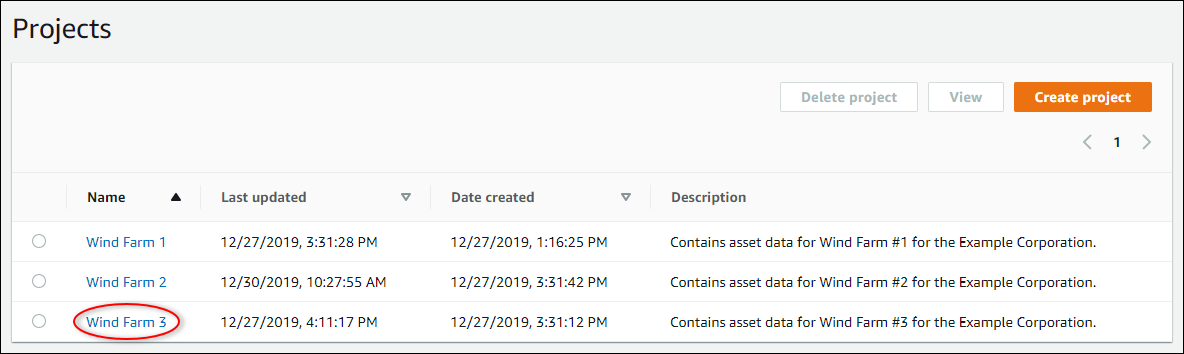
-
Wählen Sie im Abschnitt Dashboards die Option Dashboard erstellen aus.

-
Ändern Sie im Dashboard-Editor den Namen des Dashboards vom Standardnamen in einen Namen
New
          dashboard
, der den Inhalt beschreibt.
-
Fügen Sie eine oder mehrere Visualisierungen hinzu. Weitere Informationen finden Sie unter Fügen Sie Visualisierungen hinzu in AWS IoT SiteWise Überwachen.
-
Nachdem Sie die Bearbeitung des Dashboards abgeschlossen haben, wählen Sie Dashboard speichern, um Ihre Änderungen zu speichern. Der Dashboard-Editor wird geschlossen. Wenn Sie versuchen, ein Dashboard zu schließen, das ungespeicherte Änderungen enthält, werden Sie aufgefordert, diese zu speichern.
