Die vorliegende Übersetzung wurde maschinell erstellt. Im Falle eines Konflikts oder eines Widerspruchs zwischen dieser übersetzten Fassung und der englischen Fassung (einschließlich infolge von Verzögerungen bei der Übersetzung) ist die englische Fassung maßgeblich.
Arbeiten im Übersichts-Dashboard in Security Hub
Das Übersichts-Dashboard in der Security Hub-Konsole bietet einen Überblick über Ihre Risiken, Bedrohungen, Ressourcen und die Sicherheitsabdeckung aller Sicherheits-Widgets. Sie können das Dashboard anpassen, indem Sie Widgets hinzufügen und entfernen und indem Sie Filtersätze erstellen und anwenden, um Daten in jedem Widget abzurufen.
Überlegungen
Beachten Sie Folgendes, bevor Sie mit dem Dashboard interagieren:
-
Anpassungen wie gespeicherte Filtersätze oder Änderungen am Layout von Widgets werden automatisch gespeichert.
-
Die Daten werden jedes Mal automatisch aktualisiert, wenn Sie das Dashboard öffnen.
-
Wenn Sie die regionsübergreifende Aggregation konfigurieren, enthält das Dashboard Ergebnisse aus all Ihren verknüpften Regionen (wenn Sie das Dashboard in Ihrer Heimatregion aufrufen).
Beachten Sie Folgendes, wenn es sich bei Ihrem Konto um ein delegiertes Administratorkonto für eine Organisation, ein Mitgliedskonto in einer Organisation oder ein eigenständiges Konto handelt.
-
Anpassungen, die von einem delegierten Administratorkonto vorgenommen wurden, werden unabhängig von Anpassungen gespeichert, die von Mitgliedskonten vorgenommen wurden. Zu den Anpassungen können gespeicherte Filtersätze oder Änderungen am Layout von Widgets gehören.
-
Wenn es sich bei Ihrem Konto um das delegierte Administratorkonto für eine Organisation handelt, umfassen die Daten Ergebnisse für Ihr Konto und Ihre Mitgliedskonten.
-
Wenn es sich bei Ihrem Konto um ein Mitgliedskonto in einer Organisation oder um ein eigenständiges Konto handelt, enthalten die Daten nur Ergebnisse für Ihr Konto.
Es hat sich bewährt, keine vertraulichen, sensiblen oder persönlich identifizierbaren Informationen (PII) in gespeicherte Filtersätze, benutzerdefinierte Widgets oder andere zugehörige Freiform-Textfelder aufzunehmen.
Verfügbare Widgets
Auf den Tabs „Geschäftsleitung“ und „Triage“ des Übersichts-Dashboards können Sie mit verschiedenen Widgets interagieren. Der Tab „Geschäftsleitung“ enthält Widgets, die Trenddaten zu Ihren Risiken, Bedrohungen und Ressourcen anzeigen, und das Widget „Sicherheitsabdeckung“, mit dem Sie die Deckung Ihres Kontos anhand der verschiedenen Sicherheitsfunktionen verfolgen können. Der Tab „Triage“ enthält Widgets, die eine Zusammenfassung Ihrer Risiken, Bedrohungen und Ressourcen anzeigen. Sie können jedoch Widgets hinzufügen, Widgets entfernen und die Position der einzelnen Widgets in beiden Tabs verwalten, um Ihr Erlebnis individuell zu gestalten.
Widgets für Trends
Die folgenden Widgets zeigen Trenddaten zu Ihren Risiken, Bedrohungen und Ressourcen an, sodass Sie sie im Laufe der Zeit analysieren können.
Widget „Übersicht über Trends“

Dieses Widget zeigt einen Überblick über Ihre Risiken, Bedrohungen, Ressourcen und Ergebnisse in den folgenden Zeiträumen:
-
Month-over-monthgibt die Anzahl der letzten zwei Monate im Vergleich zum Berichtszeitraum wieder.
-
Week-over-weekgibt die Anzahl der letzten zwei Wochen im Vergleich zum Zeitraum wieder.
-
Day-over-daygibt die Anzahl der letzten 2 Tage für den Zeitraum im Vergleich zum Zeitraum an.
Die Zahl neben dem Prozentsatz gibt den bisherigen Durchschnittswert für den gesamten Zeitraum wieder. Wenn Sie diese Zahl wählen, werden Sie zum entsprechenden Dashboard in der Konsole weitergeleitet. Wenn Sie zu einem anderen Dashboard navigieren, das Trenddaten anzeigt, zeigt das Dashboard nur Trenddaten der letzten 90 Tage an oder in einem Zeitraum, der am besten geeignet ist, wenn Ihr Konto keine Ergebnisse oder Ressourcen enthält, die älter als 30 Tage sind.
Anmerkung
Um Daten in diesem Widget zu empfangen, müssen Sie die folgenden Sicherheitsdienste aktivieren:
-
AWS Security Hub CSPM — Um Daten über Gefahren zu erhalten
-
Amazon Inspector — Um Daten über Risiken zu erhalten
-
GuardDuty— Um Daten über Bedrohungen zu erhalten
Widget zur Ermittlung von Trends bei der Gefährdung

Dieses Widget zeigt den Schweregrad Ihrer Expositionsergebnisse in den folgenden Zeiträumen an:
-
5 Tage
-
30 Tage
-
90 Tage
-
6 Monate
-
1 Jahr
Die Visualisierung zeigt die durchschnittliche Anzahl Ihrer Ergebnisse im ausgewählten Zeitraum an.
Filter für Schweregrad
Sie können das Diagramm aktualisieren, indem Sie die folgenden Schweregradfilter ein- oder ausschließen:
-
Tödlich
-
Critical
-
Hoch
-
Mittel
-
Niedrig
-
Informativ
-
Sonstige
-
Unbekannt
Angewendete Schweregradfilter werden am unteren Rand der Visualisierung in verschiedenen Feldern angezeigt. Sie können den Mauszeiger über die Visualisierung bewegen, um die durchschnittliche Anzahl der Ergebnisse für bestimmte Zeitpunkte zu überprüfen. Sie können auch die durchschnittliche Anzahl der Ergebnisse überprüfen, die jedem angewendeten Schweregradfilter entsprechen.
Sie können „Alle aktuellen Expositionsergebnisse anzeigen“ wählen, um zum Expositions-Dashboard weitergeleitet zu werden. Standardmäßig zeigt das Expositions-Dashboard nur Trenddaten der letzten 90 Tage an. Wenn Ihr Konto keine Expositionsergebnisse enthält, die älter als 30 Tage sind, zeigt das Dashboard Trenddaten an, die auf einem Zeitraum basieren, der am besten geeignet ist.
Anmerkung
Um Daten in diesem Widget zu empfangen, müssen Sie Amazon Inspector und Security Hub CSPM aktivieren.
Widget zur Erkennung von Bedrohungen: Trends

Dieses Widget zeigt den Schweregrad Ihrer Bedrohungsergebnisse in den folgenden Zeiträumen an:
-
5 Tage
-
30 Tage
-
90 Tage
-
6 Monate
-
1 Jahr
Die Visualisierung zeigt die durchschnittliche Anzahl Ihrer Ergebnisse im ausgewählten Zeitraum an.
Filter für Schweregrad
Sie können das Diagramm aktualisieren, indem Sie die folgenden Schweregradfilter ein- oder ausschließen:
-
Tödlich
-
Critical
-
Hoch
-
Mittel
-
Niedrig
-
Informativ
-
Sonstige
-
Unbekannt
Angewendete Schweregradfilter werden am unteren Rand der Visualisierung in verschiedenen Feldern angezeigt. Sie können den Mauszeiger über die Visualisierung bewegen, um die durchschnittliche Anzahl der Ergebnisse für bestimmte Zeitpunkte zu überprüfen. Sie können auch die durchschnittliche Anzahl der Ergebnisse überprüfen, die jedem angewendeten Schweregradfilter entsprechen.
Sie können „Alle aktuellen Bedrohungsergebnisse anzeigen“ wählen, um zum Expose-Dashboard weitergeleitet zu werden. Standardmäßig zeigt das Bedrohungs-Dashboard nur Trenddaten der letzten 90 Tage an. Wenn Ihr Konto keine Bedrohungsergebnisse enthält, die älter als 30 Tage sind, zeigt das Dashboard Trenddaten an, die auf einem Zeitraum basieren, der am besten geeignet ist.
Anmerkung
Um Daten in diesem Widget zu empfangen, müssen Sie es aktivieren GuardDuty.
Widget „Ressourcentrends“

Dieses Widget zeigt eine Bestandsaufnahme Ihrer Ressourcen in den folgenden Zeiträumen an:
-
5 Tage
-
30 Tage
-
90 Tage
-
6 Monate
-
1 Jahr
Die Visualisierung zeigt die durchschnittliche Anzahl Ihrer Ressourcen im ausgewählten Zeitraum an. Sie können den Mauszeiger über die Visualisierung bewegen, um die durchschnittliche Anzahl der Ressourcen für bestimmte Zeitpunkte zu überprüfen.
Sie können Aktuelle Ressourcen anzeigen wählen, um zum Ressourcen-Dashboard weitergeleitet zu werden. Standardmäßig zeigt das Ressourcen-Dashboard nur Trenddaten der letzten 90 Tage an. Wenn Ihr Konto keine Ressourcen enthält, die älter als 30 Tage sind, zeigt das Dashboard Trenddaten an, die auf einem Zeitraum basieren, der am besten geeignet ist.
Dieses Widget zeigt eine Bestandsaufnahme Ihrer Ressourcen in den folgenden Zeiträumen an:
-
5 Tage
-
30 Tage
-
90 Tage
-
6 Monate
-
1 Jahr
Aufbewahrung von Daten für Trends
Security Hub speichert Trenddaten ein Jahr lang für alle AWS-Konten , für die Security Hub aktiviert ist. Nachdem Trenddaten ein Jahr lang aufbewahrt wurden, werden sie aus Security Hub gelöscht.
Trenddaten für delegierte Administrator- und eigenständige Konten werden gelöscht, nachdem Security Hub deaktiviert oder wenn die Konten gekündigt werden.
Trendszenarien zur Datenspeicherung für Mitgliedskonten mit aktiviertem Security Hub:
-
Wenn ein Mitgliedskonto seine Organisation verlässt, speichert Security Hub die Trenddaten weiterhin ein Jahr lang, bis das Konto das Unternehmen verlassen hat.
-
Wenn Security Hub für ein Mitgliedskonto deaktiviert ist, speichert Security Hub die Trenddaten ein Jahr lang, bis das Konto deaktiviert wurde.
-
Wenn ein Mitgliedskonto gekündigt wird, trennt Security Hub die Trenddaten vom gekündigten Konto (z. B. indem die gekündigte Konto-ID gelöscht wird) und speichert die restlichen Trenddaten ein Jahr lang.
Übersichts-Widgets
Die folgenden Widgets zeigen eine Zusammenfassung Ihrer Risiken, Bedrohungen und Ressourcen an.
Widget „Risikoübersicht“

Dieses Widget zeigt Ihre Risiken nach Schweregrad an. Ein Risiko basiert auf einer Analyse der Ergebnisse und Merkmale von Security Hub und anderen AWS Sicherheitsdiensten wie Amazon Inspector. Die Liste der Risiken in diesem Widget ist auf die acht Risiken mit dem höchsten Schweregrad beschränkt. Expositionen mit höherem Schweregrad werden in der Liste an erster Stelle angezeigt. Wenn zwei oder mehr Expositionen den gleichen Schweregrad haben, gruppiert die Liste diese Expositionen automatisch hinter den neueren Expositionen. Wenn Sie „Alle Expositionen anzeigen“ wählen, werden Sie zum Expositions-Dashboard weitergeleitet.
Anmerkung
Um Daten in diesem Widget zu empfangen, müssen Sie Amazon Inspector und Security Hub CSPM aktivieren.
Widget „Zusammenfassung der Bedrohung“

Dieses Widget zeigt Ihre Bedrohungen nach Schweregrad an. Eine Bedrohung bezieht sich auf bösartige oder verdächtige Aktivitäten, die die Sicherheit Ihrer Umgebung gefährden können. Die Liste der Bedrohungen in diesem Widget ist auf die acht Bedrohungen mit dem höchsten Schweregrad beschränkt. Bedrohungen mit höherem Schweregrad werden in der Liste an erster Stelle angezeigt. Wenn zwei oder mehr Bedrohungen den gleichen Schweregrad haben, gruppiert die Liste diese Bedrohungen automatisch hinter neueren Bedrohungen. Wenn Sie Alle Bedrohungen anzeigen wählen, werden Sie zum Bedrohungs-Dashboard weitergeleitet.
Anmerkung
Um Daten in diesem Widget zu empfangen, müssen Sie es aktivieren GuardDuty.
Widget „Zusammenfassung der Ressourcen“

Dieses Widget zeigt Ressourcen nach Typ und den Ressourcen zugeordnete Ergebnisse an. Ressourcen werden nach Risiken und Angriffssequenzen priorisiert. Wenn Sie Alle Ressourcen anzeigen wählen, werden Sie zum Ressourcen-Dashboard weitergeleitet.
Widget „Sicherheitsabdeckung“
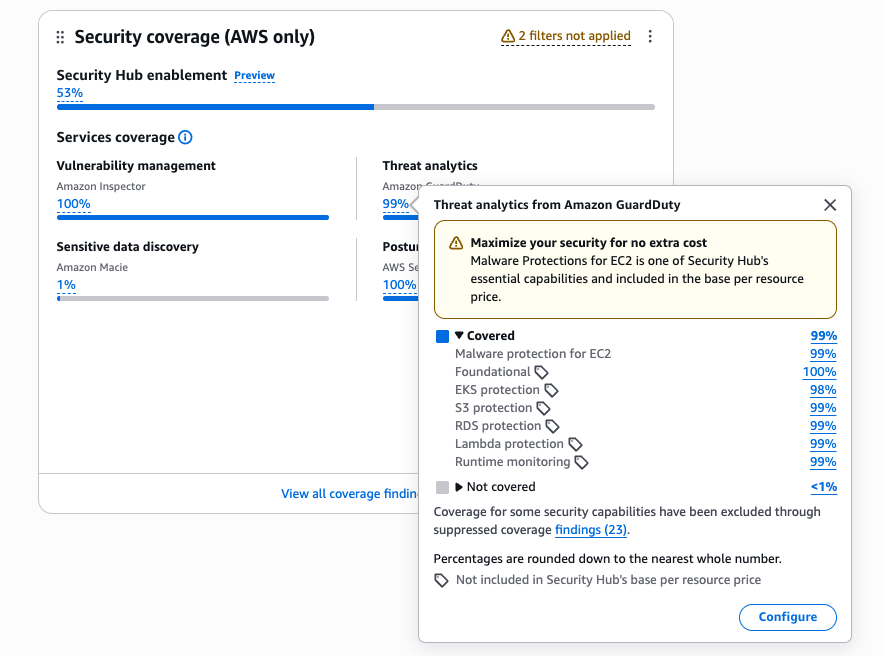
Das Widget zeigt eine Zusammenfassung der Deckung Ihres Kontos für die folgenden Sicherheitsfunktionen an:
-
Schwachstellenmanagement durch Amazon Inspector
-
Erkennung von Bedrohungen durch Amazon GuardDuty
-
Entdeckung sensibler Daten durch Amazon Macie
-
Bestandsverwaltung durch AWS Security Hub CSPM
Bei delegierten Administratorkonten zeigt das Widget auch die Kontoabdeckung für die Aktivierung von Security Hub an.
Für jedes Deckungselement wird ein Prozentsatz angezeigt, der der Aktivierung dieser Funktion in Ihren Konten entspricht. Wenn Sie einen Prozentsatz auswählen, werden Details zur Deckung für diese Funktion angezeigt. Wenn Sie den Prozentsatz der Security Hub-Aktivierung auswählen, wird ein Seitenbereich angezeigt. Das Feld zeigt, wie viele Konten in jeder Region Ihres Unternehmens aktiviert sind.
Im Abschnitt Serviceumfang geben Prozentsätze den Anteil der Abdeckungsprüfungen an, die für jede Sicherheitsfunktion bestanden wurden. Diese Prüfungen beziehen sich auf die Konten und Regionen, in denen Security Hub aktiviert ist. Wenn Sie einen Prozentsatz der Deckung auswählen, wird ein Popover angezeigt, in dem jede Funktion als Abgedeckt (Prüfung bestanden) oder Nicht abgedeckt (Prüfung nicht bestanden) aufgeschlüsselt wird. Prozentsätze werden auf die nächste ganze Zahl abgerundet. Wenn Sie im Popover einen beliebigen Prozentsatz auswählen, wird die Seite mit den Ergebnissen der Berichterstattung mit Details zu den Ergebnissen geöffnet, aus denen sich dieser Prozentsatz zusammensetzt. Wählen Sie Konfigurieren, um den einzelnen Dienst zu öffnen, in dem Sie die Konfiguration für diese Funktion verwalten können, oder um die Security Hub-Konfigurationsseite zu öffnen, auf der Sie Ihre Konfigurationen für Sicherheitsdienste aktualisieren können.
Wenn einer Ihrer Schutzbefunde in Security Hub unterdrückt wird, zeigt das Widget eine Meldung an, die Sie darüber informiert, dass der Schutz ausgeschlossen wurde: Der Schutz für Sicherheitsfunktionen wurde aufgrund unterdrückter Abdeckungsergebnisse ausgeschlossen.
Weitere Informationen zum Anzeigen und Unterdrücken von Deckungsergebnissen finden Sie unter Abdeckungsergebnisse in Security Hub.
Verfügbare Filter
Mithilfe der Leiste „Filter hinzufügen“ können Sie Filter auf Sicherheits-Widgets anwenden.

Filter sind in die folgenden Kategorien unterteilt:
-
Geteilte Filter — gilt für alle Sicherheits-Widgets
-
Suchfilter — gilt für Sicherheits-Widgets, die Suchdaten anzeigen
-
Ressourcenfilter — gilt für Sicherheits-Widgets, die Ressourcendaten anzeigen
Sie können einen Filtersatz erstellen, indem Sie Filter mithilfe der Operatoren und/oder verbinden und dann in der Dropdownliste die Option Neuen Filtersatz speichern auswählen.
Filter, die auf das Widget „Trends bei der Suche nach Bedrohungen“ und das Widget „Trends bei der Suche nach Bedrohungen“ angewendet werden
Derzeit werden für diese Widgets unter anderem die folgenden Filter unterstützt:
-
Konto-ID
-
Klassennamen finden
-
Ergebnistyp
-
Product Name (Produktname)
-
Region
-
Status
Filter, die auf das Widget „Ressourcentrends“ angewendet werden
Derzeit werden für dieses Widget unter anderem die folgenden Filter unterstützt:
-
Konto-ID
-
Region
-
Kategorie „Ressource“
-
Ressourcentyp
Filter werden nicht auf Widgets angewendet

Wenn ein Widget keinen Filter unterstützt, wird der Filter nicht auf das Widget angewendet. In diesem Fall zeigt das Widget eine Warnmeldung an, die Sie darüber informiert, wie viele Filter nicht angewendet wurden, und listet die Namen der Filter auf, die es nicht unterstützt.
