Die vorliegende Übersetzung wurde maschinell erstellt. Im Falle eines Konflikts oder eines Widerspruchs zwischen dieser übersetzten Fassung und der englischen Fassung (einschließlich infolge von Verzögerungen bei der Übersetzung) ist die englische Fassung maßgeblich.
Verwendung der X-Ray Trace-Map
Sehen Sie sich die X-Ray Trace-Map an, um Dienste zu identifizieren, bei denen Fehler auftreten, Verbindungen mit hoher Latenz oder Traces für Anfragen, die nicht erfolgreich waren.
CloudWatch enthält jetzt Application Signals, mit denen Sie Ihre Anwendungsdienste, Clients, Synthetics Canaries und Dienstabhängigkeiten erkennen und überwachen können. Verwenden Sie Application Signals, um eine Liste oder eine visuelle Karte Ihrer Dienste anzuzeigen, Statuskennzahlen auf der Grundlage Ihrer Service Level Objectives (SLOs) einzusehen und eine Drilldown-Ansicht zu korrelierenden X-Ray Traces für detailliertere Problembehebungen zu erhalten.
Die X-Ray Servicekarte und die CloudWatch ServiceLens Karte werden in der CloudWatch Amazon-Konsole in der X-Ray Trace-Map zusammengefasst. Öffnen Sie die CloudWatch Konsole und wählen Sie im linken Navigationsbereich unter X-Ray Traces die Option Trace Map aus.
Anzeigen der Ablaufverfolgungskarte
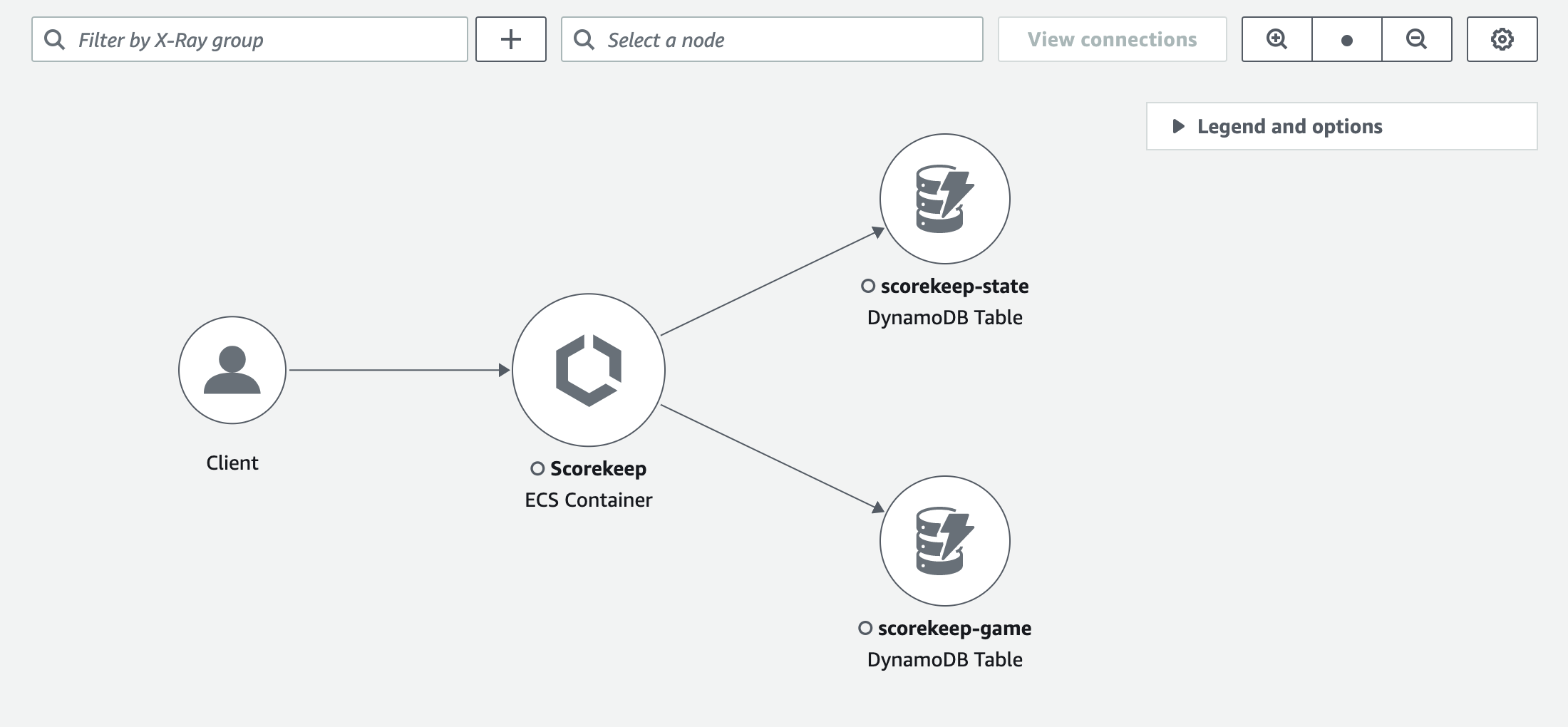
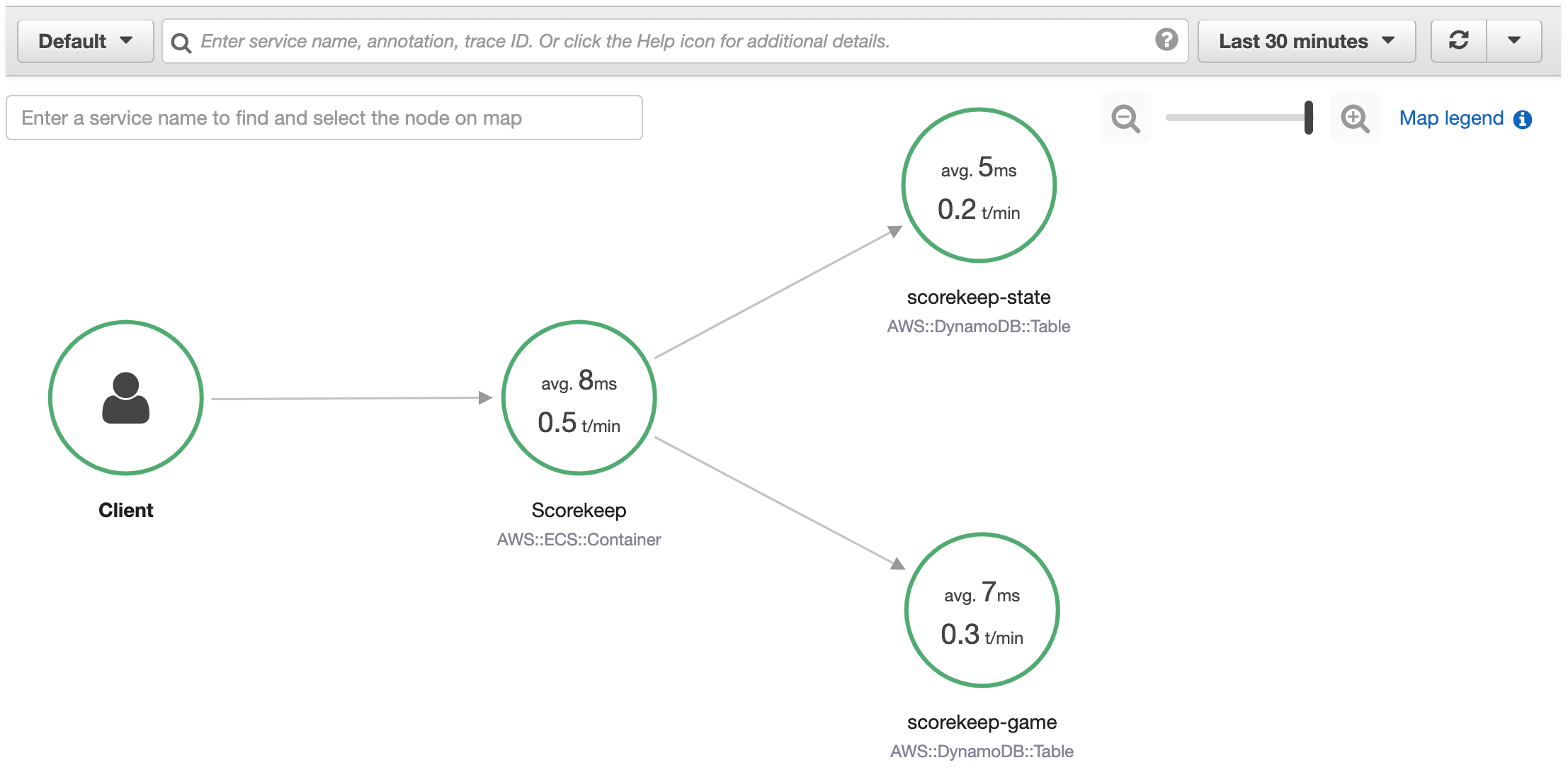
Die Trace-Map ist eine visuelle Darstellung der Trace-Daten, die von Ihren Anwendungen generiert werden. Die Karte zeigt Serviceknoten, die Anfragen bearbeiten, Upstream-Clientknoten, die die Ursprünge der Anfragen darstellen, und Downstream-Serviceknoten, die Webservices und Ressourcen darstellen, die von einer Anwendung bei der Verarbeitung einer Anfrage verwendet werden.
Die Trace-Map zeigt eine zusammenhängende Ansicht der Traces in ereignisgesteuerten Anwendungen, die Amazon SQS und Lambda verwenden. Weitere Informationen finden Sie unter Tracing ereignisgesteuerter Anwendungen. Die Trace-Map unterstützt auch die kontoübergreifende Ablaufverfolgung, sodass Knoten mehrerer Konten in einer einzigen Karte angezeigt werden.
- CloudWatch console
-
So zeigen Sie die Trace-Map in der Konsole an CloudWatch
-
Öffnen Sie die CloudWatch -Konsole. Wählen Sie im linken Navigationsbereich im Abschnitt X-Ray Traces die Option Trace Map aus.
-
Wählen Sie einen Service-Knoten, um Anforderungen für diesen Knoten anzuzeigen, oder eine Edge zwischen zwei Knoten, um Anforderungen anzuzeigen, die diese Verbindung passiert haben.
-
Unter der Trace-Map werden zusätzliche Informationen angezeigt, darunter Registerkarten für Metriken, Warnungen und die Verteilung der Reaktionszeiten. Wählen Sie auf der Registerkarte „Metriken“ in jedem Diagramm einen Bereich aus, um weitere Details anzuzeigen, oder wählen Sie die Optionen „Fehler“ oder „Fehler“, um die Traces zu filtern. Wählen Sie auf der Registerkarte Verteilung der Reaktionszeit einen Bereich innerhalb des Diagramms aus, um die Ablaufverfolgungen nach Reaktionszeit zu filtern.
-
Zeigen Sie Traces an, indem Sie Traces anzeigen wählen. Wenn ein Filter angewendet wurde, wählen Sie Gefilterte Traces anzeigen.
-
Wählen Sie „Protokolle anzeigen“, um die mit dem ausgewählten Knoten verknüpften CloudWatch Protokolle anzuzeigen. Nicht alle Trace-Map-Knoten unterstützen das Anzeigen von Protokollen. Weitere Informationen finden Sie in den CloudWatch Protokollen zur Problembehandlung.
Die Trace-Map weist auf Probleme innerhalb der einzelnen Knoten hin, indem sie sie mit Farben umreißt:
-
Rot für Server-Fehler (500er-Fehler)
-
Gelb für Client-Fehler (400er-Fehler)
-
Violett für Ablehnungsfehler („Fehler 429 – Zu viele Anfragen”)
Wenn Ihre Trace-Map groß ist, verwenden Sie die Bedienelemente auf dem Bildschirm oder die Maus, um die Karte zu vergrößern und zu verkleinern und zu bewegen.
- X-Ray console
-
Um die Service-Karte anzuzeigen
-
Öffnen Sie die X-Ray -Konsole. Die Servicekarte wird standardmäßig angezeigt. Sie können im linken Navigationsbereich auch Service Map auswählen.
-
Wählen Sie einen Service-Knoten, um Anforderungen für diesen Knoten anzuzeigen, oder eine Edge zwischen zwei Knoten, um Anforderungen anzuzeigen, die diese Verbindung passiert haben.
-
Verwenden Sie das Histogramm der Antwortverteilung, um Ablaufverfolgungen nach Dauer zu filtern, und wählen Sie die Statuscodes aus, für die Sie die Ablaufverfolgungen anzeigen möchten. Klicken Sie anschließend auf View traces, um die Ablaufverfolgungsliste mit angewendetem Filterausdruck zu öffnen.
Die Service-Karte zeigt den Zustand jedes Knotens an und markiert ihn farblich auf Grundlage des Verhältnisses zwischen erfolgreichen Anrufen und Fehlern:
-
Grün für erfolgreiche Anrufe
-
Rot für Server-Fehler (500er-Fehler)
-
Gelb für Client-Fehler (400er-Fehler)
-
Violett für Ablehnungsfehler („Fehler 429 – Zu viele Anfragen”)
Wenn Ihre Service-Karte groß ist, verwenden Sie die Steuerelemente auf dem Bildschirm oder die Maus, um die Karte zu vergrößern und zu verkleinern und zu verschieben.
Die X-Ray Trace-Map kann bis zu 10.000 Knoten anzeigen. In seltenen Szenarien, in denen die Gesamtzahl der Serviceknoten diesen Grenzwert überschreitet, erhalten Sie möglicherweise eine Fehlermeldung und können keine vollständige Trace-Map in der Konsole anzeigen.
Filtern der Trace-Map nach Gruppen
Mithilfe eines Filterausdrucks können Sie Kriterien definieren, anhand derer Spuren in eine Gruppe aufgenommen werden sollen. Gehen Sie wie folgt vor, um dann diese bestimmte Gruppe in der Trace-Map anzuzeigen.
- CloudWatch console
-
Wählen Sie im Gruppenfilter oben links auf der Trace-Map einen Gruppennamen aus.
- X-Ray console
-
Wählen Sie einen Gruppennamen aus dem Dropdown-Menü links neben der Suchleiste aus.
Die Servicekarte wird jetzt gefiltert, um Spuren anzuzeigen, die dem Filterausdruck der ausgewählten Gruppe entsprechen.
Legende und Optionen der Trace-Map
Die Spurenkarte enthält eine Legende und mehrere Optionen zum Anpassen der Kartenanzeige.
- CloudWatch console
-
Wählen Sie oben rechts auf der Karte das Drop-down-Menü Legende und Optionen aus. Wählen Sie aus, was in den Knoten angezeigt wird, einschließlich:
Wählen Sie im Bereich „Einstellungen“ zusätzliche Karteneinstellungen aus, auf den Sie über das Zahnradsymbol oben rechts auf der Karte zugreifen können. Zu diesen Einstellungen gehört die Auswahl, anhand welcher Metrik die Größe der einzelnen Knoten bestimmt wird und welche Kanarienvögel auf der Karte angezeigt werden sollen.
- X-Ray console
-
Zeigen Sie die Legende der Servicekarte an, indem Sie oben rechts auf der Karte auf den Link Kartenlegende klicken. Unten rechts auf der Trace-Karte können Optionen für die Servicekarte ausgewählt werden, darunter:
-
Mit den Servicesymbolen schalten Sie ein und aus, was in den einzelnen Knoten angezeigt wird. Dabei wird entweder das Service-Symbol oder die durchschnittliche Antwortzeit und die Anzahl der pro Minute während des ausgewählten Zeitbereichs gesendeten Traces angezeigt.
-
Knotengröße: Mit „Keine“ werden alle Knoten auf die gleiche Größe festgelegt.
-
Knotengröße: Health skaliert die Knoten nach der Anzahl der betroffenen Anfragen, einschließlich Fehlern, Störungen oder gedrosselten Anfragen.
-
Knotengröße: Beim Traffic wird die Größe der Knoten anhand der Gesamtzahl der Anfragen angepasst.