Die vorliegende Übersetzung wurde maschinell erstellt. Im Falle eines Konflikts oder eines Widerspruchs zwischen dieser übersetzten Fassung und der englischen Fassung (einschließlich infolge von Verzögerungen bei der Übersetzung) ist die englische Fassung maßgeblich.
Spuren und Trace-Details anzeigen
Verwenden Sie die Seite „Traces“ in der X-Ray Konsole, um Traces anhand von URL, Antwortcode oder anderen Daten aus der Trace-Zusammenfassung zu finden. Nachdem Sie einen Trace aus der Trace-Liste ausgewählt haben, werden auf der Seite mit den Trace-Details eine Karte der Service-Knoten angezeigt, die dem ausgewählten Trace zugeordnet sind, sowie eine Zeitleiste mit Trace-Segmenten.
Anzeigen von Ablaufverfolgungen
- CloudWatch console
-
Um Traces in der CloudWatch Konsole anzuzeigen
Melden Sie sich bei der an AWS-Managementkonsole und öffnen Sie die CloudWatch Konsole unter https://console.aws.amazon.com/cloudwatch/.
-
Wählen Sie im linken Navigationsbereich X-Ray Traces und dann Traces aus. Sie können nach Gruppe filtern oder einen Filterausdruck eingeben. Dadurch werden die Traces gefiltert, die im Abschnitt Traces unten auf der Seite angezeigt werden.
Alternativ können Sie die Service Map verwenden, um zu einem bestimmten Service-Node zu navigieren und sich dann die Traces anzusehen. Dadurch wird die Seite „Traces“ geöffnet, auf die bereits eine Abfrage angewendet wurde.
-
Verfeinern Sie Ihre Abfrage im Abschnitt Abfrageverfeinerer. Um Traces nach einem gemeinsamen Attribut zu filtern, wählen Sie eine Option aus dem Abwärtspfeil neben Abfrage verfeinern nach. Es gibt die folgenden Optionen:
-
Knoten — Filtert die Traces nach Serviceknoten.
-
Ressourcen-ARN — Filtert Ablaufverfolgungen nach einer Ressource, die einer Ablaufverfolgung zugeordnet ist. Zu diesen Ressourcen gehören beispielsweise eine Amazon Elastic Compute Cloud (Amazon EC2) -Instanz, eine AWS Lambda
Funktion oder eine Amazon DynamoDB Tabelle.
-
Benutzer — Filtert Spuren mit einer Benutzer-ID.
-
Meldung zur Fehlerursache — Filtert die Spuren nach der Ursache des Fehlers.
-
URL — Filtert Traces nach einem URL-Pfad, der von Ihrer Anwendung verwendet wird.
-
HTTP-Statuscode — Filtern Sie Traces nach dem von Ihrer Anwendung zurückgegebenen HTTP-Statuscode. Sie können einen benutzerdefinierten Antwortcode angeben oder aus den folgenden Optionen auswählen:
-
200— Die Anfrage war erfolgreich.
-
401— Der Anfrage fehlten gültige Authentifizierungsdaten.
-
403— Der Anfrage fehlten gültige Berechtigungen.
-
404— Der Server konnte die angeforderte Ressource nicht finden.
-
500— Der Server ist auf einen unerwarteten Zustand gestoßen und hat einen internen Fehler generiert.
Wählen Sie einen oder mehrere Einträge aus und klicken Sie dann auf Zur Abfrage hinzufügen, um den Filterausdruck oben auf der Seite zu erweitern.
-
Um einen einzelnen Trace zu finden, geben Sie eine Trace-ID direkt in das Abfragefeld ein. Sie können X-Ray das Format oder das World Wide Web Consortium (W3C) -Format verwenden. Beispielsweise ist ein Trace, der mit dem AWS Distro for erstellt wurde, im OpenTelemetry W3C-Format.
Wenn Sie Traces abfragen, die mit einer W3C-format Trace-ID erstellt wurden, zeigt die Konsole den entsprechenden Trace im X-Ray Format an. Wenn Sie beispielsweise eine Abfrage 4efaaf4d1e8720b39541901950019ee5 im W3C-Format durchführen, zeigt die Konsole das X-Ray Äquivalent an:1-4efaaf4d-1e8720b39541901950019ee5.
-
Wählen Sie Abfrage jederzeit ausführen, um eine Liste der passenden Traces im Abschnitt Traces unten auf der Seite anzuzeigen.
-
Um die Seite mit den Trace-Details für einen einzelnen Trace anzuzeigen, wählen Sie eine Trace-ID aus der Liste aus.
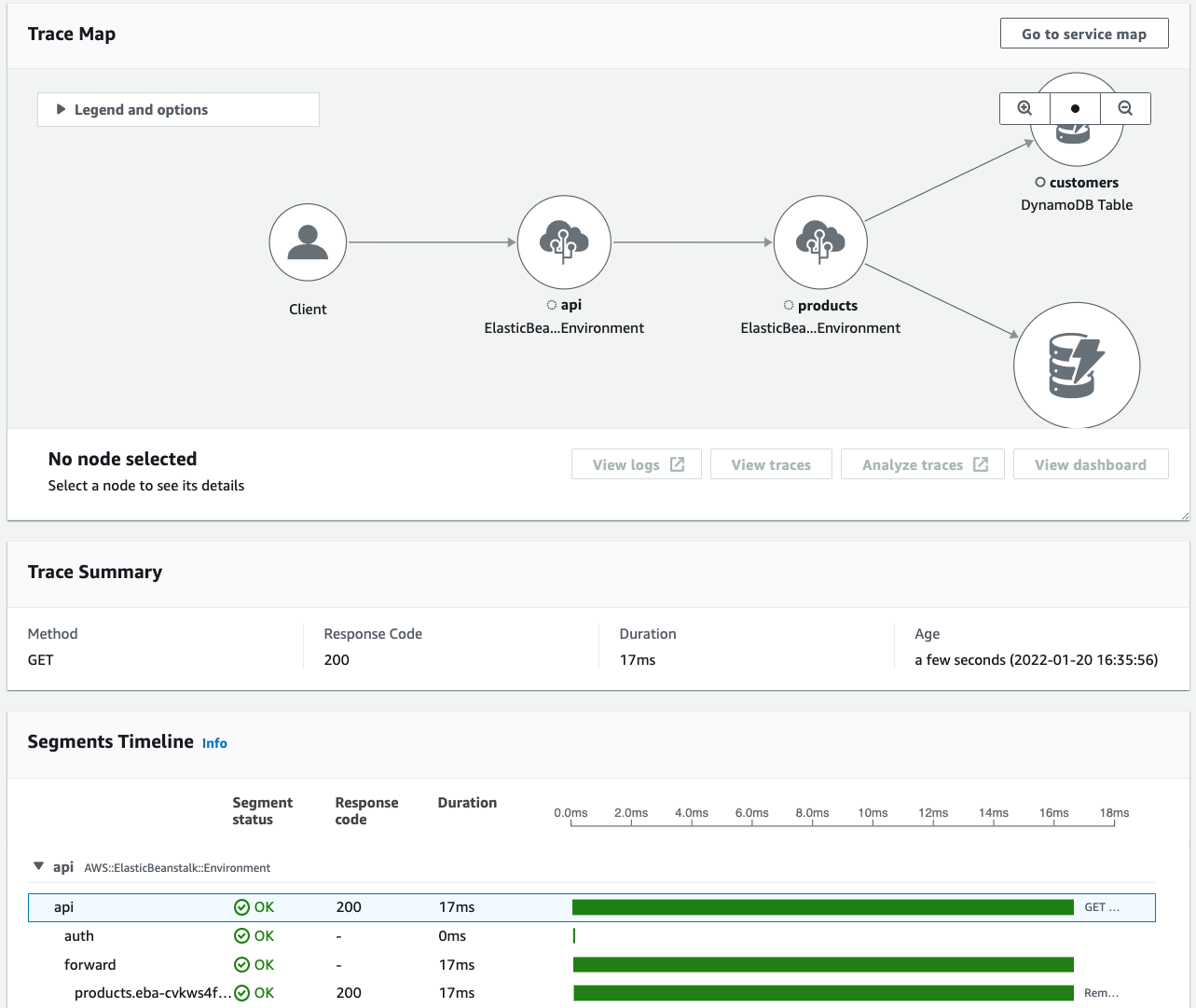
Die folgende Abbildung zeigt eine Trace-Map mit Serviceknoten, die der Spur zugeordnet sind, und Kanten zwischen den Knoten, die den Pfad der Segmente darstellen, aus denen die Spur besteht. Auf die Trace-Map folgt eine Trace-Zusammenfassung. Die Zusammenfassung enthält Informationen über einen GET Beispielvorgang, seinen Antwortcode, die Dauer, die die Ausführung des Traces gedauert hat, und das Alter der Anfrage. Die Segmentzeitleiste folgt der Trace-Zusammenfassung, die die Dauer der Trace-Segmente und Untersegmente anzeigt.
Wenn Sie eine ereignisgesteuerte Anwendung haben, die Amazon SQS und Lambda verwendet, können Sie in der Trace-Map eine verknüpfte Ansicht der Traces für jede Anfrage sehen. In der Karte sind die Spuren von Nachrichtenproduzenten mit den Spuren von AWS Lambda Verbrauchern verknüpft und werden als gestrichelte Kante angezeigt. Weitere Informationen zu ereignisgesteuerten Anwendungen finden Sie unter. Verfolgung ereignisgesteuerter Anwendungen
Die Seiten „Traces“ und „Trace-Details“ unterstützen auch das kontoübergreifende Tracing, das Traces von mehreren Konten in der Trace-Liste und in einer einzelnen Trace-Map auflisten kann.
- X-Ray console
-
So zeigen Sie Traces in der Konsole an X-Ray
-
Öffnen Sie die Seite „Traces“ in der X-Ray Konsole. Im Übersichtsbereich „Trace“ wird eine Liste von Traces angezeigt, die nach gemeinsamen Merkmalen wie Fehlerursachen, ResourceArn und gruppiert sind. InstanceId
-
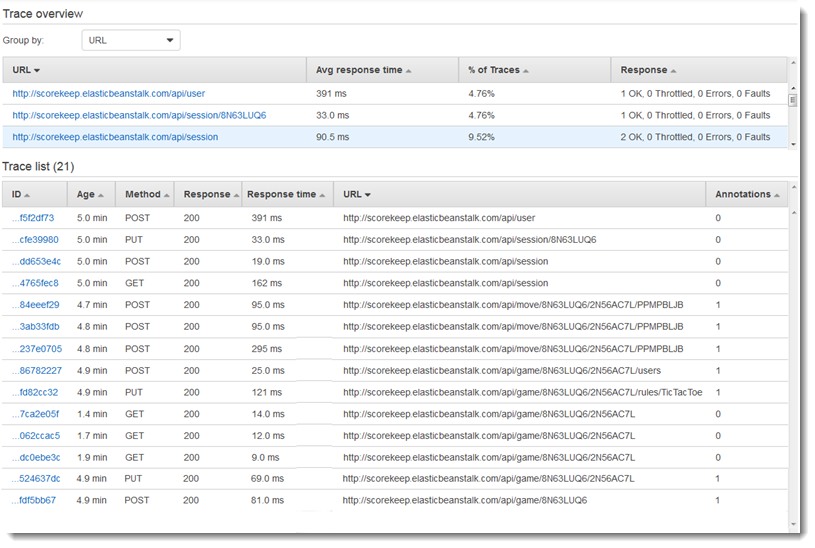
Erweitern Sie den Abwärtspfeil neben Gruppieren nach, um ein gemeinsames Merkmal für die Anzeige eines gruppierten Satzes von Spuren auszuwählen. Die folgende Abbildung zeigt einen Trace-Überblick über Traces, die nach URL für den gruppiert sindAWS X-Ray Beispielapplikation, sowie eine Liste der zugehörigen Traces.
-
Wählen Sie die ID eines Traces aus, um ihn unter der Trace-Liste anzuzeigen. Sie können im Navigationsbereich auch Service Map auswählen, um die Traces für einen bestimmten Serviceknoten anzuzeigen. Anschließend können Sie Traces anzeigen, die diesem Knoten zugeordnet sind.
Die Registerkarte „Timeline“ zeigt den Anforderungsablauf für den Trace und beinhaltet Folgendes:
-
Eine Karte des Pfads für jedes Segment im Trace.
-
Wie lange es gedauert hat, bis das Segment einen Knoten in der Trace-Map erreicht hat.
-
Wie viele Anfragen wurden an den Knoten in der Trace-Map gestellt.
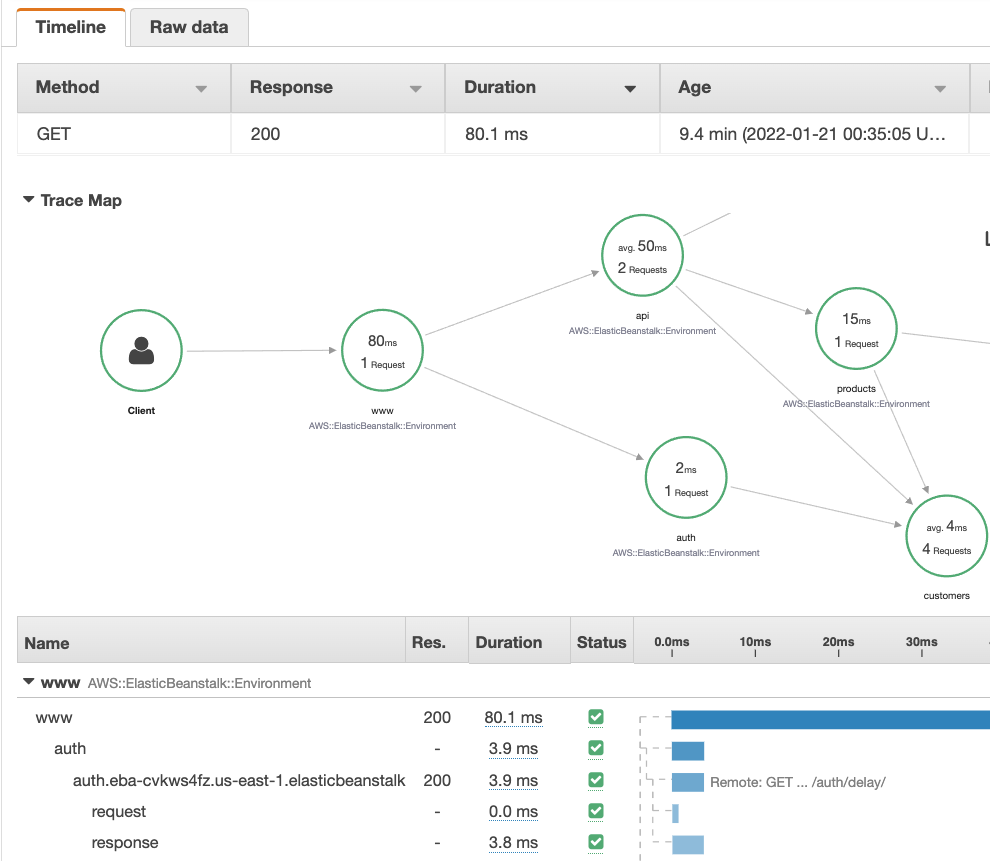
Die folgende Abbildung zeigt ein Beispiel für eine Trace Map, die einer GET Anfrage an eine Beispielanwendung zugeordnet ist. Die Pfeile zeigen den Pfad, den jedes Segment zurückgelegt hat, um die Anfrage abzuschließen. Die Serviceknoten zeigen die Anzahl der Anfragen an, die während der GET Anfrage gestellt wurden.
Weitere Informationen zur Registerkarte „Zeitleiste“ finden Sie im folgenden Abschnitt „Erkunden der Trace-Zeitleiste“.
Auf der Registerkarte „Rohdaten“ werden Informationen zum Trace sowie zu den Segmenten und Untersegmenten, aus denen das Trace besteht, im JSON Format angezeigt. Diese Informationen können Folgendes beinhalten:
-
Zeitstempel
-
Eindeutige IDs
-
Ressourcen, die dem Segment oder Untersegment zugeordnet sind
-
Die Quelle oder der Ursprung des Segments oder Untersegments
-
Zusätzliche Informationen über die Anfrage an Ihre Anwendung, z. B. die Antwort auf eine HTTP-Anfrage
Erkundung der Trace-Zeitleiste
Der Abschnitt „Zeitleiste“ zeigt eine Hierarchie von Segmenten und Untersegmenten neben einem horizontalen Balken, der der Zeit entspricht, die sie für die Erledigung ihrer Aufgaben benötigt haben. Der erste Eintrag in der Liste ist das Segment, das alle vom Service für eine einzelne Anforderung aufgezeichneten Daten darstellt. Untersegmente werden eingerückt und nach dem Segment aufgelistet. Die Spalten enthalten Informationen zu den einzelnen Segmenten.
- CloudWatch console
-
In der CloudWatch Konsole enthält die Segmentzeitleiste die folgenden Informationen:
-
Die erste Spalte: Listet die Segmente und Untersegmente im ausgewählten Trace auf.
-
Die Spalte Segmentstatus: Listet das Statusergebnis jedes Segments und Untersegments auf.
-
Die Spalte Antwortcode: Listet einen HTTP-Antwortstatuscode auf eine Browseranfrage auf, die vom Segment oder Subsegment gestellt wurde, sofern verfügbar.
-
Die Spalte „Dauer“: Listet auf, wie lange das Segment oder Untersegment lief.
-
Die Spalte Gehostet in: Listet den Namespace oder die Umgebung auf, in der das Segment oder Untersegment ausgeführt wird, falls zutreffend. Weitere Informationen finden Sie unter Gesammelte Dimensionen und Dimensionskombinationen.
-
Die letzte Spalte: Zeigt horizontale Balken an, die der Dauer der Ausführung des Segments oder Untersegments im Verhältnis zu den anderen Segmenten oder Untersegmenten in der Zeitleiste entsprechen.
Um die Liste der Segmente und Untersegmente nach Serviceknoten zu gruppieren, aktivieren Sie „Nach Knoten gruppieren“.
- X-Ray console
-
Wählen Sie auf der Seite mit den Trace-Details die Registerkarte „Zeitleiste“, um die Zeitleiste für jedes Segment und Untersegment anzuzeigen, aus dem ein Trace besteht.
In der X-Ray Konsole enthält die Timeline die folgenden Informationen:
-
Die Spalte Name: Listet die Namen der Segmente und Untersegmente im Trace auf.
-
Die Spalte Res.: Listet einen HTTP-Antwortstatuscode auf eine Browseranfrage auf, die vom Segment oder Subsegment gestellt wurde, sofern verfügbar.
-
Die Spalte Dauer: Listet auf, wie lange das Segment oder Untersegment lief.
-
Die Spalte Status: Listet das Ergebnis des Segments- oder Untersegmentstatus auf.
-
Die letzte Spalte: Zeigt horizontale Balken an, die der Dauer der Ausführung des Segments oder Untersegments im Verhältnis zu den anderen Segmenten oder Untersegmenten in der Zeitleiste entsprechen.
Um die Trace-Rohdaten anzuzeigen, die die Konsole zur Generierung der Zeitleiste verwendet, wählen Sie den Tab Rohdaten. Die Rohdaten zeigen Ihnen Informationen über den Trace sowie die Segmente und Untersegmente, aus denen sich das Trace zusammensetzt, im JSON Format. Diese Informationen können Folgendes beinhalten:
-
Zeitstempel
-
Eindeutige IDs
-
Ressourcen, die dem Segment oder Untersegment zugeordnet sind
-
Die Quelle oder der Ursprung des Segments oder Untersegments
-
Zusätzliche Informationen über die Anfrage an Ihre Anwendung, z. B. die Antwort auf eine HTTP-Anfrage.
Wenn Sie ein instrumentiertes AWS SDK oder einen SQL Client verwendenHTTP, um externe Ressourcen aufzurufen, zeichnet das X-Ray SDK Untersegmente automatisch auf. Sie können das X-Ray SDK auch verwenden, um benutzerdefinierte Untersegmente für jede Funktion oder jeden Codeblock aufzuzeichnen. Zusätzliche Untersegmente, die aufgezeichnet werden, während ein benutzerdefiniertes Untersegment geöffnet ist, werden dem benutzerdefinierten Untersegment untergeordnet.
Anzeigen von Segmentdetails
Wählen Sie in der Trace-Timeline den Namen eines Segments aus, um dessen Details anzuzeigen.
Im Bereich Segmentdetails werden die Registerkarten „Übersicht“, „Ressourcen“, „Anmerkungen“, „Metadaten“, „Ausnahmen“ und „SQL“ angezeigt. Es gilt Folgendes:
-
Die Registerkarte Overview (Übersicht) zeigt Informationen zu Anforderung und Antwort an. Zu den Informationen gehören der Name, die Startzeit, die Endzeit, die Dauer, die Anforderungs-URL, der Anforderungsvorgang, der Anforderungsantwortcode sowie etwaige Fehler und Störungen.
-
Auf der Registerkarte Ressourcen für ein Segment werden Informationen aus dem X-Ray SDK und zu den AWS Ressourcen angezeigt, auf denen Ihre Anwendung ausgeführt wird. Verwenden Sie die Amazon EC2- oder Amazon ECS-Plugins für das X-Ray SDK AWS Elastic Beanstalk, um dienstspezifische Ressourceninformationen aufzuzeichnen. Weitere Informationen zu Plugins finden Sie im Abschnitt Service-Plugins unter. Konfiguration des X-Ray SDK for Java
-
Auf den verbleibenden Registerkarten werden Anmerkungen, Metadaten und Ausnahmen angezeigt, die für das Segment aufgezeichnet wurden. Ausnahmen werden automatisch erfasst, wenn sie aus einer instrumentierten Anfrage generiert werden. Anmerkungen und Metadaten enthalten zusätzliche Informationen, die Sie mithilfe der vom X-Ray SDK bereitgestellten Operationen aufzeichnen. Verwenden Sie das SDK, um Ihren Segmenten Anmerkungen oder Metadaten hinzuzufügen. X-Ray Weitere Informationen finden Sie unter dem sprachspezifischen Link, der unter Instrumentierung Ihrer Anwendung mit SDKs aufgeführt ist. AWS X-Ray Instrumentierung Ihrer Anwendung für AWS X-Ray
Anzeigen von Untersegmentdetails
Wählen Sie in der Trace-Timeline den Namen eines Untersegments aus, um dessen Details anzuzeigen:
-
Die Registerkarte „Übersicht“ enthält Informationen zur Anfrage und Antwort. Dazu gehören der Name, die Startzeit, die Endzeit, die Dauer, die AnfrageURL, der Anforderungsvorgang, der Anforderungsantwortcode sowie alle Fehler und Störungen. Für die mit instrumentierten Clients generierten Untersegmente enthält die Registerkarte Overview (Übersicht) Informationen zu Anforderung und Antwort aus der Sicht Ihrer Anwendung.
-
Auf der Registerkarte Ressourcen für ein Untersegment werden Details zu den AWS
Ressourcen angezeigt, die für die Ausführung des Untersegments verwendet wurden. Die Registerkarte „Ressourcen“ kann beispielsweise eine AWS Lambda Funktions-ARN, Informationen zu einer DynamoDB-Tabelle, jede aufgerufene Operation und eine Anforderungs-ID enthalten.
-
Auf den verbleibenden Registerkarten werden Anmerkungen, Metadaten und Ausnahmen angezeigt, die im Untersegment aufgezeichnet wurden. Ausnahmen werden automatisch erfasst, wenn sie aus einer instrumentierten Anfrage generiert werden. Anmerkungen und Metadaten enthalten zusätzliche Informationen, die Sie mithilfe der vom X-Ray SDK bereitgestellten Operationen aufzeichnen. Verwenden Sie das X-Ray SDK, um Ihren Segmenten Anmerkungen oder Metadaten hinzuzufügen. Weitere Informationen finden Sie unter dem sprachspezifischen Link, der unter Instrumentierung Ihrer Anwendung mit SDKs aufgeführt ist. AWS X-Ray
Instrumentierung Ihrer Anwendung für AWS X-Ray
Bei benutzerdefinierten Untersegmenten zeigt die Registerkarte Overview (Übersicht) den Namen des Untersegments an, den Sie angeben können, um den Code-Bereich oder die Funktion anzugeben, der oder die aufgezeichnet wird. Weitere Informationen finden Sie unter dem sprachspezifischen Link, der unter Instrumentierung Ihrer Anwendung mit SDKs in aufgeführt ist. AWS X-Ray Generieren von benutzerdefinierten Untersegmenten mit dem X-Ray SDK for Java
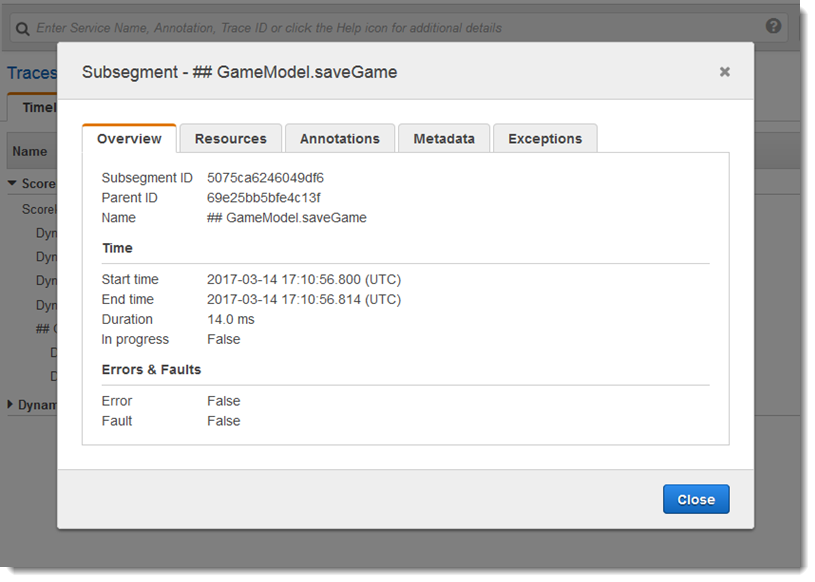
Die folgende Abbildung zeigt die Registerkarte „Übersicht“ für ein benutzerdefiniertes Untersegment. Die Übersicht enthält die Subsegment-ID, die übergeordnete ID, den Namen, Start- und Endzeiten, Dauer, Status sowie Fehler oder Störungen.
Die Registerkarte „Metadaten“ für ein benutzerdefiniertes Untersegment enthält Informationen im JSON Format zu den Ressourcen, die von diesem Untersegment verwendet werden.