Las traducciones son generadas a través de traducción automática. En caso de conflicto entre la traducción y la version original de inglés, prevalecerá la version en inglés.
Configure la facturación granular para obtener una vista detallada del uso de Connect Customer
De forma predeterminada, las facturas de los canales de Connect Customer (llamadas de voz, chat, tareas y correos electrónicos) se resumen a nivel de AWS cuenta por tipo de uso. Por ejemplo:
-
Llamadas de voz: por minutos salientes (telefonía), entrantes (telefonía) o por minutos de servicio
-
Chat: por mensajes
-
Tarea: por unidades
-
Correo electrónico: por mensajes
Para obtener una visión más detallada de tu factura y tu consumo, puedes añadir etiquetas de asignación de costes (pares clave-valor) a los contactos y, a continuación, utilizarlas para agregar y analizar los datos de la consola. Administración de facturación y costos de AWS
-
Connect Customer agrega automáticamente las siguientes etiquetas definidas por el sistema a cada contacto:
-
aws:connect:instanceID: representa el ID de la instancia de Connect Customer. Si tiene varias instancias en varias AWS cuentas para cada línea de negocio, puede ver las facturas de uso acumuladas en diferentes instancias.
-
(aws:connect:systemEndpoint): representa el número de su centro de contacto (el punto de conexión) al que llega el cliente (entrante) o desde el que se contacta (saliente).
Esta etiqueta AWS generada es útil si utilizas varios números de teléfono en tu centro de contacto. Con esta etiqueta, puede agrupar los costos asociados a diferentes números de teléfono. Por ejemplo, agrupe los números de teléfono entrantes de las llamadas entrantes y agrupe los números salientes que se utilizan para realizar las llamadas salientes.
-
aws:connect:transfer: representa el identificador de llamadas salientes desde el que se transfirió FromEndpoint la llamada. Puede ver las facturas de uso de las llamadas transferidas de terceros añadidas y cotejarlas con los números de teléfono desde los que se transfirieron las llamadas. Actualmente, esta etiqueta generada por AWS solo se añade a los contactos de las llamadas externas de terceros transferidas.
-
-
Puede añadir hasta seis etiquetas definidas por el usuario. Por ejemplo, departamento, centro de costos o unidad de negocio. Usa estas etiquetas para organizar tu AWS factura de manera que refleje tu propia estructura de costos.
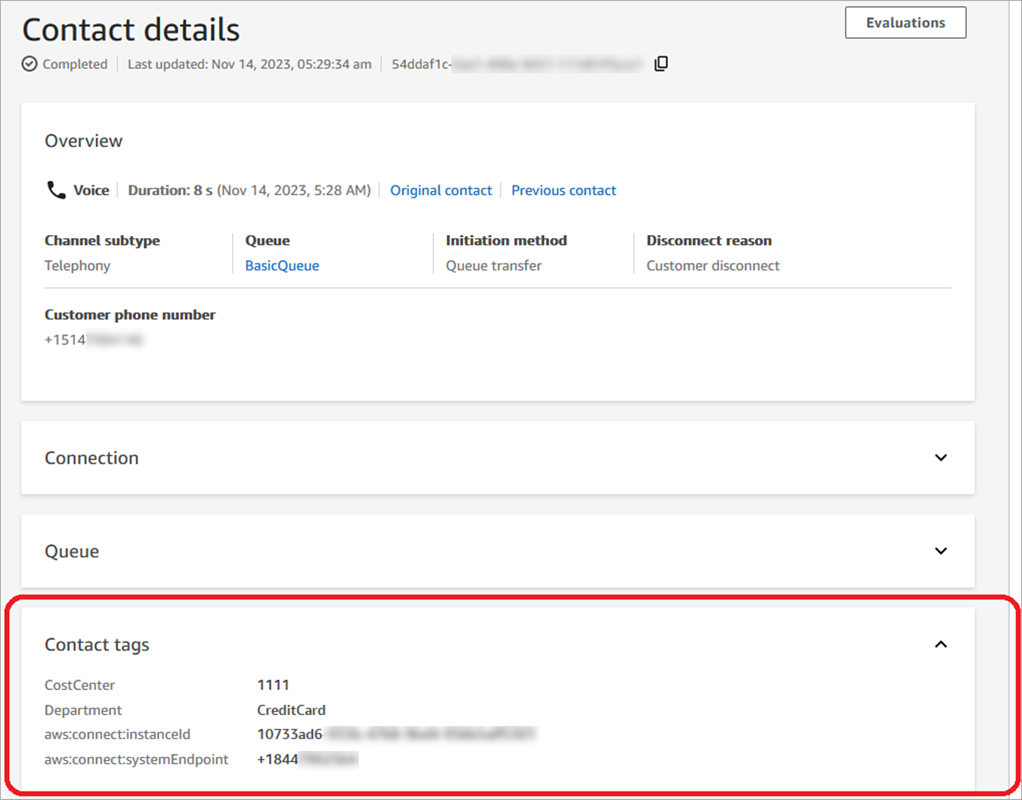
La siguiente imagen muestra dos etiquetas definidas por el usuario en la página de detalles de contacto: CostCenter y Departamento. También muestra dos etiquetas definidas por el sistema: el ID de la instancia y el número de teléfono del centro de contacto (aws:connect:systemEndpoint).
En este tema se explica cómo agregar etiquetas a los contactos, activar las etiquetas de asignación de costos y verlas en el AWS Billing panel de control.
Contenido
Cosas que se deben saber acerca de las etiquetas definidas por el usuario
-
Connect Customer aplica automáticamente etiquetas definidas por el usuario a los nuevos segmentos de contactos en situaciones como las transferencias o la rehidratación de contactos (por ejemplo, el chat persistente y las tareas relacionadas con los contactos).
-
Usa la DescribeContact API para enumerar las etiquetas de un contacto.
-
Puedes eliminar o sobrescribir las etiquetas mediante las UntagContact API de Etiquetas de contacto bloque o TagContact y.
-
Al usar las UntagContact API TagContact y, puedes actualizar las etiquetas definidas por el usuario para un contacto hasta 3 horas después de la desconexión del contacto. Sin embargo, las futuras actualizaciones de las etiquetas de contacto no se reflejan en el sistema de facturación. Por ejemplo, cambia el valor de una etiqueta dentro de las tres horas siguientes a la desconexión del contacto. La AWS Billing consola mostrará el valor anterior de la etiqueta, pero el bucket de S3 y el registro de contactos tendrán el nuevo valor.
-
Una vez que añadas las etiquetas a Connect Customer, estarán disponibles en todas las interfaces de contacto: registros de contactos, eventos de contacto y la página de detalles de contacto. También puede acceder a ellas mediante la referencia de
$.TagsJSONPath y mediante Connect Customer Streams. -
No puede utilizar etiquetas como filtros en la página Búsqueda de contacto. Además, no se pueden incluir en ninguna de las páginas de análisis o informes.
-
Las etiquetas de contacto solo funcionan como etiquetas de asignación de costos. No puede usarlas para controles de acceso basados en etiquetas en los contactos.
-
Las etiquetas están disponibles en la tabla de registros de contactos del lago de datos de Connect Customer, en tags_references_items.
Paso 1: añadir etiquetas definidas por el usuario a los contactos
Para añadir etiquetas definidas por el usuario, como Departamento y Centro de costos, a los contactos, tienes dos opciones:
-
Uso de la API de TagContact.
-
Agregue un Etiquetas de contacto bloque a su flujo.
La siguiente imagen muestra un ejemplo de una página Propiedades de un bloque Etiquetas de contacto configurado con una etiqueta denominada Departamento. Su valor se establece manualmente como Financiero.

importante
No almacene información de identificación personal (PII) ni otra información confidencial en las etiquetas. Usamos etiquetas de contactos para proporcionarle servicios de facturación. Las etiquetas no se han diseñado para usarse con información privada o confidencial.
Paso 2: Active las etiquetas de asignación de costos en AWS Billing consola
sugerencia
El proceso de activación de las etiquetas puede tardar hasta 24 horas.
Para permitir que las aplicaciones de AWS facturación organicen la información de facturación según los recursos con los mismos valores clave de etiqueta (tanto para las etiquetas de contacto definidas por el sistema como para las definidas por el usuario), debe activar las etiquetas. Siga estos pasos.
-
Abre la consola en Administración de facturación y costos de AWS . https://console.aws.amazon.com/costmanagement/
-
En el panel de navegación de la izquierda, seleccione Etiquetas de asignación de costos.
-
Seleccione las etiquetas definidas por el sistema y por el usuario y, a continuación, elija Activar. El proceso de activación de las etiquetas puede tardar hasta 24 horas.
La siguiente imagen muestra un ejemplo de etiqueta en la página Etiquetas de asignación de costos.

Paso 3: ver las tendencias de costos y uso mediante las etiquetas de asignación de costos
Puede ver las tendencias mes tras mes de forma detallada mediante el uso de etiquetas de asignación de costos.
Abre la Administración de facturación y costos de AWS consola en https://console.aws.amazon.com/costmanagement/
. -
En el panel de navegación izquierdo, seleccione AWS Cost Explorer.
-
En la página Cost Explorer, elija Etiquetas y, a continuación, seleccione las etiquetas que desee ver, por ejemplo, el departamento o el número de teléfono entrante.
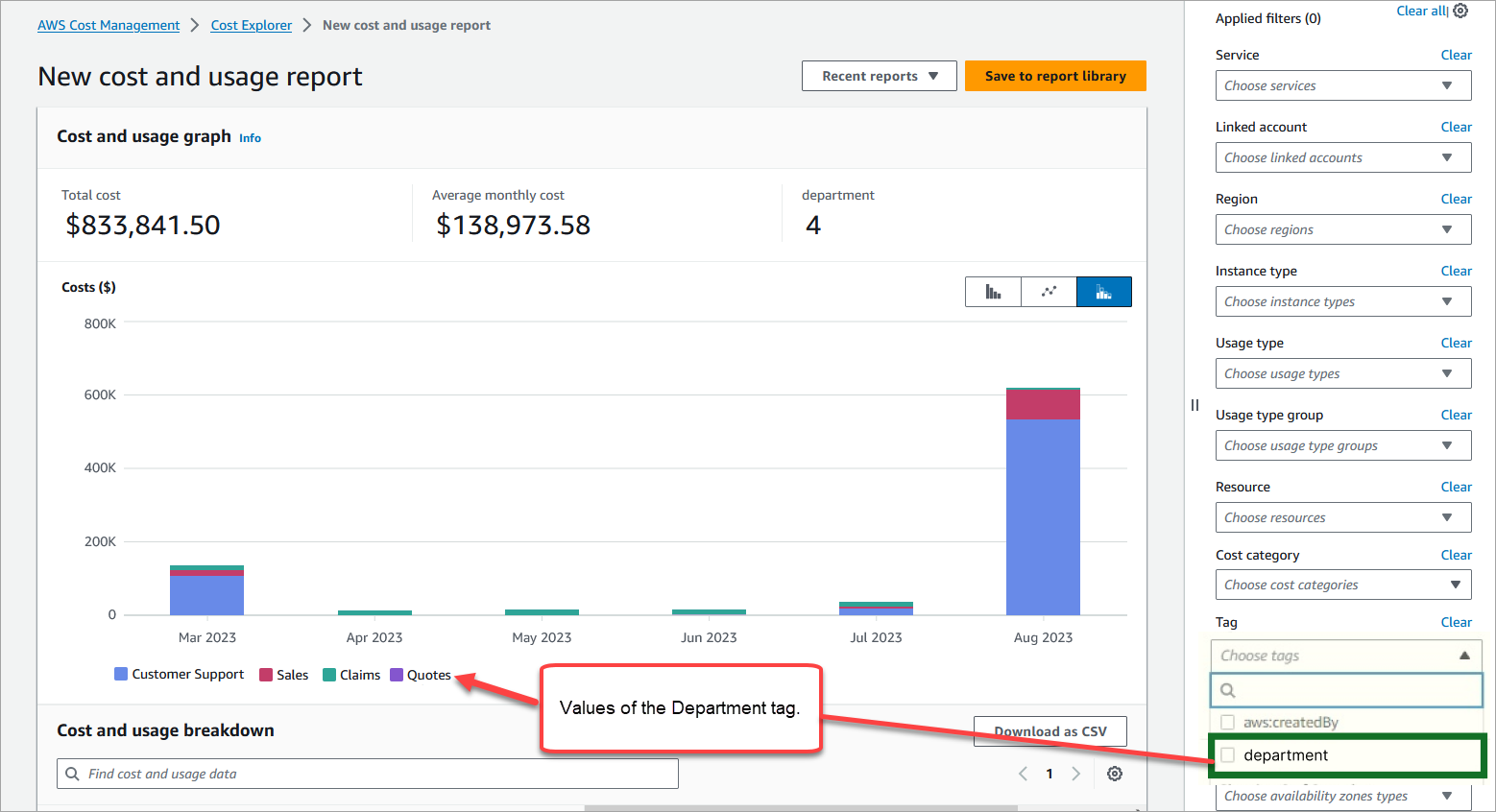
La siguiente imagen AWS Cost Explorer muestra un informe de ejemplo en el que el departamento es una etiqueta de asignación de costos filtrada.
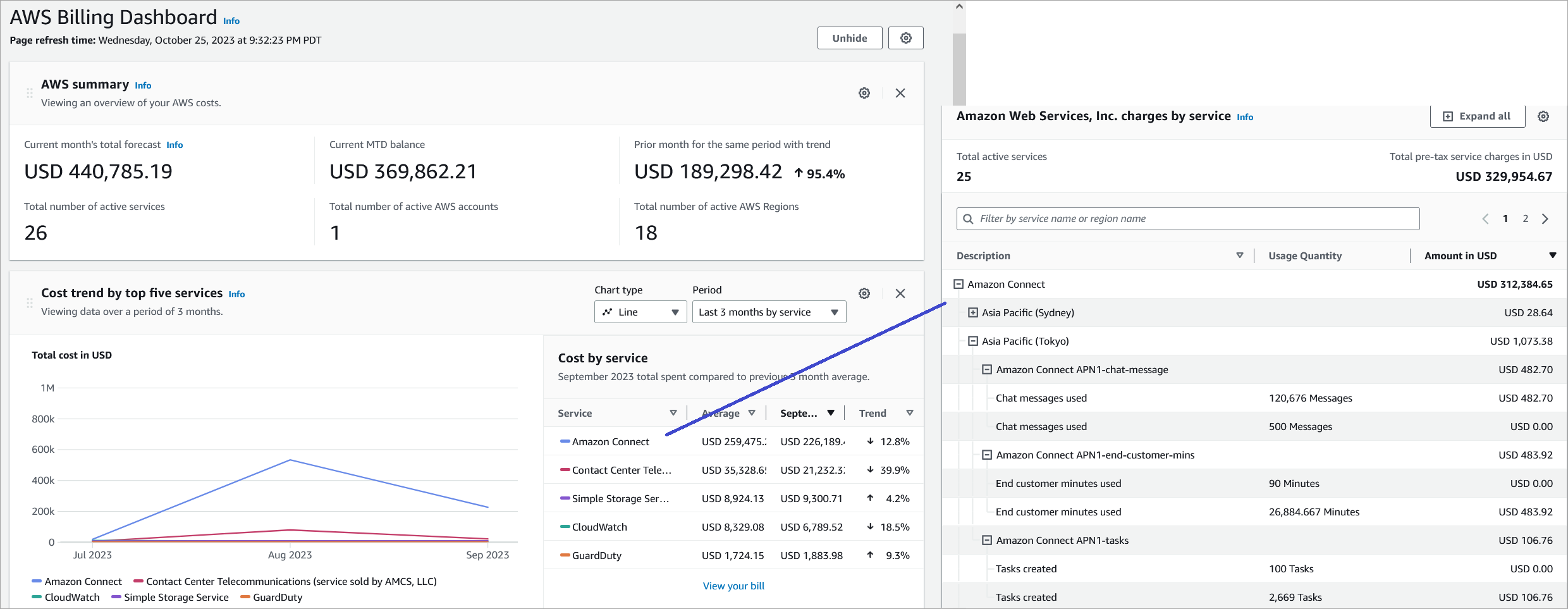
Si utilizas el resumen de la factura a nivel de AWS cuenta para ver el desglose de los costos por nivel de servicio en el AWS Billing panel de control, no verás ningún cambio en el panel después de implementar las etiquetas de contacto. La siguiente imagen muestra un ejemplo de AWS Billing panel de control.
Para obtener más información sobre el uso de AWS Cost Explorer, consulte Cómo analizar sus costos AWS Cost Explorer en la Guía del AWS Cost Management usuario.
Paso 4 (opcional): Habilite los informes de costos y uso en el Administración de facturación y costos de AWS consola
Puede habilitar los informes de AWS costo y uso en la Administración de facturación y costos de AWS consola y configurar su bucket de S3 para exportar los datos, además de detallar los tiempos de los informes (por hora, por día o por mes). Tras configurar esta opción, recibirá informes con etiquetas en columnas adicionales. De forma predeterminada, los informes se agrupan por tipo de uso y etiquetas.
Para instrucciones, consulte Creating Cost and Usage Reports en la Guía del usuario de AWS .
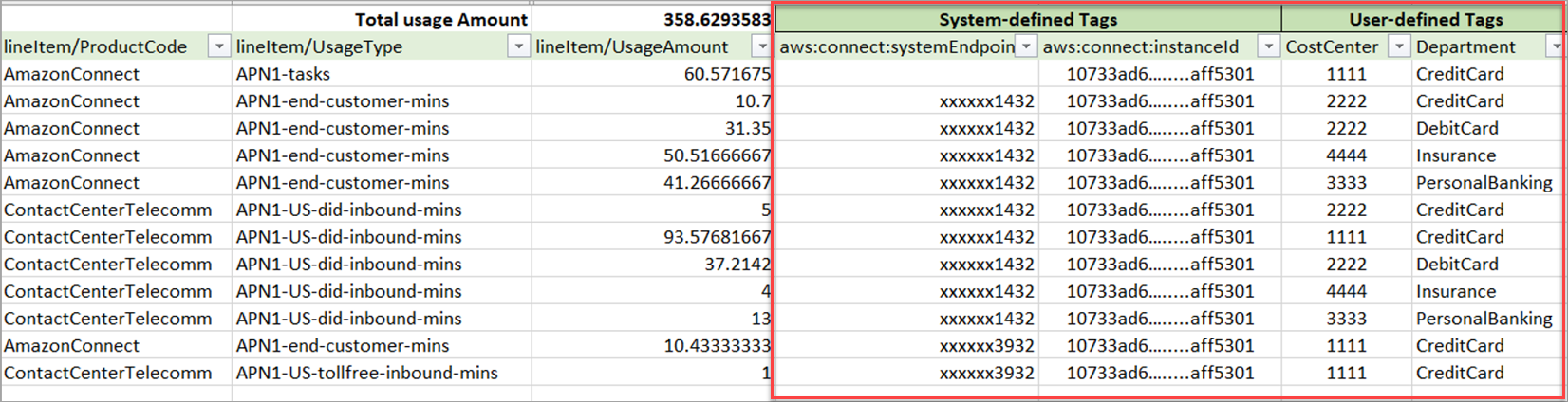
La siguiente imagen muestra el aspecto de un informe de costos y uso con columnas para las etiquetas definidas por el sistema y por el usuario.
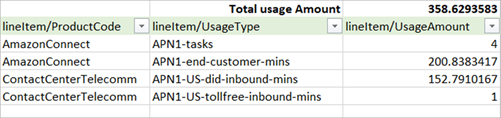
La siguiente imagen muestra el aspecto de un informe de costos y uso sin columnas para las etiquetas definidas por el sistema y por el usuario.
Más opciones de informes
Otra opción es ver los datos de uso de cada contacto. Puedes habilitar los ID de los recursos de contacto para que aparezcan en los informes de costos y uso de la Administración de facturación y costos de AWS consola. Tras elegir esta opción, recibirá informes detallados en sus buckets de S3 y los datos se clasificarán por cada ID de recurso de contacto. Puede utilizar los informes para que los analicen aplicaciones de terceros.
nota
Al incluir los ID de los recursos, se crean partidas individuales para cada uno de sus recursos. Esto podría aumentar considerablemente el tamaño de los archivos de informes de costos y uso, en función de su AWS uso.
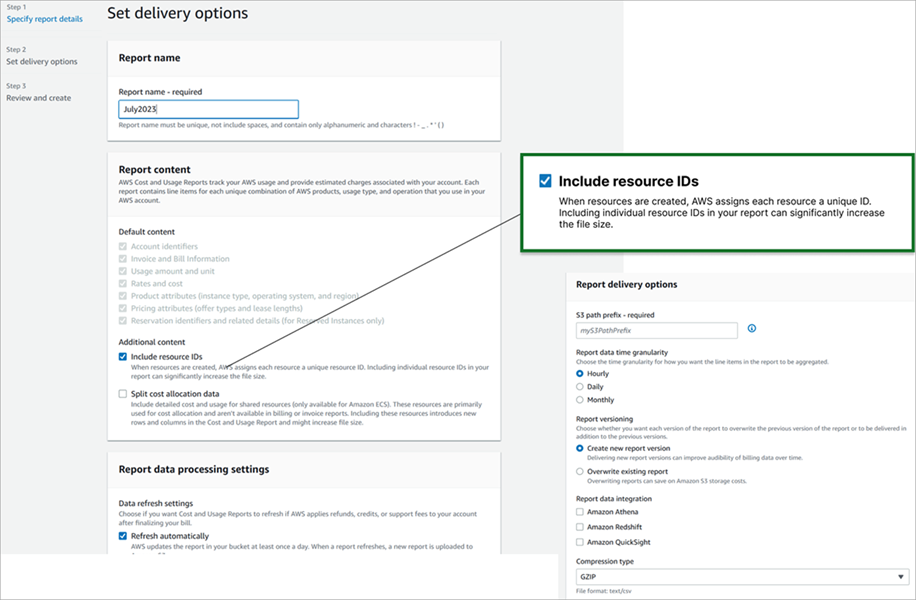
La siguiente imagen muestra dónde se habilita la opción Incluir identificadores de recursos en la AWS Billing consola.
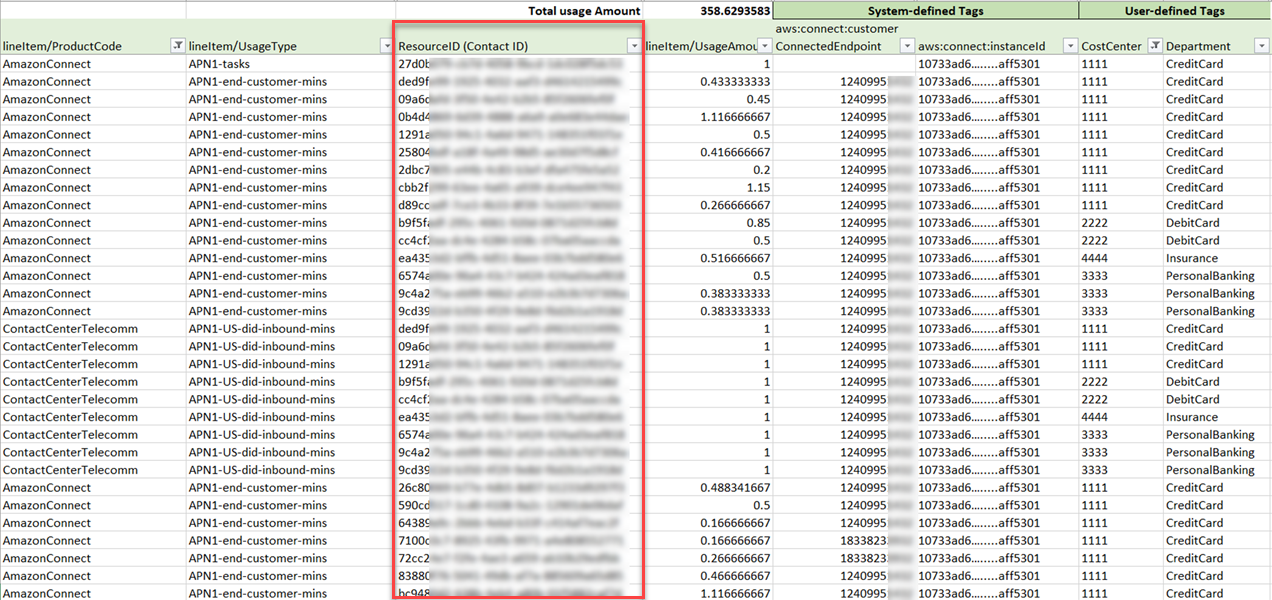
La siguiente imagen muestra un ejemplo de informe de costos y uso cuando la opción Incluir ID de recurso está habilitada.
Para instrucciones sobre esta opción, consulte Creating Cost and Usage Reports en la Guía del usuario de AWS .
