Las traducciones son generadas a través de traducción automática. En caso de conflicto entre la traducción y la version original de inglés, prevalecerá la version en inglés.
DevOps Tareas bajo demanda
AWS DevOps Agent On Demand Tasks es un asistente conversacional generativo basado en inteligencia artificial (IA) que permite a los equipos de operaciones consultar la arquitectura de sus aplicaciones, analizar el estado del sistema y acceder a la información de la investigación mediante un lenguaje natural. Puede hacer preguntas sobre sus AWS recursos, las métricas del sistema, el estado de las alarmas, el historial de implementación y los patrones de incidentes. El chat proporciona respuestas inmediatas basadas en los datos reales de su infraestructura y operaciones, lo que elimina la necesidad de navegar entre varias AWS consolas o herramientas de monitoreo.
El chat está integrado en toda la aplicación web de DevOps Agent Space y proporciona respuestas adaptadas al contexto en función de la página que esté viendo. La interfaz mantiene el historial de conversaciones, lo que le permite continuar con las discusiones anteriores y aprovechar las consultas anteriores.
Funciones de tareas
AWS DevOps Agent On Demand Tasks proporciona capacidades integrales para ayudarlo a administrar y comprender su infraestructura:
Consultas de recursos: pregunte por AWS los recursos de su espacio de agente, incluidas las funciones de Lambda, las tablas de DynamoDB, las implementaciones de EKS, los certificados y las configuraciones de infraestructura. Chat puede filtrar y analizar los recursos en función de atributos como las versiones de tiempo de ejecución, la configuración de capacidad o el estado de implementación. Por ejemplo, pregunte: «¿Cuántas Lambdas utilizan Python 3.8?» o «¿Tengo algún certificado a punto de caducar?»
Análisis del estado del sistema: consulte las métricas actuales e históricas del estado del sistema, incluidos el estado de las alarmas, las tasas de error, el uso de la CPU y la disponibilidad del servicio. El chat puede generar resúmenes de estado que abarquen períodos de tiempo específicos e identificar tendencias en el comportamiento del sistema. Haga preguntas como «¿Qué alarmas se activaron en las últimas 24 horas?» o «¿Hubo algún error de 5xx en la última hora?»
Perspectivas de la investigación: acceda a la información de las investigaciones finalizadas y en curso, incluido el análisis de las causas fundamentales, las hipótesis exploradas, los registros revisados y los patrones de resolución. El chat puede identificar las causas comunes de los incidentes y ofrecer recomendaciones basadas en datos históricos. Consulta «¿Cuál fue la causa más común de los incidentes del mes pasado?» o «¿Cuál es el tiempo medio de resolución de las investigaciones finalizadas?»
Orientación de la investigación: cuando consultes la página de detalles de una investigación, guíala indicando al agente que se centre en registros específicos, explore hipótesis concretas o actualice el análisis de la causa raíz. Proporcione información orientativa, por ejemplo: «Céntrese en los registros del servicio de pago y actualice su RCA» o «Analice la hipótesis de que la limitación de DynamoDB fue la causa del problema».
Artecimientos del chat: genere informes y documentos estructurados, como resúmenes del estado operativo, informes de errores y análisis de incidentes. Los artefactos aparecen en un panel dedicado y permiten la edición versionada dentro de la conversación.
Archivos adjuntos: adjunte imágenes, documentos y archivos de código a sus mensajes para que Chat pueda analizarlos en su contexto. Por ejemplo, adjunta una captura de pantalla del panel de control de una alarma, un archivo de configuración de YAML o un PDF con un manual de instrucciones y pregunta a Chat qué hacer a continuación. Consulta Enviar archivos adjuntos para obtener más información.
Filtrado de recomendaciones: consulta las recomendaciones de prevención de incidentes con criterios específicos, como recomendaciones relacionadas con servicios concretos o problemas operativos. El chat explica las consideraciones sobre el impacto y la implementación de cada recomendación. Por ejemplo, «Muéstreme recomendaciones que eviten incidentes relacionados con DynamoDB» o «¿Qué recomendaciones me ayudarían a detectar los problemas de latencia de las solicitudes con mayor rapidez?»
Mensaje de investigación
En el chat de AWS DevOps agentes, aparece un mensaje para iniciar una investigación formal cuando un problema complejo requiere un análisis más profundo de la causa raíz. No es necesario esperar a que se realice un análisis completo de la conversación. Elija la opción para iniciar una investigación y realizar un análisis exhaustivo y detallado paso a paso.
Acceder al chat
El chat está disponible como panel persistente en la aplicación web de DevOps Agent Space. La barra lateral izquierda incluye el botón + Nuevo chat, una sección de páginas para acceder a los incidentes, las mejoras y la topología, y una sección de chats que muestra las conversaciones recientes. Selecciona Ver todo para ver el historial completo de tus conversaciones.
También puede iniciar un nuevo chat añadiendo el parámetro de ?newChat consulta a la URL de cualquier aplicación web de DevOps agente de su espacio de agente. Utilice este parámetro para vincular una conversación reciente desde herramientas, libros de ejercicios o marcadores externos.
El chat proporciona respuestas adaptadas al contexto en función del lugar desde el que accedas a él:
Topología: formule preguntas generales sobre los recursos, la arquitectura y el estado operativo de Agent Space. El chat tiene una visibilidad total de todas las cuentas y servicios conectados. Desde este contexto, puede consultar las configuraciones de los recursos, el historial de implementación, la información de topología y las integraciones de las herramientas de observabilidad.
Respuesta a los incidentes: cuando consultes la página de respuesta a los incidentes, formula preguntas sobre las tendencias de investigación, los tiempos de resolución y los patrones de incidentes en tu espacio de agente. Chat puede analizar los datos históricos de las investigaciones para identificar las causas comunes y las oportunidades de mejora.
Detalles de la investigación: al ver una investigación específica, Chat proporciona respuestas sobre esa investigación teniendo en cuenta el contexto. Pregunte sobre los registros revisados, las hipótesis exploradas, las conclusiones sobre las causas fundamentales y los planes de mitigación. También puedes proporcionar información orientativa para orientar el enfoque de la investigación.
Prevención: en la página de prevención, consulta las recomendaciones con filtros, comprende por qué se hicieron las recomendaciones y explora los enfoques de implementación. El chat le ayuda a priorizar y comprender el impacto de las recomendaciones de prevención de incidentes.
La interfaz de chat permanece disponible a medida que cambias de página, pero el contexto cambia para ofrecer información relevante para tu vista actual. Cuando inicias una nueva conversación, comienza sin contexto previo. Cuando continúas una conversación existente, Chat conserva el historial completo de la conversación para las preguntas de seguimiento.
Context-aware respuestas
El chat adapta sus respuestas en función de la página que esté viendo en la aplicación web de DevOps Agent Space. Este conocimiento del contexto garantiza que reciba información relevante sin necesidad de especificar el alcance de la investigación o el recurso sobre el que está preguntando.
Al ver la página de detalles de una investigación, Chat entiende automáticamente que estás preguntando acerca de esa investigación específica. Preguntas como «¿Qué registros consultaste?» o «¿Qué hipótesis exploraste?» consulte la investigación que se muestra actualmente. Al proporcionar información orientativa, Chat la aplica a la investigación activa y, si procede, crea una nueva versión de la causa raíz.
En la página de prevención, Chat entiende que estás interesado en las recomendaciones de prevención de incidentes. Las consultas filtran y analizan automáticamente las recomendaciones dentro del contexto de su espacio de agente. El sistema reconoce si está preguntando por recomendaciones generales o por detalles específicos de las recomendaciones.
Al acceder a Chat desde la página de topología, Chat ofrece una amplia visibilidad de todos los recursos, métricas y datos históricos de su espacio de agente. Puede preguntar sobre cualquier recurso, servicio o problema operativo sin especificar el contexto de la investigación o la recomendación.
Este conocimiento del contexto elimina la necesidad de especificar repetidamente a qué ámbito de investigación, recomendación o recurso se hace referencia, lo que crea un flujo de conversación más natural.
Administración de conversaciones
El chat mantiene el historial de conversaciones para que puedas continuar con las discusiones anteriores y consultar consultas anteriores.
Creación de nuevas conversaciones: elige el botón «Nueva sesión» en el panel de chat para iniciar una conversación nueva sin contexto previo. Las conversaciones nuevas no contienen información de los chats anteriores, lo que te permite hacer preguntas no relacionadas sin confusión.
Acceder al historial de conversaciones: elige «Historial» para ver todas las conversaciones anteriores en tu espacio de agente. Las conversaciones se organizan cronológicamente con marcas de tiempo y texto de vista previa.
Continuación de las conversaciones: selecciona cualquier conversación de tu historial para reanudarla donde la dejaste. El chat mantiene el contexto completo de los mensajes anteriores, lo que te permite hacer preguntas de seguimiento que hagan referencia a partes anteriores de la conversación. Cuando cambias de página mientras ves una conversación, el contexto de la conversación permanece, pero el contexto específico de la página se actualiza en función de tu ubicación actual.
Tenga en cuenta que el historial de conversaciones está aislado en cada espacio de agente. Las conversaciones de un espacio de agentes no son visibles ni accesibles desde otros espacios de agentes. Este aislamiento garantiza que la información confidencial permanezca compartimentada de acuerdo con los límites de su organización.
Iniciar una investigación desde Chat
En el chat de AWS DevOps agentes, verás un mensaje para iniciar una investigación formal cuando surja un problema complejo. Las investigaciones proporcionan un análisis estructurado y gradual que va más allá de un intercambio conversacional.
Cuando veas un mensaje de investigación, elígelo para crear una nueva investigación. La investigación se abre en la vista de respuesta al incidente. Puedes seguir chateando mientras se lleva a cabo la investigación.
Para obtener más información sobre las investigaciones, consulta Respuesta autónoma ante incidentes.
Generación de artefactos
AWS DevOps El agente admite los artefactos de chat, es decir, documentos estructurados y versionados que genera el agente durante una conversación. Los artefactos proporcionan un panel interactivo dedicado en la interfaz de usuario del chat para revisar y editar el AI-generated contenido, como los informes operativos, los resúmenes de errores y las evaluaciones de estado.
Puede solicitar artefactos desde cualquier página de la aplicación web de DevOps Agent Space. El chat usa el contexto de la página actual para analizar el contenido del artefacto.
Cómo funcionan los artefactos
Cuando le pides a Chat que cree o actualice contenido, Chat genera un artefacto (normalmente un documento formateado) y lo muestra en el panel de artefactos junto a la conversación.
Generar: envía una solicitud en lenguaje natural para crear un informe o un documento. Por ejemplo, puedes preguntar: «Generar un informe semanal sobre el estado operativo de mi espacio de agente» o «Muéstrame un informe con mis 4 veces más errores de la semana pasada».
Reseña: el artefacto aparece en un panel específico junto a la conversación. Puedes revisar el contenido completo sin dejar de interactuar con el chat.
Editar: solicita cambios en el artefacto a través del chat. Por ejemplo, pregunte «Agregue una sección sobre los arranques en frío de Lambda» o «Actualice el informe para incluir los datos del mes pasado». Chat crea una nueva versión del artefacto con los cambios que hayas solicitado.
Visualización y recuperación de artefactos
Puedes leer y enumerar los artefactos que Chat ha generado para ti directamente en la conversación, sin salir del chat. Por ejemplo, pídele a Chat: «Haz una lista de los artefactos que has creado en esta conversación» o «Muéstrame el informe de estado que generaste anteriormente». Chat muestra el artefacto o una lista de todos los artefactos directamente en la conversación.
Con esta función, puede buscar y reutilizar los resultados de los agentes en cualquier momento de la conversación. No necesitas recordar dónde apareció un artefacto ni revisar el historial de chat para encontrarlo.
Enviar archivos adjuntos
Puedes adjuntar archivos a tus mensajes de chat para que Chat pueda leerlos junto con tu pregunta. Usa archivos adjuntos para compartir lo que estás viendo (una captura de pantalla de un panel de control o una alarma, un archivo de configuración, un código fuente o un manual operativo) y pídele al agente que razone directamente al respecto.
Los archivos están limitados a su espacio de agente, no son visibles desde otros espacios de agente y el acceso está limitado por los mismos permisos de IAM que rigen el resto del chat. Los archivos se cargan al almacenamiento gestionado de Agent Space tan pronto como los adjuntes.
¿Cómo adjuntar archivos
Puedes añadir archivos a un mensaje de tres maneras:
Selecciona el icono de carga en la barra de herramientas de entrada del chat y selecciona uno o más archivos de tu dispositivo.
Arrastra y suelta uno o más archivos en el área de entrada del chat.
Pega una imagen directamente desde el portapapeles, por ejemplo, después de hacer una captura de pantalla.
Cada archivo que adjuntes aparece en forma de chip en la entrada del chat con un indicador de progreso de subida. Para previsualizar un archivo, selecciona su chip. Para eliminar un archivo, selecciona la X del chip. El botón Enviar permanece desactivado mientras se sigue cargando cualquier archivo adjunto.
Tipos de archivo admitidos
Chat acepta las tres categorías de archivos siguientes:
Imágenes —
pngjpeg,jpg,gif,webpDocumentos —
pdfcsv,doc,docx,xlsxlsx,html,txt,mdArchivos de texto y código:
jsonyamlymlxml,js,ts,py,javarb,go,rs,sh,bashlog,cfg,ini,toml
Los archivos que no pertenecen a estas categorías se rechazan antes de subirlos.
Límites
Se aplican los siguientes límites a cada mensaje:
| Límite | Valor |
|---|---|
| Tamaño máximo de archivo | 3,75 MB |
| Archivos adjuntos por mensaje (cualquier combinación de tipos) | 20 |
| De estos, documentos binarios (PDF, DOC, DOCX, XLS, XLSX) | hasta 5 |
Además, el texto del mensaje y el contenido de los archivos adjuntos juntos deben ajustarse a la ventana de contexto por mensaje del modelo. Si un mensaje y sus archivos adjuntos son demasiado grandes, Chat lo rechaza y te pide que reduzcas el tamaño o el número de los archivos adjuntos antes de enviarlo.
Casos de uso
Formas habituales de utilizar los archivos adjuntos con el DevOps agente:
Adjunte una captura de pantalla de un panel de alarmas o errores y pida a Chat que interprete qué es lo que está fallando y dónde buscar a continuación.
Adjunta el código fuente del servicio y pide a Chat que revise el cambio, sugiera soluciones o explique su comportamiento.
Adjunta un archivo de configuración (por ejemplo, una configuración de YAML, JSON o TOML) y pídele a Chat que solucione los motivos por los que una implementación, una alarma o una integración no funcionan correctamente.
Adjunta un manual operativo o un PDF con un informe posterior al incidente y pídele a Chat que lo convierta en una habilidad. El agente extraerá el procedimiento y lo guardará en tu espacio de agente para que las investigaciones futuras puedan aplicarlo automáticamente.
Consultas de ejemplo
Los siguientes ejemplos muestran los tipos de preguntas que puede hacer a Chat. Estos ejemplos están organizados por caso de uso y contexto.
Consultas de generación de artefactos
Desde cualquier página de la aplicación web de DevOps Agent Space:
Genere un resumen semanal del estado operativo de mi Agent Space
Crea un informe con todos los 4xx errores de la semana pasada
Crea un informe resumido de los incidentes de los últimos 30 días
Crea un resumen de la actividad de las alarmas del servicio de pago esta semana
Genere un informe del historial de despliegues de los últimos 7 días
Resuma todas las recomendaciones pendientes en un informe
Consultas de información sobre recursos
Desde cualquier página de la aplicación web de DevOps Agent Space:
¿Cuántas funciones de Lambda utilizan Python 3.8?
¿Tengo algún certificado a punto de caducar?
Enumere todas las tablas de DynamoDB con facturación bajo demanda
Muéstreme los clústeres de EKS en producción
¿Qué funciones de Lambda no se han implementado en los últimos 90 días?
Enumere los buckets de S3 sin el control de versiones habilitado
¿Qué instancias de RDS ejecutan la versión X de la base de datos?
Consultas de estado del sistema
Desde las páginas de topología o respuesta a incidentes:
¿Qué alarmas se activaron en las últimas 24 horas?
¿Hubo algún error de 5xx en la última hora?
Muéstrame las tendencias de errores de Lambda en el servicio de pago
¿Cuál es el uso de la CPU para mi clúster de ECS?
¿Hay algún objetivo que no funcione correctamente en mis balanceadores de carga?
Muéstrame los eventos de limitación de API Gateway de ayer
¿Qué servicios tuvieron la tasa de errores más alta la semana pasada?
Deme un informe de salud general que abarque las últimas 24 horas
Consultas sobre la herramienta de observabilidad
De Topology:
Enumere los grupos de registros de Splunk
Muéstrame las métricas de Prometheus y sus umbrales de alarma
¿Qué monitores Datadog están configurados para este servicio?
Enumere las políticas de alertas de New Relic
Muéstrame las configuraciones del panel de control de Dynatrace
Consultas sobre información sobre la investigación
Desde la página de respuesta a incidentes:
¿Cuál fue la causa más común de los incidentes del mes pasado?
¿Cuál es el tiempo medio de resolución de las investigaciones finalizadas?
Resuma las investigaciones de la semana pasada y su RCA
¿Cuántos incidentes se debieron a la limitación de DynamoDB?
Muéstreme las tendencias de investigación del último trimestre
¿Qué servicios tienen los incidentes más frecuentes?
Consultas detalladas de la investigación
Desde la página de detalles de la investigación:
¿Qué registros has mirado?
¿Qué hipótesis exploró?
¿Qué tan arriesgada es la acción atenuante que propones?
¿Cuál fue la cronología de los acontecimientos ocurridos durante este incidente?
¿Por qué llegó a la conclusión de que esta era la causa principal?
¿Qué pruebas respaldan su análisis de la causa raíz?
¿Quién dirigió su investigación?
Deme un resumen de la investigación de este incidente
Consultas de orientación de la investigación
Desde la página de detalles de la investigación:
Céntrate en los registros del servicio de pago entre las 14:00 y las 15:00 UTC y actualiza tu RCA
Explore la hipótesis de que la limitación de DynamoDB fue la causa del problema
Compruebe la configuración del clúster de ECS para ver si fue eso lo que provocó la alarma
Compruebe únicamente los registros de las últimas 2 horas, no los de todo el día
Investiga el aumento de errores a las 15:00
Mire los registros de API Gateway en lugar de los registros de Lambda
Consultas de recomendaciones de prevención
Desde la página de Prevención:
¿Cuáles son mis 3 recomendaciones principales para la prevención de incidentes?
Muéstreme recomendaciones que eviten incidentes relacionados con DynamoDB
¿Qué recomendaciones me ayudarían a detectar los problemas de latencia de las solicitudes con mayor rapidez?
Enumere las mejoras de observabilidad que podrían evitar incidentes similares
Muéstrame las recomendaciones de infraestructura para el servicio de pago
¿Qué recomendaciones tienen el mayor impacto en la resiliencia del sistema?
Habilitar el chat en su espacio de agente
El chat está disponible en todas las aplicaciones web de DevOps Agent Space. El proceso de configuración depende de si tiene un Agent Space nuevo o existente.
Nuevos espacios para agentes
El chat se habilita automáticamente al crear un nuevo espacio de agente. No se requiere ninguna configuración adicional ni configuración de permisos de IAM. Después de configurar la aplicación web de DevOps Agent Space, el chat estará disponible inmediatamente como un panel persistente en la aplicación web.
Espacios de agentes existentes
Si creó su espacio de agente antes de que se publicara Chat, debe habilitar los permisos de IAM necesarios. Tiene dos opciones:
Opción 1: revocar y volver a habilitar el acceso a la aplicación del operador
Diríjase a la consola de administración del AWS DevOps agente, busque el menú desplegable Acción e inhabilite la configuración actual de acceso del operador.
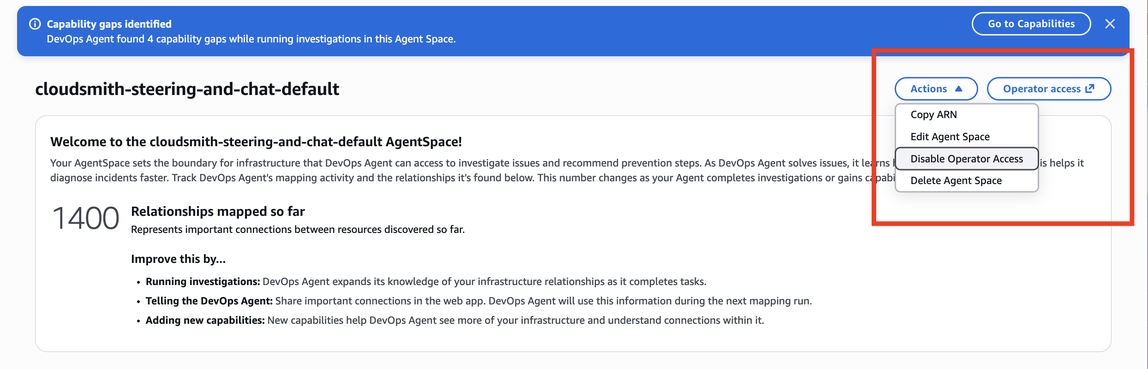
A continuación, habilite la opción de creación automática para el acceso del operador.

Esto aplica automáticamente los permisos de IAM necesarios para Chat junto con todos los demás permisos de operador actuales.
Opción 2: añadir los permisos de IAM manualmente
Agregue los siguientes permisos de IAM a su rol de acceso de operador actual:
aidevops:ListChats— Ver el historial de conversaciones de chataidevops:CreateChat— Crear nuevas conversaciones de chataidevops:SendMessage— Enviar mensajes y recibir respuestas
Navegue hasta la consola de AWS IAM, localice su rol de DevOps agente operador y añada estos permisos a la política de roles. El chat estará disponible inmediatamente después de añadir los permisos.
Tras completar cualquiera de las opciones, actualice la aplicación web de DevOps Agent Space y el panel de chat aparecerá en la aplicación web.
