Las traducciones son generadas a través de traducción automática. En caso de conflicto entre la traducción y la version original de inglés, prevalecerá la version en inglés.
Conéctese a una instancia de Windows de Lightsail desde macOS con Escritorio remoto
Puede utilizar el cliente de Escritorio remoto de Microsoft para conectarte a su instancia de Windows desde su computadora macOS. Microsoft Remote Desktop requiere que utilices el nombre de usuario y la contraseña del administrador para tu instancia de Windows de Lightsail. Puede ser la contraseña predeterminada asignada a la instancia cuando se crea, o su propia contraseña en caso de que haya cambiado la contraseña predeterminada.
En este tema se explican los pasos para obtener la contraseña de administrador predeterminada desde la consola de Lightsail y configurar Microsoft Remote Desktop para que se conecte a la instancia de Windows. También puede conectarse a la instancia desde la consola de Lightsail mediante el navegador. Para obtener más información, consulte Conexión a la instancia de Windows con el cliente de Escritorio remoto de Microsoft.
Obtenga la información de conexión necesaria para su instancia de Windows
Necesitará la dirección IP pública, el nombre de usuario y la contraseña de administrador de la instancia de Windows para conectarse a ella mediante el cliente de Escritorio remoto de Microsoft.
Complete el siguiente procedimiento para obtener la información requerida.
-
Inicie sesión en la consola de Lightsail.
-
Seleccione la sección Instancias en la página de inicio de Lightsail.
-
Anote la dirección IP pública de la instancia a la que desea conectarse.
-
Elija el nombre de la instancia a la que desea conectarse.
-
Elija la pestaña Connect (Conectar).
-
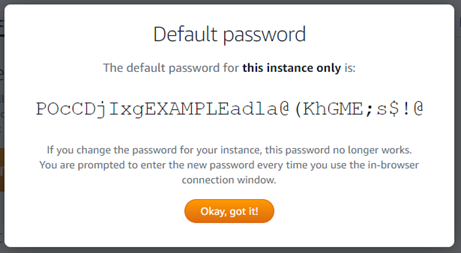
Elija Show default password (Mostrar contraseña predeterminada) para obtener la contraseña de administrador de Windows para la instancia.

El mensaje muestra la contraseña de administrador predeterminada para la instancia de Windows.
-
Copie la contraseña del administrador. La utilizará para iniciar sesión en la instancia utilizando el cliente de Escritorio remoto de Microsoft más adelante en esta guía.
Configuración del Escritorio remoto de Microsoft y conexión a la instancia
Complete el siguiente procedimiento para instalar el cliente de Escritorio remoto de Microsoft en su Mac y configurarlo para conectarse a la instancia.
-
Abra la App Store de su Mac y busque Microsoft Remote Desktop (Escritorio remoto de Microsoft).
-
Busque la aplicación Microsoft Remote Desktop (Escritorio remoto de Microsoft) en los resultados de la búsqueda y elija GET (OBTENER) para instalarla.

-
Una vez finalizada la instalación, abra Microsoft Remote Desktop (Escritorio remoto de Microsoft).
-
Seleccione el icono con el signo más (+) y seleccione Añadir PC.

-
En el cuadro de texto PC name (Nombre del PC), pegue la dirección IP pública de su instancia.
-
Elija Añadir.

-
Right-click el icono de la instancia y, a continuación, seleccione Conectar.

-
Ingrese Administrator (Administrador) en el cuadro de texto Username (Nombre de usuario), e ingrese la contraseña de administrador predeterminada que obtuvo anteriormente en esta guía en el cuadro de texto Password (Contraseña).
-
Elija Continue (Continuar) para conectarse a la instancia.

Ya está conectado a su instancia de Windows de Lightsail.