Les traductions sont fournies par des outils de traduction automatique. En cas de conflit entre le contenu d'une traduction et celui de la version originale en anglais, la version anglaise prévaudra.
Utilisation d’un client SQL Server pour se connecter au cluster de bases de données
Vous pouvez utiliser un client SQL Server pour vous connecter à Babelfish sur le port TDS. À partir de Babelfish 2.1.0 et versions ultérieures, vous pouvez utiliser l’explorateur d’objets SSMS ou l’éditeur de requêtes SSMS pour vous connecter à votre cluster Babelfish.
Limitations
-
Babelfish ne prend pas en charge MARS (Multiple Active Result Sets). Assurez-vous que toutes les applications clientes que vous utilisez pour vous connecter à Babelfish ne sont pas configurées pour utiliser MARS.
Pour plus d’informations sur l’interopérabilité et les différences de comportement entre SQL Server et Babelfish, consultez Différences entre Babelfish pour Aurora PostgreSQL et SQL Server.
Utilisation de sqlcmd pour se connecter au cluster de bases de données
Vous pouvez vous connecter et interagir avec un cluster de base de données Aurora PostgreSQL qui prend en charge le client de ligne de commande Babelfish by SQL Server. sqlcmd Utilisez la commande suivante pour vous connecter.
sqlcmd -Sendpoint,port-Ulogin-id-Ppassword-dyour-DB-name
Les options sont les suivantes :
-
-Sest le point de terminaison et (facultatif) le port TDS du cluster de bases de données. -
-Uest le nom de connexion de l’utilisateur. -
-Pest le mot de passe associé à l’utilisateur. -
-dest le nom de votre base de données Babelfish.
Après la connexion, vous pouvez utiliser la plupart des commandes que vous utilisez avec SQL Server. Pour obtenir quelques exemples, consultez Obtention d’informations dans le catalogue système Babelfish.
Utilisation de SSMS pour se connecter au cluster de bases de données
Vous pouvez vous connecter à un cluster de bases de données Aurora PostgreSQL exécutant Babelfish à l’aide de Microsoft SQL Server Management Studio (SSMS). SSMS comprend divers outils, y compris l’assistant d’importation et d’exportation SQL Server mentionné dans Migration d’une base de données SQL Server vers Babelfish pour Aurora PostgreSQL. Pour plus d’informations sur SSMS, consultez Télécharger SQL Server Management Studio (SSMS)
Note
Les versions 19.2 et ultérieures de SSMS nécessitent Babelfish version 3.5.0 (Aurora PostgreSQL 15.6) ou supérieure pour afficher les bases de données dans Object Explorer.
Pour vous connecter à votre base de données Babelfish avec SSMS
-
Démarrez SSMS.
-
Ouvrez la boîte de dialogue Connect to Server (Se connecter à un serveur). Pour poursuivre la connexion, effectuez l’une des actions suivantes :
-
Choisissez New Query (Nouvelle requête).
-
Si l’éditeur de requêtes est ouvert, choisissez Query (Requête), Connection (Connexion), Connect (Se connecter).
-
-
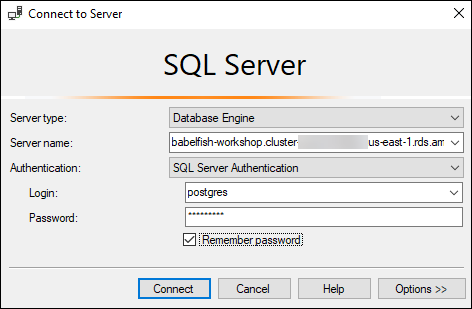
Fournissez les informations suivantes pour votre base de données :
-
Pour Server type (Type de serveur), choisissez Database Engine (Moteur de base de données).
-
Dans le champ Server name (Nom du serveur), saisissez le nom DNS. Par exemple, le nom du serveur doit être semblable au suivant.
cluster-name.cluster-555555555555.aws-region.rds.amazonaws.com,1433 -
Pour Authentication, choisissez Authentication SQL Server.
-
Dans le champ Login (Identifiant), saisissez le nom d’utilisateur que vous avez choisi lors de la création de votre base de données.
-
Dans le champ Password (Mot de passe), saisissez le mot de passe que vous avez choisi lors de la création de votre base de données.
Note
Babelfish 5.1.0 et les versions ultérieures utilisent le protocole TLS par défaut. Vous pouvez soit installer le certificat CA racine sur le client, soit cocher la case Certificat de serveur de confiance dans l'onglet Connexion.
-
-
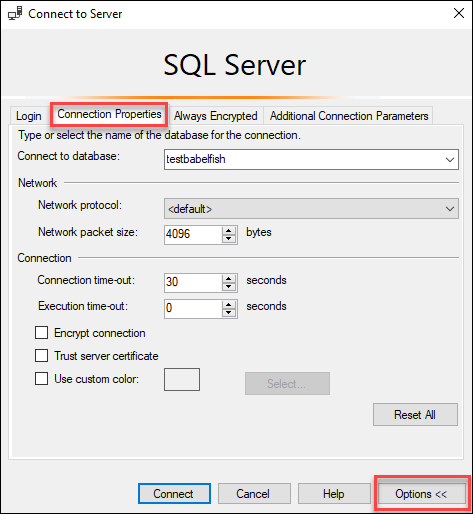
(Facultatif) Choisissez Options, puis l’onglet Connection Properties (Propriétés de connexion).
-
(Facultatif) Dans le champ Connect to database (Connexion à la base de données), spécifiez le nom de la base de données SQL Server migrée à laquelle vous souhaitez vous connecter, puis choisissez Connect (Se connecter).
Si un message apparaît pour indiquer que SSMS ne peut pas appliquer de chaînes de connexion, choisissez OK.
Si vous avez des difficultés à vous connecter à Babelfish, consultez Échec de connexion.
Pour plus d’informations sur les problèmes de connexion au serveur SQL, consultez Troubleshooting connections to your SQL Server DB instance (Dépannage des connexions à votre instance de base de données SQL Server) dans le Guide de l’utilisateur Amazon RDS.
