Les traductions sont fournies par des outils de traduction automatique. En cas de conflit entre le contenu d'une traduction et celui de la version originale en anglais, la version anglaise prévaudra.
Migrer du contenu local ou non versionné vers AWS CodeCommit
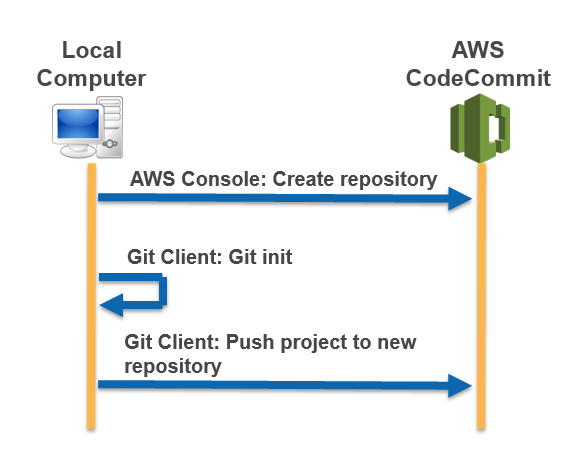
Les procédures décrites dans cette rubrique vous indiquent comment migrer un projet existant ou du contenu local sur votre ordinateur vers un CodeCommit référentiel. Dans le cadre de ce processus, vous allez :
-
Effectuez la configuration initiale requise pour CodeCommit.
-
Créez un CodeCommit référentiel.
-
Placez un dossier local sous le contrôle de version Git et transférez le contenu de ce dossier vers le CodeCommit référentiel.
-
Afficher les fichiers dans le CodeCommit référentiel.
-
Partagez le CodeCommit référentiel avec votre équipe.
Rubriques
Étape 0 : Configuration requise pour accéder à CodeCommit
Avant de pouvoir migrer du contenu local vers CodeCommit, vous devez créer et configurer un utilisateur IAM pour CodeCommit votre ordinateur local pour y accéder. Vous devez également installer l' AWS CLI pour gérer CodeCommit. Bien que vous puissiez effectuer la plupart CodeCommit des tâches sans elle, elle AWS CLI offre de la flexibilité lorsque vous travaillez avec Git.
Si vous êtes déjà configuré pour CodeCommit, vous pouvez passer directement àÉtape 1 : Création d'un CodeCommit référentiel.
Pour créer et configurer un utilisateur IAM pour accéder CodeCommit
Créez un compte Amazon Web Services en accédant à http://aws.amazon.com
et en choisissant S'inscrire. Créez un utilisateur IAM ou utilisez-en un existant dans votre compte Amazon Web Services. Assurez-vous de disposer d'un ID de clé d'accès et d'une clé d'accès secrète associés à cet utilisateur IAM. Pour plus d'informations, consultez Création d'un utilisateur IAM dans votre compte Amazon Web Services.
Note
CodeCommit nécessite AWS Key Management Service. Si vous utilisez un utilisateur IAM existant, assurez-vous qu'aucune politique ne lui interdit expressément les AWS KMS actions requises par CodeCommit. Pour plus d’informations, consultez AWS KMS et chiffrement.
Connectez-vous au Console de gestion AWS et ouvrez la console IAM à https://console.aws.amazon.com/iam/
l'adresse. -
Dans la console IAM, dans le volet de navigation, choisissez Utilisateurs, puis choisissez l'utilisateur IAM que vous souhaitez configurer pour CodeCommit l'accès.
Sous l'onglet Autorisations, choisissez Ajouter des autorisations.
-
Pour Accorder des autorisations, choisissez Attacher directement les stratégies existantes.
Dans la liste des politiques, sélectionnez AWSCodeCommitPowerUser ou une autre politique gérée pour CodeCommit l'accès. Pour plus d’informations, consultez AWS politiques gérées pour CodeCommit.
Après avoir sélectionné la politique que vous souhaitez joindre, choisissez Next : Review pour consulter la liste des politiques à associer à l'utilisateur IAM. Si la liste est correcte, choisissez Add permissions.
Pour plus d'informations sur les politiques CodeCommit gérées et le partage de l'accès aux référentiels avec d'autres groupes et utilisateurs, consultez Partager un référentiel etAuthentification et contrôle d'accès pour AWS CodeCommit.
Pour installer et configurer AWS CLI
-
Sur votre ordinateur local, téléchargez et installez le AWS CLI. Il s'agit d'une condition préalable à l'interaction CodeCommit depuis la ligne de commande. Nous vous recommandons d'installer AWS CLI la version 2. Il s'agit de la version majeure la plus récente de AWS CLI et prend en charge toutes les dernières fonctionnalités. C'est la seule version du AWS CLI qui prend en charge l'utilisation d'un compte root, d'un accès fédéré ou d'informations d'identification temporaires avecgit-remote-codecommit.
Pour plus d'informations, consultez la section Configuration à l'aide de l'interface de ligne de AWS commande.
Note
CodeCommit fonctionne uniquement avec AWS CLI les versions 1.7.38 et ultérieures. Il est recommandé d'installer ou de mettre AWS CLI à niveau la dernière version disponible. Pour déterminer la version AWS CLI que vous avez installée, exécutez la aws --version commande.
Pour mettre à niveau une ancienne version AWS CLI vers la dernière version, voir Installation du AWS Command Line Interface.
-
Exécutez cette commande pour vérifier que les CodeCommit commandes du AWS CLI sont installées.
aws codecommit helpCette commande renvoie une liste de CodeCommit commandes.
-
Configurez le AWS CLI avec un profil à l'aide de la configure commande, comme suit :.
aws configureLorsque vous y êtes invité, spécifiez la clé AWS d'accès et la clé d'accès AWS secrète de l'utilisateur IAM à utiliser avec CodeCommit. Veillez également à spécifier l' Région AWS endroit où se trouve le référentiel, par exemple
us-east-2. Lorsque vous êtes invité à saisir le format de sortie par défaut, entrezjson. Par exemple, si vous configurez un profil pour un utilisateur IAM :AWS Access Key ID [None]:Type your IAM user AWS access key ID here, and then press EnterAWS Secret Access Key [None]:Type your IAM user AWS secret access key here, and then press EnterDefault region name [None]:Type a supported region for CodeCommit here, and then press EnterDefault output format [None]:Typejsonhere, and then press EnterPour plus d'informations sur la création et la configuration de profils à utiliser avec le AWS CLI, consultez les rubriques suivantes :
Pour vous connecter à un référentiel ou à une ressource dans un autre Région AWS, vous devez le reconfigurer AWS CLI avec le nom de région par défaut. Noms de région par défaut pris en charge pour CodeCommit inclure :
-
us-east-2
-
us-east-1
-
eu-west-1
-
us-west-2
-
ap-northeast-1
-
ap-southeast-1
-
ap-southeast-2
-
ap-southeast-3
-
me-central-1
-
eu-central-1
-
ap-northeast-2
-
sa-east-1
-
us-west-1
-
eu-west-2
-
ap-south-1
-
ap-south-1
-
ca-central-1
-
us-gov-west-1
-
us-gov-east-1
-
eu-north-1
ap-east-1
me-south-1
cn-north-1
cn-northwest-1
eu-south-1
ap-northeast-3
af-south-1
il-central-1
Pour plus d'informations sur CodeCommit et Région AWS, consultezRégions et points de terminaison de connexion Git. Pour plus d'informations sur l'IAM, les clés d'accès et les clés secrètes, voir Comment obtenir des informations d'identification ? et Gestion des clés d'accès pour les utilisateurs IAM. Pour plus d'informations sur les profils AWS CLI et, voir Profils nommés.
-
Ensuite, vous devez installer Git.
-
Pour Linux, macOS ou Unix :
Pour utiliser des fichiers, des commits et d'autres informations dans CodeCommit les référentiels, vous devez installer Git sur votre machine locale. CodeCommit prend en charge les versions 1.7.9 et ultérieures de Git. La version 2.28 de Git prend en charge la configuration du nom de la branche pour les validations initiales. Nous vous recommandons d'utiliser une version récente de Git.
Pour installer Git, nous vous recommandons des sites Web tels que Git Downloads
. Note
Git est une plateforme évolutive et régulièrement mise à jour. Parfois, une modification de fonctionnalité peut affecter la façon dont elle fonctionne avec CodeCommit. Si vous rencontrez des problèmes avec une version spécifique de Git et CodeCommit, consultez les informations contenues dansRésolution des problèmes.
-
Pour Windows:
Pour utiliser des fichiers, des commits et d'autres informations dans CodeCommit les référentiels, vous devez installer Git sur votre machine locale. CodeCommit prend en charge les versions 1.7.9 et ultérieures de Git. La version 2.28 de Git prend en charge la configuration du nom de la branche pour les validations initiales. Nous vous recommandons d'utiliser une version récente de Git.
Pour installer Git, nous vous recommandons des sites Web tels que Git pour Windows
. Si vous utilisez ce lien pour installer Git, vous pouvez accepter tous les paramètres d'installation par défaut, à l'exception des suivants : Lorsque vous y êtes invité lors de l'étape Ajuster votre environnement PATH, choisissez l'option permettant d'utiliser Git depuis la ligne de commande.
(Facultatif) Si vous avez l'intention d'utiliser HTTPS avec l'assistant d'identification inclus dans AWS CLI au lieu de configurer les informations d'identification Git pour CodeCommit, sur la page Configuration des options supplémentaires, assurez-vous que l'option Activer le gestionnaire d'informations d'identification Git est désactivée. Le gestionnaire d'informations d'identification Git n'est compatible que CodeCommit si les utilisateurs IAM configurent les informations d'identification Git. Pour plus d’informations, consultez Pour les utilisateurs HTTPS utilisant des informations d'identification Git et Git pour Windows : J'ai installé Git pour Windows, mais l'accès à mon référentiel m'est refusé (403).
Note
Git est une plateforme évolutive et régulièrement mise à jour. Parfois, une modification de fonctionnalité peut affecter la façon dont elle fonctionne avec CodeCommit. Si vous rencontrez des problèmes avec une version spécifique de Git et CodeCommit, consultez les informations contenues dansRésolution des problèmes.
CodeCommit prend en charge les authentifications HTTPS et SSH. Pour terminer la configuration, vous devez configurer les informations d'identification Git pour CodeCommit (HTTPS, recommandé pour la plupart des utilisateurs), une paire de clés SSH (SSH) à utiliser lors de l'accès CodeCommit git-remote-codecommit (recommandé pour les utilisateurs utilisant l'accès fédéré), ou l'assistant d'identification inclus dans le. AWS CLI
-
Pour définir les informations d'identification Git sur tous les systèmes d'exploitation pris en charge, consultez Étape 3 : créer des informations d'identification Git pour les connexions HTTPS à CodeCommit.
-
Pour SSH sous Linux, macOS ou Unix, consultezSSH et Linux, macOS ou Unix : configurez les clés publiques et privées pour Git et CodeCommit.
-
Pour SSH sous Windows, consultez Étape 3 : configurer les clés publiques et privées pour Git et CodeCommit.
-
Pour git-remote-codecommit, veuillez consulter Étapes de configuration pour les connexions HTTPS à AWS CodeCommit avec git-remote-codecommit.
-
Pour l'assistant d'identification sous Linux, macOS ou Unix, voir Configurer l'assistant d'identification (Linux, macOS ou Unix).
-
Pour l'assistant d'informations d'identification sous Windows, consultez Configuration de l'assistant d'informations d'identification (Windows).
Étape 1 : Création d'un CodeCommit référentiel
Dans cette section, vous allez utiliser la CodeCommit console pour créer le CodeCommit référentiel que vous utiliserez pour le reste de ce didacticiel. Pour utiliser le AWS CLI pour créer le référentiel, consultezCréez un référentiel (AWS CLI).
Ouvrez la CodeCommit console à l'adresse https://console.aws.amazon.com/codesuite/codecommit/home
. -
Dans le sélecteur de région, choisissez l' Région AWS endroit où vous souhaitez créer le référentiel. Pour plus d’informations, consultez Régions et points de terminaison de connexion Git.
-
Dans la page Référentiels, choisissez Créer un référentiel.
-
Sur la page Créer un référentiel, dans Nom de référentiel, saisissez un nom pour le référentiel.
Note
Les noms de référentiel sont sensibles à la casse. Le nom doit être unique Région AWS pour votre compte Amazon Web Services.
-
(Facultatif) Dans la zone Description, saisissez une description pour le référentiel. Cela peut aider d'autres utilisateurs et vous-même à identifier la fonction du référentiel.
Note
Le champ de description affiche Markdown dans la console et accepte tous les caractères HTML et les caractères Unicode valides. Si vous êtes un développeur d'applications qui utilise les
BatchGetRepositoriesAPIGetRepositoryor et que vous prévoyez d'afficher le champ de description du référentiel dans un navigateur Web, consultez la référence des CodeCommit API. -
(Facultatif) Choisissez Ajouter une balise pour ajouter une ou plusieurs balises de référentiel (une étiquette d'attribut personnalisée qui vous permet d'organiser et de gérer vos AWS ressources) à votre référentiel. Pour plus d’informations, consultez Marquer les référentiels dans AWS CodeCommit.
-
(Facultatif) Développez la configuration supplémentaire pour spécifier si vous souhaitez utiliser la clé par défaut Clé gérée par AWS ou votre propre clé gérée par le client pour chiffrer et déchiffrer les données de ce référentiel. Si vous choisissez d'utiliser votre propre clé gérée par le client, vous devez vous assurer qu'elle est disponible Région AWS là où vous créez le référentiel et que la clé est active. Pour plus d’informations, consultez AWS Key Management Service et chiffrement pour les AWS CodeCommit référentiels.
-
(Facultatif) Sélectionnez Activer Amazon CodeGuru Reviewer pour Java et Python si ce référentiel contient du code Java ou Python et que vous souhaitez que CodeGuru Reviewer l'analyse. CodeGuru Reviewer utilise plusieurs modèles d'apprentissage automatique pour détecter les défauts de code et suggérer des améliorations et des corrections dans les pull requests. Pour plus d'informations, consultez le guide de l'utilisateur d'Amazon CodeGuru Reviewer .
-
Cliquez sur Créer.
Une fois qu'il a été créé, le référentiel s'affiche dans la liste Référentiels. Dans la colonne URL, sélectionnez l'icône de copie, puis choisissez le protocole (SSH ou HTTPS) à utiliser pour vous connecter à CodeCommit. Copiez l’URL.
Par exemple, si vous avez donné un nom à votre référentiel MyFirstRepo et que vous utilisez le protocole HTTPS, l'URL ressemblera à ce qui suit :
https://git-codecommit.us-east-2.amazonaws.com/v1/repos/MyFirstRepo
Vous aurez besoin de cette URL plus tard dans Étape 2 : migrer le contenu local vers le CodeCommit référentiel.
Étape 2 : migrer le contenu local vers le CodeCommit référentiel
Maintenant que vous avez un CodeCommit dépôt, vous pouvez choisir un répertoire sur votre ordinateur local à convertir en dépôt Git local. La commande git init peut être utilisée pour convertir un contenu non versionné existant en référentiel Git ou, si vous n'avez pas encore de fichiers ou de contenu, initialiser un nouveau référentiel vide.
-
Depuis le terminal ou la ligne de commande sur votre ordinateur local, placez-vous dans le répertoire que vous souhaitez utiliser comme source pour votre référentiel.
-
Exécutez la commande suivante pour configurer Git afin qu'il utilise une branche par défaut nommée
main:git config --local init.defaultBranch mainVous pouvez également exécuter cette commande pour définir le nom de votre branche par défaut
mainpour tous les référentiels nouvellement créés :git config --global init.defaultBranch main -
Exécutez la commande git init pour initialiser le contrôle de version Git dans le répertoire. Cela crée un sous-répertoire .git à la racine du répertoire qui active le suivi du contrôle de version. Le dossier .git contient également toutes les métadonnées requises pour le référentiel.
git init -
Vérifiez l'état du répertoire initialisé en exécutant la commande suivante :
git statusAjoutez les fichiers que vous souhaitez ajouter au contrôle de version. Dans ce didacticiel, vous allez exécuter la commande
git addavec le spécificateur.pour ajouter tous les fichiers dans ce répertoire. Pour les autres options, consultez la documentation Git.git add . -
Créez une validation pour les fichiers ajoutés avec un message de validation.
git commit -m "Initial commit" -
Exécutez la git push commande en spécifiant l'URL et le nom du CodeCommit référentiel de destination et l'
--alloption. (Il s'agit de l'URL que vous avez copiée dans Étape 1 : Création d'un CodeCommit référentiel.)Par exemple, si vous avez donné un nom à votre référentiel
MyFirstRepoet que vous êtes configuré pour utiliser le protocole HTTPS, vous devez exécuter la commande suivante :git push https://git-codecommit.us-east-2.amazonaws.com/v1/repos/MyFirstRepo--all
Étape 3 : Afficher les fichiers dans CodeCommit
Après avoir envoyé le contenu de votre répertoire, vous pouvez utiliser la CodeCommit console pour afficher rapidement tous les fichiers du référentiel.
-
Ouvrez la CodeCommit console à l'adresse https://console.aws.amazon.com/codesuite/codecommit/home
. -
Dans Référentiels, choisissez le nom du référentiel (par exemple
MyFirstRepository) dans la liste. -
Affichez les fichiers dans le référentiel pour les branches, les URL du clone, les paramètres, etc.
Étape 4 : partager le CodeCommit référentiel
Lorsque vous créez un référentiel dans CodeCommit, deux points de terminaison sont générés : un pour les connexions HTTPS et un pour les connexions SSH. Les deux fournissent des connexions sécurisées sur un réseau. Vos utilisateurs peuvent utiliser l'un ou l'autre de ces protocoles. Les deux points de terminaison restent actifs, quel que soit le protocole que vous recommandez à vos utilisateurs. Avant de partager votre référentiel avec d'autres utilisateurs, vous devez créer des politiques IAM qui autorisent les autres utilisateurs à accéder à votre référentiel. Fournissez ces instructions d'accès à vos utilisateurs.
Création d'une stratégie gérée par le client pour votre référentiel
Connectez-vous au Console de gestion AWS et ouvrez la console IAM à https://console.aws.amazon.com/iam/
l'adresse. -
Dans la zone de navigation de Dashboard, choisissez Stratégies, puis Créer une stratégie.
-
Sur la page Créer une politique, choisissez Importer une stratégie gérée.
-
Sur la page Importer des politiques gérées, dans Politiques de filtrage, entrez
AWSCodeCommitPowerUser. Cliquez sur le bouton à côté du nom de la politique, puis choisissez Importer. -
Sur la page Créer une politique, choisissez JSON. Remplacez la partie « * » de la
Resourceligne réservée aux CodeCommit actions par le nom de ressource Amazon (ARN) du CodeCommit référentiel, comme indiqué ici :"Resource": [ "arn:aws:codecommit:us-east-2:111111111111:MyDemoRepo" ]Astuce
Pour trouver l'ARN du CodeCommit référentiel, accédez à la CodeCommit console, choisissez le nom du référentiel dans la liste, puis choisissez Paramètres. Pour plus d’informations, consultez Afficher les détails du référentiel.
Si vous souhaitez que cette stratégie s'applique à plusieurs référentiels, ajoutez chaque référentiel en tant que ressource en spécifiant son ARN. Incluez une virgule entre chaque instruction de ressource, comme illustré ici :
"Resource": [
 "arn:aws:codecommit:us-east-2:111111111111:MyDemoRepo",
 "arn:aws:codecommit:us-east-2:111111111111:MyOtherDemoRepo"
 ]
Lorsque vous avez terminé les modifications, choisissez Politique de révision.
-
Sur la page Réviser la politique, dans Nom, entrez un nouveau nom pour la stratégie (par exemple,
AWSCodeCommitPowerUser-MyDemoRepo). Fournissez éventuellement une description de cette politique. -
Choisissez Create Policy (Créer une politique).
Pour gérer l'accès à votre référentiel, créez un groupe IAM pour ses utilisateurs, ajoutez des utilisateurs IAM à ce groupe, puis joignez la politique gérée par le client que vous avez créée à l'étape précédente. Attachez toute autre stratégie requise pour l'accès, comme IAMSelfManageServiceSpecificCredentials ou IAMUserSSHKeys.
Connectez-vous au Console de gestion AWS et ouvrez la console IAM à https://console.aws.amazon.com/iam/
l'adresse. -
Dans la zone de navigation de Dashboard, sélectionnez Groupes, puis Créer un groupe.
-
Sur la page Définir un nom de groupe, dans la zone Nom du groupe, saisissez un nom pour le groupe (par exemple,
MyDemoRepoGroup), puis sélectionnez Étape suivante. Vous pouvez inclure le nom du référentiel comme partie du nom du groupe.Note
Ce nom doit être unique sur l'ensemble d'un compte Amazon Web Services.
-
Cochez la case à côté de la politique gérée par le client que vous avez créée dans la section précédente (par exemple, AWSCodeCommitPowerUser-MyDemoRepo).
-
Sur la page Vérifier, choisissez Créer un groupe. IAM crée ce groupe avec les politiques spécifiées déjà associées. Le groupe apparaît dans la liste des groupes associés à votre compte Amazon Web Services.
-
Choisissez votre groupe dans la liste.
-
Sur la page récapitulative du groupe, sélectionnez l'onglet Utilisateurs, puis Ajouter des utilisateurs au groupe. Dans la liste qui répertorie tous les utilisateurs associés à votre compte Amazon Web Services, cochez les cases à côté des utilisateurs auxquels vous souhaitez autoriser l'accès au CodeCommit référentiel, puis choisissez Ajouter des utilisateurs.
Astuce
Vous pouvez utiliser la zone de recherche pour trouver rapidement des utilisateurs par leur nom.
-
Lorsque vous avez ajouté vos utilisateurs, fermez la console IAM.
Après avoir créé un utilisateur IAM à utiliser pour accéder à l' CodeCommit aide du groupe de stratégies et des politiques que vous avez configurés, envoyez à cet utilisateur les informations nécessaires pour se connecter au référentiel.
-
Ouvrez la CodeCommit console à l'adresse https://console.aws.amazon.com/codesuite/codecommit/home
. -
Dans le sélecteur de région, choisissez l' Région AWS endroit où le référentiel a été créé. Les référentiels sont spécifiques à un Région AWS. Pour plus d’informations, consultez Régions et points de terminaison de connexion Git.
-
Sur la page Repositories (Référentiels), choisissez le référentiel à partager.
-
Dans Clone URL (URL de clone), choisissez le protocole que vos utilisateurs doivent employer. Cette fonction copie l'URL de clone pour le protocole de connexion.
-
Envoyez à vos utilisateurs l'URL du clone ainsi que toute autre instruction, telle que l'installation de AWS CLI, la configuration d'un profil ou l'installation de Git. Assurez-vous d'inclure les informations de configuration pour le protocole de connexion (par exemple, HTTPS).
