Les traductions sont fournies par des outils de traduction automatique. En cas de conflit entre le contenu d'une traduction et celui de la version originale en anglais, la version anglaise prévaudra.
DevOps Tâches à la demande
AWS DevOps Agent On Demand Tasks est un assistant conversationnel basé sur l'intelligence artificielle (IA) générative qui permet aux équipes opérationnelles d'interroger l'architecture de leur application, d'analyser l'état de santé du système et d'accéder à des informations d'investigation en langage naturel. Vous pouvez poser des questions sur vos AWS ressources, les statistiques de votre système, l'état des alarmes, l'historique des déploiements et les modèles d'incidents. Le chat fournit des réponses immédiates basées sur vos données réelles d'infrastructure et d'exploitation, éliminant ainsi le besoin de naviguer entre plusieurs AWS consoles ou outils de surveillance.
Le chat est intégré à l'application Web DevOps Agent Space et fournit des réponses contextuelles en fonction de la page que vous consultez. L'interface conserve l'historique des conversations, ce qui vous permet de poursuivre les discussions précédentes et de vous appuyer sur les requêtes précédentes.
Capacités des tâches
AWS DevOps Agent On Demand Tasks fournit des fonctionnalités complètes pour vous aider à gérer et à comprendre votre infrastructure :
Requêtes sur les ressources : renseignez-vous sur les AWS ressources de votre espace d'agent, notamment les fonctions Lambda, les tables DynamoDB, les déploiements EKS, les certificats et les configurations d'infrastructure. Chat peut filtrer et analyser les ressources en fonction d'attributs tels que les versions d'exécution, les paramètres de capacité ou l'état du déploiement. Par exemple, demandez « Combien de Lambdas utilisent Python 3.8 ? » ou « Ai-je des certificats sur le point d'expirer ? »
Analyse de l'état du système : interrogez les indicateurs de santé actuels et historiques du système, notamment l'état des alarmes, les taux d'erreur, l'utilisation du processeur et la disponibilité des services. Le chat peut générer des résumés de santé couvrant des périodes spécifiques et identifier les tendances du comportement du système. Posez des questions telles que « Quelles alarmes se sont déclenchées au cours des dernières 24 heures ? » ou « Y a-t-il eu une erreur 5xx au cours de la dernière heure ? »
Informations sur les enquêtes : accédez aux informations des enquêtes terminées et en cours, y compris l'analyse des causes profondes, les hypothèses explorées, les journaux examinés et les modèles de résolution. Le chat peut identifier les causes courantes des incidents et fournir des recommandations sur la base de données historiques. Question « Quelle est la cause la plus fréquente des incidents survenus le mois dernier ? » ou « Quel est le délai de résolution moyen pour les enquêtes terminées ? »
Direction de l'enquête — Lorsque vous consultez la page détaillée d'une enquête, orientez l'enquête en demandant à l'agent de se concentrer sur des journaux spécifiques, d'explorer des hypothèses particulières ou de mettre à jour l'analyse des causes profondes. Fournissez des informations de direction telles que « Concentrez-vous sur les journaux du service de paiement et mettez à jour votre RCA » ou « Explorez l'hypothèse selon laquelle la régulation DynamoDB est à l'origine du problème ».
Artefacts de chat : générez des rapports et des documents structurés, tels que des résumés de santé opérationnelle, des rapports d'erreurs et des analyses d'incidents. Les artefacts apparaissent dans un panneau dédié et permettent l'édition versionnée au cours de la conversation.
Pièces jointes : joignez des images, des documents et des fichiers de code à vos messages afin que Chat puisse les analyser dans leur contexte. Par exemple, joignez une capture d'écran d'un tableau de bord d'alarme, un fichier de configuration YAML ou un runbook PDF, et demandez à Chat ce qu'il doit faire ensuite. Consultez la section Envoi de pièces jointes pour plus de détails.
Filtrage des recommandations : interrogez les recommandations de prévention des incidents en fonction de critères spécifiques, tels que des recommandations relatives à des services particuliers ou à des problèmes opérationnels. Chat explique les considérations relatives à l'impact et à la mise en œuvre de chaque recommandation. Par exemple, « Afficher les recommandations qui permettront d'éviter les incidents impliquant DynamoDB » ou « Quelles recommandations m'aideraient à détecter plus rapidement les problèmes de latence des requêtes ? »
Enquête rapide
Dans le chat de AWS DevOps l'agent, vous êtes invité à créer une enquête officielle lorsqu'un problème complexe nécessite une analyse approfondie de ses causes profondes. Vous n'avez pas besoin d'attendre une analyse complète dans la conversation. Choisissez l'invite à lancer une enquête pour une analyse approfondie étape par étape.
Accès au chat
Le chat est disponible sous forme de panneau permanent dans l'application Web DevOps Agent Space. La barre latérale gauche comprend un bouton + Nouveau chat, une section Pages pour accéder aux Incidents, aux améliorations et à la topologie, et une section Chats qui affiche vos conversations récentes. Choisissez Afficher tout pour consulter l'historique complet de vos conversations.
Vous pouvez également démarrer une nouvelle discussion en ajoutant le paramètre de ?newChat requête à l'URL de n'importe quelle application Web d' DevOps agent pour votre espace agent. Utilisez ce paramètre pour créer un lien vers une nouvelle conversation à partir d'outils externes, de runbooks ou de signets.
Le chat fournit des réponses contextuelles en fonction de l'endroit où vous y accédez :
Topologie : posez des questions générales sur les ressources, l'architecture et l'état de fonctionnement de votre espace agent. Le chat offre une visibilité complète sur tous les comptes et services connectés. Dans ce contexte, vous pouvez interroger les configurations des ressources, l'historique des déploiements, les informations topologiques et les intégrations d'outils d'observabilité.
Réponse aux incidents : lorsque vous consultez la page de réponse aux incidents, posez des questions sur les tendances en matière d'enquêtes, les délais de résolution et les modèles d'incidents dans votre espace d'agent. Chat peut analyser les données d'enquête historiques afin d'identifier les causes communes et les opportunités d'amélioration.
Détails de l'enquête : lorsque vous consultez une enquête spécifique, Chat fournit des réponses contextuelles à cette enquête. Renseignez-vous sur les journaux examinés, les hypothèses explorées, les conclusions sur les causes profondes et les plans d'atténuation. Vous pouvez également fournir des informations de pilotage pour orienter l'enquête.
Prévention : depuis la page de prévention, interrogez les recommandations à l'aide de filtres, comprenez pourquoi les recommandations ont été formulées et explorez les approches de mise en œuvre. Le chat vous aide à hiérarchiser et à comprendre l'impact des recommandations de prévention des incidents.
L'interface de discussion reste disponible lorsque vous passez d'une page à l'autre, mais le contexte change pour fournir des informations pertinentes pour votre affichage actuel. Lorsque vous entamez une nouvelle conversation, elle commence sans contexte préalable. Lorsque vous poursuivez une conversation en cours, Chat conserve l'historique complet des conversations pour les questions de suivi.
Context-aware réponses
Chat adapte ses réponses en fonction de la page que vous consultez dans l'application Web DevOps Agent Space. Cette prise en compte du contexte vous garantit de recevoir des informations pertinentes sans avoir à spécifier l'enquête ou l'étendue des ressources que vous demandez.
Lorsque vous consultez la page détaillée d'une enquête, Chat comprend automatiquement que vous posez des questions sur cette enquête spécifique. Des questions telles que « Quels journaux avez-vous consultés ? » ou « Quelles hypothèses avez-vous explorées ? » reportez-vous à l'enquête actuellement affichée. Lorsque vous fournissez des informations de pilotage, Chat les applique à l'enquête en cours et crée une nouvelle version de la cause première, le cas échéant.
Sur la page de prévention, Chat comprend que vous êtes intéressé par les recommandations de prévention des incidents. Les requêtes filtrent et analysent automatiquement les recommandations dans le contexte de votre espace agent. Le système reconnaît si vous posez des questions sur des recommandations générales ou sur des détails de recommandations spécifiques.
Lorsque vous accédez à Chat depuis la page Topologie, Chat offre une visibilité étendue sur l'ensemble des ressources, des indicateurs et des données historiques de votre espace d'agent. Vous pouvez poser des questions sur n'importe quelle ressource, service ou problème opérationnel sans préciser le contexte de l'enquête ou de la recommandation.
Cette prise en compte du contexte élimine le besoin de spécifier à plusieurs reprises l'enquête, la recommandation ou la portée des ressources à laquelle vous faites référence, créant ainsi un flux de conversation plus naturel.
Gestion des conversations
Chat conserve l'historique des conversations pour vous permettre de poursuivre les discussions précédentes et de faire référence à des requêtes antérieures.
Création de nouvelles conversations — Cliquez sur le bouton « Nouvelle session » dans le panneau de discussion pour démarrer une nouvelle conversation sans contexte préalable. Les nouvelles conversations ne reprennent pas les informations des discussions précédentes, ce qui vous permet de poser des questions sans aucune confusion.
Accès à l'historique des conversations — Choisissez « Historique » pour afficher toutes les conversations précédentes dans votre espace agent. Les conversations sont organisées par ordre chronologique avec des horodatages et un aperçu du texte.
Poursuite des conversations : sélectionnez n'importe quelle conversation dans votre historique pour reprendre là où vous vous étiez arrêtée. Le chat conserve le contexte complet des messages précédents, ce qui vous permet de poser des questions complémentaires qui font référence aux parties précédentes de la conversation. Lorsque vous changez de page pendant que vous consultez une conversation, le contexte de la conversation est conservé, mais le contexte spécifique à la page est mis à jour en fonction de votre position actuelle.
Notez que l'historique des conversations est isolé dans chaque espace d'agent. Les conversations d'un espace d'agent ne sont pas visibles ni accessibles depuis les autres espaces d'agent. Cet isolement garantit que les informations sensibles restent compartimentées en fonction des limites de votre organisation.
Lancer une enquête depuis Chat
Dans le chat de l' AWS DevOps agent, vous êtes invité à créer une enquête officielle lorsqu'un problème complexe survient. Les enquêtes fournissent une analyse structurée, étape par étape, qui va plus loin qu'un simple échange conversationnel.
Lorsque vous voyez une invite d'enquête, choisissez-la pour créer une nouvelle enquête. L'enquête s'ouvre dans la vue Réponse aux incidents. Vous pouvez continuer à discuter pendant l'enquête.
Pour plus d'informations sur les enquêtes, consultez la section Réponse autonome aux incidents.
Génération d'artefacts
AWS DevOps L'agent prend en charge les artefacts de chat, c'est-à-dire des documents structurés et versionnés générés par l'agent au cours d'une conversation. Les artefacts fournissent un panneau interactif dédié dans l'interface utilisateur du chat pour consulter et modifier le AI-generated contenu, tel que les rapports opérationnels, les résumés d'erreurs et les évaluations de santé.
Vous pouvez demander des artefacts depuis n'importe quelle page de l'application Web DevOps Agent Space. Chat utilise le contexte de la page actuelle pour définir le contenu de l'artefact.
Comment fonctionnent les artefacts
Lorsque vous demandez à Chat de créer ou de mettre à jour du contenu, Chat génère un artefact (généralement un document formaté) et l'affiche dans le panneau des artefacts à côté de la conversation.
Générer — Envoyez une demande en langage naturel pour créer un rapport ou un document. Par exemple, demandez « Générer un rapport de santé opérationnelle hebdomadaire pour mon espace agent » ou « Afficher un rapport pour mes erreurs 4xx de la semaine dernière ».
Révision — L'artefact apparaît dans un panneau dédié à côté de la conversation. Vous pouvez consulter l'intégralité du contenu tout en continuant à interagir avec Chat.
Modifier : demandez des modifications à l'artefact via le chat. Par exemple, demandez « Ajouter une section sur les démarrages à froid avec Lambda » ou « Mettre à jour le rapport pour inclure les données du mois dernier ». Chat crée une nouvelle version de l'artefact avec les modifications que vous avez demandées.
Visualisation et récupération d'artefacts
Vous pouvez lire et répertorier les artefacts que Chat a générés pour vous directement dans la conversation, sans quitter le chat. Par exemple, demandez à Chat « Répertoriez les artefacts que vous avez créés au cours de cette conversation » ou « Montrez-moi le rapport de santé que vous avez généré plus tôt ». Le chat affiche l'artefact ou une liste de tous les artefacts directement dans la conversation.
Grâce à cette fonctionnalité, vous pouvez rechercher et réutiliser les résultats de l'agent à tout moment de la conversation. Vous n'avez pas besoin de vous rappeler où un artefact est apparu ou de parcourir l'historique des discussions pour le trouver.
Envoi de pièces jointes
Vous pouvez joindre des fichiers à vos messages de chat afin que Chat puisse les lire en même temps que votre question. Utilisez des pièces jointes pour partager ce que vous êtes en train de consulter (une capture d'écran d'un tableau de bord ou d'une alarme, un fichier de configuration, un code source, un runbook opérationnel) et demandez directement à l'agent de raisonner à ce sujet.
Les fichiers sont limités à votre espace d'agent : ils ne sont pas visibles depuis les autres espaces d'agent, et l'accès est limité par les mêmes autorisations IAM que celles qui régissent le reste de Chat. Les fichiers sont chargés vers le stockage géré d'Agent Space dès que vous les joignez.
Comment joindre des fichiers
Vous pouvez ajouter des fichiers à un message de trois manières :
Choisissez l'icône de téléchargement dans la barre d'outils de saisie du chat et sélectionnez un ou plusieurs fichiers sur votre appareil.
Faites glisser et déposez un ou plusieurs fichiers dans la zone de saisie du chat.
Collez une image directement depuis votre presse-papiers, par exemple après avoir pris une capture d'écran.
Chaque fichier que vous joignez apparaît sous forme de puce dans la saisie du chat avec un indicateur de progression du téléchargement. Pour prévisualiser un fichier, choisissez sa puce. Pour supprimer un fichier, choisissez le X sur la puce. Le bouton Envoyer reste désactivé tant que n'importe quel fichier joint est en cours de chargement.
Types de fichiers pris en charge
Chat accepte les trois catégories de fichiers suivantes :
Photographies —
pngjpeg,jpg,gif,webpDocuments —
pdf,csv,doc,docx,xls,xlsx,html,txt,mdFichiers texte et code —
jsonyaml,yml,xml,js,ts,py,java,rb,gors,sh,bash,log,cfg,ini,toml
Les fichiers ne figurant pas dans ces catégories sont rejetés avant d'être chargés.
Restrictions
Les limites suivantes s'appliquent à chaque message :
| Limite | Value |
|---|---|
| Taille maximale du fichier | 3,75 MO |
| Pièces jointes par message (n'importe quelle combinaison de types) | 20 |
| Parmi ceux-ci, des documents binaires (PDF, DOC, DOCX, XLS, XLSX) | jusqu'à 5 |
En outre, le texte de votre message et le contenu de la pièce jointe doivent correspondre à la fenêtre contextuelle par message du modèle. Si un message et ses pièces jointes sont trop volumineux, Chat rejette le message et vous demande de réduire la taille ou le nombre de pièces jointes avant de l'envoyer.
Cas d’utilisation
Méthodes courantes d'utilisation des pièces jointes avec l' DevOps Agent :
Joignez une capture d'écran d'un tableau de bord d'alarmes ou d'erreurs et demandez à Chat d'interpréter ce qui ne fonctionne pas et de déterminer la marche à suivre.
Joignez le code source du service et demandez à Chat de passer en revue la modification, de suggérer des correctifs ou d'expliquer son comportement.
Joignez un fichier de configuration (par exemple, une configuration YAML, JSON ou TOML) et demandez à Chat de résoudre les problèmes liés à un déploiement, à une alarme ou à une intégration.
Joignez un manuel opérationnel ou un rapport post-incident au format PDF et demandez à Chat de le convertir en compétence. L'agent extrait la procédure et l'enregistre dans votre espace agent afin que les enquêtes futures puissent l'appliquer automatiquement.
Exemples de requêtes
Les exemples suivants illustrent les types de questions que vous pouvez poser à Chat. Ces exemples sont organisés par cas d'utilisation et par contexte.
Requêtes de génération d'artefacts
Depuis n'importe quelle page de l'application Web DevOps Agent Space :
Générer un résumé hebdomadaire de l'état de fonctionnement de mon espace d'agent
Créez un rapport de toutes les erreurs 4xx de la semaine dernière
Créez un rapport récapitulatif des incidents des 30 derniers jours
Créez un résumé de l'activité des alarmes pour le service de paiement cette semaine
Générez un rapport sur l'historique des déploiements pour les 7 derniers jours
Résumez toutes les recommandations ouvertes dans un rapport
Requêtes d'informations sur les ressources
Depuis n'importe quelle page de l'application Web DevOps Agent Space :
Combien de fonctions Lambda utilisent Python 3.8 ?
Est-ce que j'ai des certificats sur le point d'expirer ?
Répertorier toutes les tables DynamoDB avec facturation à la demande
Afficher les clusters EKS en production
Quelles fonctions Lambda n'ont pas été déployées au cours des 90 derniers jours ?
Répertorier les compartiments S3 sans activation de la gestion des versions
Quelles instances RDS exécutent la version X de la base de données ?
Requêtes sur l'état du système
À partir des pages de topologie ou de réponse aux incidents :
Quelles alarmes se sont déclenchées au cours des dernières 24 heures ?
Y a-t-il eu une erreur 5xx au cours de la dernière heure ?
Afficher les tendances des erreurs Lambda pour le service de paiement
Quelle est l'utilisation du processeur pour mon cluster ECS ?
Y a-t-il des cibles malsaines dans mes équilibreurs de charge ?
Afficher les événements de limitation d'API Gateway survenus hier
Quels services ont enregistré le taux d'erreur le plus élevé la semaine dernière ?
Donnez-moi un bilan de santé général couvrant les dernières 24 heures
Requêtes relatives à l'outil d'observabilité
À partir de Topology :
Répertorier les groupes de journaux Splunk
Afficher les métriques de Prometheus et leurs seuils d'alarme
Quels sont les moniteurs Datadog configurés pour ce service ?
Répertorier les politiques d'alerte de New Relic
Afficher les configurations du tableau de bord Dynatrace
Requêtes sur les informations d'enquête
Depuis la page de réponse aux incidents :
Quelle est la cause la plus fréquente des incidents survenus le mois dernier ?
Quel est le délai de résolution moyen des enquêtes terminées ?
Résumez les enquêtes de la semaine dernière et leur RCA
Combien d'incidents ont été causés par la régulation de DynamoDB ?
Afficher les tendances des enquêtes au cours du dernier trimestre
Quels sont les services où les incidents sont les plus fréquents ?
Requêtes détaillées sur les enquêtes
À partir de la page détaillée de l'enquête :
Quels journaux avez-vous consultés ?
Quelles hypothèses avez-vous explorées ?
Dans quelle mesure la mesure d'atténuation que vous proposez est-elle risquée ?
Quelle a été la chronologie des événements lors de cet incident ?
Pourquoi en avez-vous conclu qu'il s'agissait de la cause première ?
Quelles preuves étayent votre analyse des causes profondes ?
Qui a assuré le pilotage de votre enquête ?
Donnez-moi un résumé de cette enquête sur l'incident
Requêtes relatives au pilotage des enquêtes
À partir de la page détaillée de l'enquête :
Concentrez-vous sur les journaux du service de paiement entre 14h00 et 15h00 UTC et mettez à jour votre RCA
Explorez l'hypothèse selon laquelle la régulation de DynamoDB est à l'origine du problème
Vérifiez la configuration du cluster ECS pour voir si cela a provoqué l'alarme
Consultez uniquement les journaux des 2 dernières heures, pas de la journée complète
Étudiez le pic d'erreurs à 15 heures
Consultez les journaux API Gateway au lieu des journaux Lambda
Requêtes sur les recommandations de prévention
À partir de la page Prévention :
Quelles sont mes trois principales recommandations en matière de prévention des incidents ?
Afficher les recommandations qui permettront d'éviter les incidents impliquant DynamoDB
Quelles recommandations m'aideraient à détecter plus rapidement les problèmes de latence des requêtes ?
Répertorier les améliorations en matière d'observabilité qui pourraient empêcher des incidents similaires
Afficher les recommandations d'infrastructure pour le service de paiement
Quelles recommandations ont le plus d'impact sur la résilience du système ?
Activer le chat dans votre espace d'agent
Le chat est disponible dans toutes les applications Web DevOps Agent Space. Le processus de configuration varie selon que vous disposez d'un espace d'agent nouveau ou existant.
Nouveaux espaces pour les agents
Le chat est automatiquement activé lorsque vous créez un nouvel espace d'agent. Aucune configuration supplémentaire ou configuration d'autorisations IAM n'est requise. Une fois que vous avez configuré votre application Web DevOps Agent Space, Chat est immédiatement disponible sous forme de panneau permanent dans l'application Web.
Espaces d'agents existants
Si vous avez créé votre espace d'agent avant la sortie de Chat, vous devez activer les autorisations IAM requises. Vous avez deux options :
Option 1 : révoquer et réactiver l'accès à l'application de l'opérateur
Accédez à la console d'administration de l' AWS DevOps agent, localisez la liste déroulante Action et désactivez la configuration actuelle de l'accès des opérateurs.
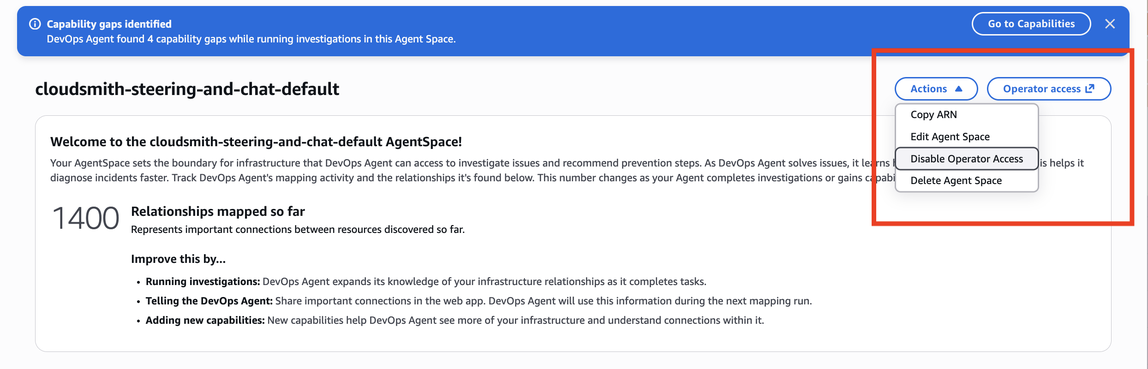
Activez ensuite l'option de création automatique pour l'accès des opérateurs.

Cela applique automatiquement les autorisations IAM requises pour Chat ainsi que toutes les autres autorisations d'opérateur actuelles.
Option 2 : ajouter des autorisations IAM manuellement
Ajoutez les autorisations IAM suivantes à votre rôle d'accès d'opérateur existant :
aidevops:ListChats— Afficher l'historique des conversations par chataidevops:CreateChat— Créez de nouvelles conversations de chataidevops:SendMessage— Envoyer des messages et recevoir des réponses
Accédez à la console AWS IAM, localisez votre rôle d'opérateur d' DevOps agent et ajoutez ces autorisations à la politique de rôle. Le chat devient disponible immédiatement après l'ajout des autorisations.
Après avoir sélectionné l'une ou l'autre des options, actualisez votre application Web DevOps Agent Space et le panneau de discussion apparaît dans l'application Web.
