Les traductions sont fournies par des outils de traduction automatique. En cas de conflit entre le contenu d'une traduction et celui de la version originale en anglais, la version anglaise prévaudra.
Configuration du pilote ODBC Amazon DocumentDB sous Windows
Suivez la procédure suivante pour configurer le pilote ODBC Amazon DocumentDB sous Windows :
-
Ouvrez le Panneau de configuration dans Windows et recherchez ODBC (ou dans le menu, sélectionnez Outils Windows > Sources de données ODBC (32 bits) ou Sources de données ODBC (64 bits)) :

-
Sélectionnez l'administrateur de source de données du pilote ODBC approprié : optez pour la version 32 bits si elle est installée, sinon, choisissez la version 64 bits.
-
Sélectionnez l'onglet Sytem DSN, puis choisissez Ajouter... pour ajouter un nouveau DSN :

-
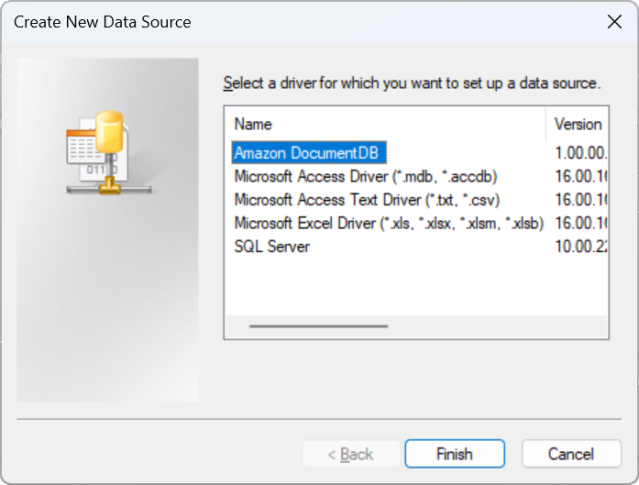
Choisissez Amazon DocumentDB dans la liste des pilotes de sources de données :
-
Dans la boîte de dialogue Configurer Amazon DocumentDB DSN, complétez les champs Paramètres de connexion, onglet TLS et Test de connexion, puis choisissez Enregistrer :

-
Assurez-vous de remplir correctement le formulaire Windows, car les détails de connexion peuvent varier en fonction de la méthode de tunneling SSH que vous avez choisie vers l'instance EC2. Consultez les méthodes de tunneling SSH ici.
Consultez la section Syntaxe et options des chaînes de connexion pour plus d'informations sur chaque propriété. 
Pour plus d'informations sur la configuration du pilote ODBC Amazon DocumentDB sous Windows, cliquez ici. https://github.com/aws/amazon-documentdb-odbc-driver/blob/develop/src/markdown/setup/windows-dsn-configuration.md
