Les traductions sont fournies par des outils de traduction automatique. En cas de conflit entre le contenu d'une traduction et celui de la version originale en anglais, la version anglaise prévaudra.
Configuration d'Amazon Redshift
Après avoir ajouté votre source de données Amazon Redshift à votre espace de travail, configurez les paramètres Amazon Redshift comme suit :
Conditions préalables
-
Vous avez accès à Amazon Redshift depuis votre compte.
Détails de la connexion paramètres
Configurer les paramètres relatifs aux détails de connexion
-
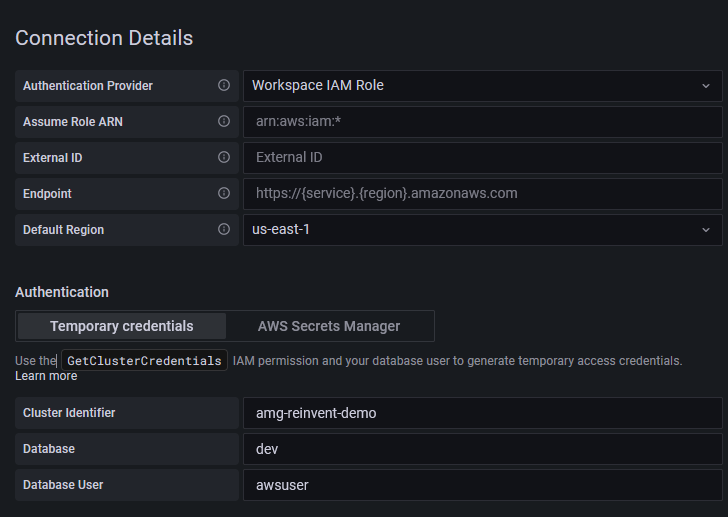
Dans le menu Détails de la connexion, sélectionnez le fournisseur d'authentification (recommandé : Workspace IAM Role).
-
Choisissez la région par défaut que vous souhaitez interroger.
Authentification paramètres
Configurer Authentification paramètres
-
Dans le menu Authentification, choisissez l'onglet Identifiants temporaires ou Gestionnaire de AWS secrets comme fournisseur d'informations d'accès. Pour plus de détails sur Temporary Credentials and AWS Secrets Manager, consultez AWS politique gérée : AmazonGrafanaRedshiftAccess
-
Si vous choisissez Informations d'identification temporaires, qui est par défaut, suivez les étapes ci-dessous. Si vous choisissez AWS Secrets Manager, entrez vos informations d'identification AWS Secrets Manager dans les champs de saisie.
-
Choisissez l'identifiant de cluster du cluster que vous avez créé dans Amazon Redshift.
Pour plus d'informations sur le cluster Redshift, consultez la section Connexions Redshift.
-
Choisissez votre base de données Redshift ciblée.
-
Sélectionnez l'utilisateur de base de données que vous avez créé pour le cluster ci-dessus.
-
Choisissez Enregistrer et tester.
Voici un exemple des paramètres d'identification temporaires.
Voici un exemple du menu AWS Secrets Manager.

