Les traductions sont fournies par des outils de traduction automatique. En cas de conflit entre le contenu d'une traduction et celui de la version originale en anglais, la version anglaise prévaudra.
Lancer et configurer une WordPress instance
Amazon Lightsail est le moyen le plus simple de démarrer avec Amazon Web Services ()AWS. Lightsail inclut tout ce dont vous avez besoin pour lancer rapidement votre projet : instances (serveurs privés virtuels), bases de données gérées, SSD-based stockage, sauvegardes (instantanés), transfert de données, gestion des DNS de domaine, adresses IP statiques et équilibreurs de charge, le tout à un prix bas et prévisible.
Dans ce didacticiel, vous allez apprendre à lancer et à configurer une WordPress instance sur Lightsail. Il comprend des étapes pour configurer un nom de domaine personnalisé, sécuriser le trafic Internet avec HTTPS, vous connecter à votre instance via SSH et vous connecter à votre WordPress site Web. Lorsque vous aurez terminé ce didacticiel, vous aurez acquis les bases nécessaires pour que votre instance soit opérationnelle sur Lightsail.
Note
Dans le cadre du niveau AWS gratuit, vous pouvez commencer à utiliser Amazon Lightsail gratuitement. Pour plus d'informations, consultez la FAQ sur les niveaux AWS gratuits
Étape 1 : Inscrivez-vous AWS
Amazon Lightsail nécessite un. Compte AWSInscrivez-vous AWS
Étape 2 : Création d'une WordPress instance
Procédez comme suit pour que votre WordPress instance soit opérationnelle. Pour de plus amples informations, veuillez consulter Création d'une instance Lightsail.
Pour créer une instance Lightsail pour WordPress
-
Connectez-vous à la console Lightsail.
-
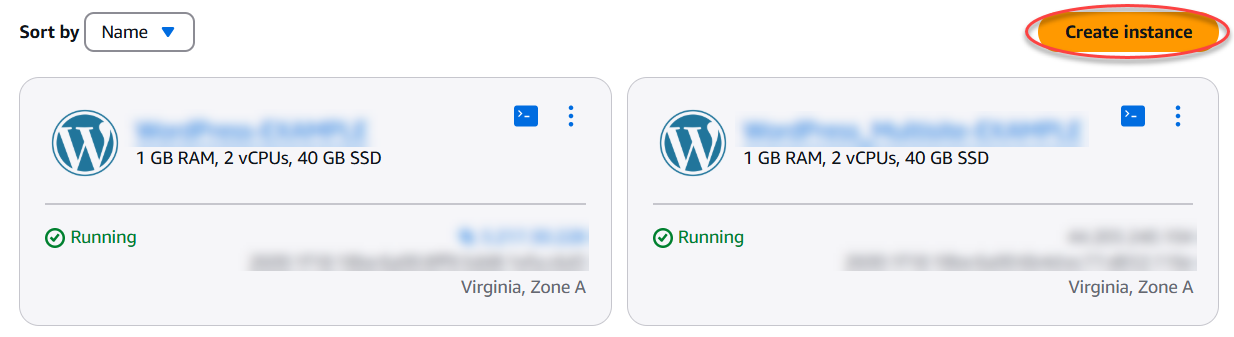
Dans la section Instances de la page d'accueil de Lightsail, choisissez Créer une instance.
-
Choisissez la zone Région AWS de disponibilité et de disponibilité de votre instance.

-
Choisissez l'image de votre instance comme suit :
-
Pour Sélectionnez une plateforme, choisissez Linux/Unix.
-
Sélectionnez un WordPress plan.
-
Sélectionnez votre fournisseur de Blueprint. Nous vous recommandons d'utiliser Lightsail.
-
-
Choisissez un plan d'instance.
Un plan comprend une configuration de machine (RAM, SSD, vCPU) à un coût faible et prévisible, ainsi qu'une allocation de transfert de données.
-
Saisissez le nom de l'instance. Les noms des ressources :
-
Chaque Région AWS élément de votre compte Lightsail doit être unique.
-
Doivent contenir entre 2 et 255 caractères.
-
Doivent commencer et se terminer par un caractère alphanumérique ou un chiffre.
-
Peuvent inclure des caractères alphanumériques, des chiffres, des points, des tirets et des traits de soulignement.
-
-
Choisissez Créer une instance.
-
Pour consulter l'article de blog de test, rendez-vous sur la page de gestion des instances et copiez l'adresse IPv4 publique affichée dans le coin supérieur droit de la page. Collez l'adresse dans le champ d'adresse d'un navigateur Web connecté à Internet. Le navigateur affiche le billet de blog de test.
Étape 3 : Configuration de votre WordPress instance
Vous pouvez configurer votre WordPress instance à l'aide d'un flux de travail guidé étape par étape qui configurera les éléments suivants :
-
Un nom de domaine enregistré — Votre WordPress site a besoin d'un nom de domaine facile à retenir. Les utilisateurs indiqueront ce nom de domaine pour accéder à votre WordPress site. Pour de plus amples informations, veuillez consulter Enregistrez et gérez les domaines de votre site Web dans Lightsail.
-
Gestion du DNS — Vous devez décider comment gérer les enregistrements DNS de votre domaine. Un enregistrement DNS indique au serveur DNS à quelle adresse IP ou quel nom d'hôte un domaine ou un sous-domaine est associé. Une zone DNS contient les enregistrements DNS de votre domaine. Pour de plus amples informations, veuillez consulter Comprendre le DNS dans Lightsail.
-
Une adresse IP statique : l'adresse IP publique par défaut de votre WordPress instance change si vous arrêtez et redémarrez votre instance. Lorsque vous associez une adresse IP statique à votre instance, elle reste la même même même si vous arrêtez et redémarrez votre instance. Pour de plus amples informations, veuillez consulter Afficher et gérer les adresses IP des ressources Lightsail.
-
Un SSL/TLS certificat : après avoir créé un certificat validé et l'avoir installé sur votre instance, vous pouvez activer le protocole HTTPS pour votre WordPress site Web afin que le trafic acheminé vers l'instance via votre domaine enregistré soit chiffré à l'aide du protocole HTTPS. Pour de plus amples informations, veuillez consulter Sécurisez votre WordPress site avec HTTPS sur Lightsail.
Astuce
Passez en revue les conseils suivants avant de commencer. Pour obtenir des informations de dépannage, consultez la section Résolution des problèmes WordPress de configuration.
-
Votre instance doit être en cours d'exécution. Attendez quelques minutes pour que la connexion SSH soit prête si l'instance vient juste de démarrer.
-
Les ports 22, 80 et 443 du pare-feu de votre instance doivent autoriser les connexions TCP à partir de n'importe quelle adresse IP pendant l'exécution de l'installation. Pour plus d'informations, veuillez consulter Pare-feu d'instance.
-
Lorsque vous ajoutez ou mettez à jour des enregistrements DNS qui redirigent le trafic depuis votre domaine apex (
example.com) et seswwwsous-domaines (www.example.com), ils doivent se propager sur Internet. Vous pouvez vérifier que vos modifications DNS ont pris effet à l'aide d'outils tels que nslookup ou DNSLookup from. MxToolbox -
Les certificats Let's Encrypt seront automatiquement renouvelés tous les 60 à 90 jours.
-
Pendant que la configuration est en cours, n'arrêtez pas votre instance et ne la modifiez pas. La configuration de votre instance peut prendre jusqu'à 15 minutes. Vous pouvez consulter la progression de chaque étape dans l'onglet Instance Connect.
Pour configurer votre instance à l'aide de l'assistant de configuration du site Web
-
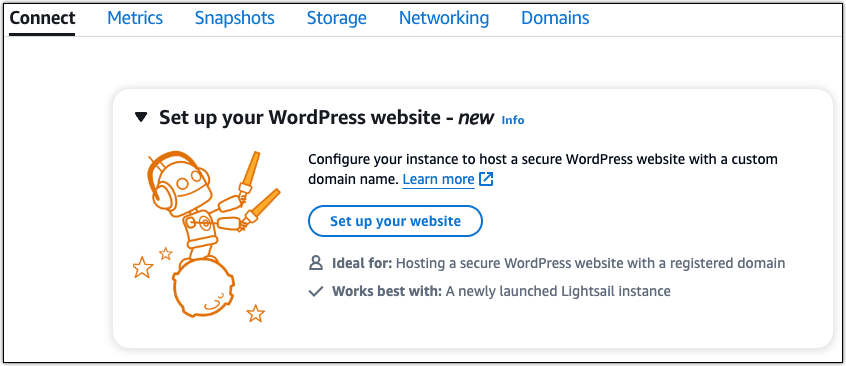
Sur la page de gestion des instances, dans l'onglet Connect, choisissez Configurer votre site Web.
-
Pour Spécifier un nom de domaine, utilisez un domaine géré Lightsail existant, enregistrez un nouveau domaine auprès de Lightsail ou utilisez un domaine que vous avez enregistré auprès d'un autre bureau d'enregistrement de domaines. Choisissez Utiliser ce domaine pour passer à l'étape suivante.
-
Pour Configurer le DNS, effectuez l'une des opérations suivantes :
-
Choisissez un domaine géré par Lightsail pour utiliser une zone DNS Lightsail. Choisissez Utiliser cette zone DNS pour passer à l'étape suivante.
-
Choisissez un Third-party domaine pour utiliser le service d'hébergement qui gère les enregistrements DNS de votre domaine. Notez que nous créons une zone DNS correspondante dans votre compte Lightsail au cas où vous décideriez de l'utiliser ultérieurement. Choisissez Utiliser un DNS tiers pour passer à l'étape suivante.
-
-
Pour Créer une adresse IP statique, entrez un nom pour votre adresse IP statique, puis choisissez Créer une adresse IP statique.
-
Pour Gérer les attributions de domaines, choisissez Ajouter une attribution, choisissez un type de domaine, puis choisissez Ajouter. Choisissez Continuer pour passer à l'étape suivante.
-
Pour Créer un SSL/TLS certificat, choisissez vos domaines et sous-domaines, entrez une adresse e-mail, sélectionnez J'autorise Lightsail à configurer un certificat Let's Encrypt sur mon instance, puis choisissez Créer un certificat. Nous commençons à configurer les ressources Lightsail.
Pendant que la configuration est en cours, n'arrêtez pas votre instance et ne la modifiez pas. La configuration de votre instance peut prendre jusqu'à 15 minutes. Vous pouvez consulter la progression de chaque étape dans l'onglet Instance Connect.
-
Une fois la configuration du site Web terminée, vérifiez que les URL que vous avez spécifiées lors de l'étape d'attribution des domaines ouvrent votre WordPress site.
-
Votre WordPress instance est automatiquement configurée pour rediriger les connexions HTTP vers un protocole HTTPS chiffré. Vous pouvez vérifier que la redirection automatique est configurée en accédant à
http://. Vous devriez voir qu'une fois votre site chargé, vous serez redirigé vers<DomainName>https://.<DomainName>
Étape 4 : Obtenir le mot de passe administrateur de votre WordPress site Web
Le mot de passe par défaut pour se connecter au tableau de bord d'administration de votre WordPress site Web est stocké sur l'instance. Procédez comme suit pour obtenir le mot de passe.
Pour obtenir le mot de passe par défaut de l' WordPress administrateur
-
Ouvrez la page de gestion de votre WordPress instance.
-
Dans le WordPress panneau, choisissez Récupérer le mot de passe par défaut. Cela étend le mot de passe par défaut d'Access en bas de la page.

-
Choisissez Lancer CloudShell. Cela ouvre un panneau en bas de la page.
-
Choisissez Copier, puis collez le contenu dans la CloudShell fenêtre. Vous pouvez soit placer votre curseur à l' CloudShell invite et appuyer sur Ctrl+V, soit cliquer avec le bouton droit de la souris pour ouvrir le menu, puis choisir Coller.
-
Notez le mot de passe affiché dans la CloudShell fenêtre. Vous en avez besoin pour vous connecter au tableau de bord d'administration de votre WordPress site Web.

Étape 5 : Connectez-vous au tableau de bord d'administration de votre WordPress site Web
Maintenant que vous avez le mot de passe du tableau de bord d'administration de votre WordPress site Web, vous pouvez vous connecter. Dans le tableau de bord d'administration, vous pouvez modifier votre mot de passe utilisateur, installer des plug-ins, modifier le thème de votre site Web, etc.
Suivez les étapes ci-dessous pour vous connecter au tableau de bord d'administration de votre WordPress site Web.
Pour vous connecter au tableau de bord d'administration
-
Ouvrez la page de gestion de votre WordPress instance.
-
Dans le WordPress panneau, choisissez Access WordPress Admin.
-
Dans le panneau Accédez à votre tableau de bord d' WordPress administration, sous Utiliser une adresse IP publique, choisissez le lien au format suivant :
http ://
public-ipv4-address. /wp-admin -
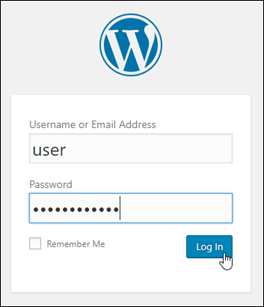
Pour le nom d'utilisateur ou l'adresse e-mail, entrez
user. -
Pour Mot de passe, entrez le mot de passe obtenu à l'étape précédente.
-
Choisissez Ouvrir une session.
Vous êtes maintenant connecté au tableau de bord d'administration de votre WordPress site Web où vous pouvez effectuer des actions administratives. Pour plus d'informations sur l'administration de votre WordPress site Web, consultez le WordPress Codex
dans la WordPress documentation. 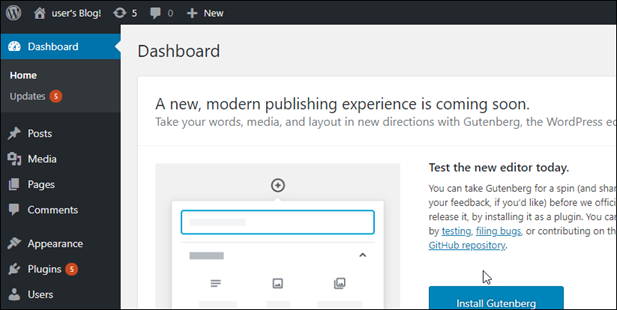
Informations supplémentaires
Voici quelques étapes supplémentaires que vous pouvez effectuer après avoir lancé une WordPress instance dans Amazon Lightsail :
