Les traductions sont fournies par des outils de traduction automatique. En cas de conflit entre le contenu d'une traduction et celui de la version originale en anglais, la version anglaise prévaudra.
Créez des Linux/Unix instances avec des applications sur Lightsail
Le savais-tu ?
Lightsail stocke sept instantanés quotidiens et remplace automatiquement les plus anciens par les plus récents lorsque vous activez les instantanés automatiques pour votre instance. Pour plus d'informations, voir Configurer des instantanés automatiques pour les instances et les disques Lightsail.
Créez une instance Linux/Unix-based Amazon Lightsail (un serveur privé virtuel) exécutant une application WordPress ou une pile de développement telle que LAMP. Une fois que votre instance a commencé à fonctionner, vous pouvez vous y connecter via SSH sans quitter Lightsail. Voici comment procéder.
Pour créer une Windows-based instance, consultez Commencer à utiliser les Windows-based instances dans Amazon Lightsail.
Création d'une Linux-based instance
-
Sur la page d'accueil, choisissez Créer une instance.
-
Sélectionnez un emplacement pour votre instance (une zone Région AWS de disponibilité).
Choisissez Zone de modification Région AWS et de disponibilité pour créer votre instance dans un autre emplacement.
-
Vous pouvez également modifier la zone de disponibilité.
Choisissez Modifier votre zone de disponibilité.
-
Choisissez la plateforme Linux.
-
Choisissez une application (Applications + système d'exploitation) ou un système d'exploitation (Système d'exploitation uniquement).
Pour en savoir plus sur les images d'instance Lightsail, voir Choisir une image d'instance Amazon Lightsail.
-
Choisissez votre plan d'instance.
Choisissez si votre instance utilise la double pile (IPv4 et IPv6) ou IPv6-only la mise en réseau. Certains plans Lightsail ne prennent pas en charge la IPv6-only mise en réseau pour le moment. Pour voir quels plans prennent en charge la IPv6-only mise en réseau, voirConsultez les offres de plans d'instance Lightsail.
Vous pouvez essayer le forfait Lightsail à 5$ gratuitement pendant un mois (jusqu'à 750 heures). Nous créditerons un mois gratuit sur votre compte. Découvrez plus d'informations sur notre Page des tarifs Lightsail
. Note
Dans le cadre du niveau AWS gratuit, vous pouvez commencer à utiliser Amazon Lightsail gratuitement. Pour plus d'informations, consultez la FAQ sur les niveaux AWS gratuits
. -
Saisissez le nom de l'instance.
Les noms des ressources :
-
Chaque Région AWS élément de votre compte Lightsail doit être unique.
-
Doivent contenir entre 2 et 255 caractères.
-
Doivent commencer et se terminer par un caractère alphanumérique ou un chiffre.
-
Peuvent inclure des caractères alphanumériques, des chiffres, des points, des tirets et des traits de soulignement.
-
-
(Facultatif) Choisissez Ajouter un nouveau tag pour ajouter un tag à votre instance. Répétez cette étape si nécessaire pour ajouter des balises supplémentaires. Pour plus d'informations sur l'utilisation des balises, consultez la section Balises.
-
Pour Clé, entrez une clé de balise.

-
(Facultatif) Dans Valeur, entrez une valeur de balise.

-
-
Choisissez Créer une instance.
Pour des options de création avancées, voir Utiliser un script de lancement pour configurer votre instance Amazon Lightsail au démarrage ou Configurer SSH pour vos instances Linux/Unix-based Lightsail.
En quelques minutes, votre instance Lightsail est prête et vous pouvez vous y connecter via SSH, sans quitter Lightsail !
Connexion à votre instance
-
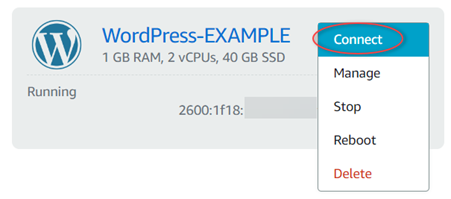
Sur la page d'accueil de Lightsail, choisissez le menu situé à droite du nom de votre instance, puis sélectionnez Connect.
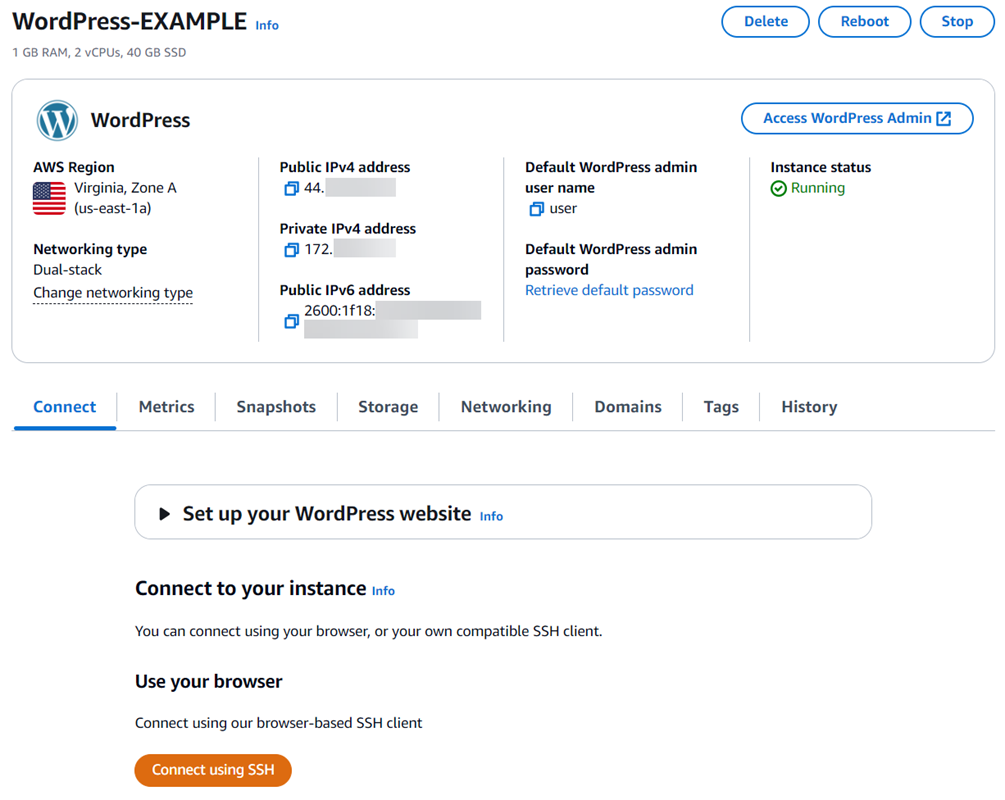
Vous pouvez également ouvrir la page de gestion de votre instance, choisir l'onglet Connect, puis sélectionner Connect using SSH.
Note
Pour vous connecter à votre instance à l'aide d'un client SSH tel que PuTTY, vous pouvez suivre cette procédure : Configurez PuTTY pour qu'il se connecte à votre instance Lightsail.
-
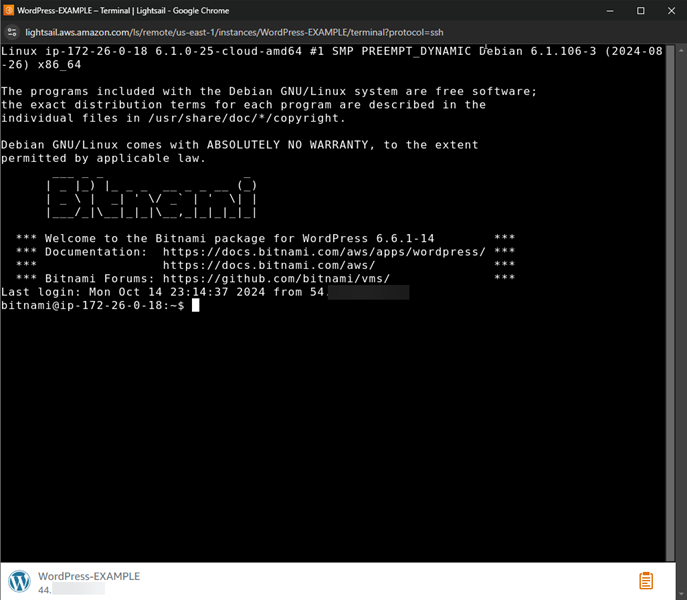
Vous pouvez désormais saisir des commandes dans le terminal et gérer votre instance Lightsail sans configurer de client SSH.
Étapes suivantes
Maintenant que vous pouvez vous connecter à votre instance, votre activité suivante dépend de la façon dont vous prévoyez de l'utiliser. Par exemple :
-
WordPresssi vous créez un blog.
-
Créez une adresse IP statique pour votre instance afin de conserver la même adresse IP chaque fois que vous redémarrez votre instance Lightsail.
-
Créer un instantané de votre instance en tant que sauvegarde.
