Terjemahan disediakan oleh mesin penerjemah. Jika konten terjemahan yang diberikan bertentangan dengan versi bahasa Inggris aslinya, utamakan versi bahasa Inggris.
Mengkonfigurasi dan menyesuaikan kueri untuk basis pengetahuan terkelola
Anda dapat mengonfigurasi dan menyesuaikan pengambilan, lebih lanjut meningkatkan relevansi hasil. Misalnya, Anda dapat menerapkan filter ke metadata dokumen fields/attributes untuk menggunakan dokumen atau dokumen terbaru yang diperbarui dengan waktu modifikasi terbaru.
catatan
Semua konfigurasi berikut hanya berlaku untuk sumber data tidak terstruktur.
Untuk mempelajari lebih lanjut tentang konfigurasi ini di konsol atau API, pilih dari topik berikut:
Saat Anda menanyakan basis pengetahuan, Amazon Bedrock mengembalikan hingga lima hasil dalam respons secara default. Setiap hasil sesuai dengan potongan sumber.
catatan
Jumlah aktual hasil dalam respons mungkin kurang dari numberOfResults nilai yang ditentukan, karena parameter ini menetapkan jumlah maksimum hasil yang akan dikembalikan. Jika Anda telah mengonfigurasi pemotongan hierarkis untuk strategi chunking Anda, numberOfResults parameter memetakan ke jumlah potongan anak yang akan diambil basis pengetahuan. Karena potongan turunan yang berbagi potongan induk yang sama diganti dengan potongan induk dalam respons akhir, jumlah hasil yang dikembalikan mungkin kurang dari jumlah yang diminta.
Untuk mengubah jumlah maksimum hasil yang akan dikembalikan, pilih tab untuk metode pilihan Anda, lalu ikuti langkah-langkahnya:
Anda dapat menerapkan filter ke dokumen fields/attributes untuk membantu Anda lebih meningkatkan relevansi tanggapan. Sumber data Anda dapat menyertakan metadata dokumen attributes/fields untuk difilter dan dapat menentukan bidang mana yang akan disertakan dalam penyematan.
Pertimbangan basis pengetahuan terkelola
Saat menggunakan pemfilteran metadata dengan basis pengetahuan terkelola:
-
Filter
startsWithdanstringContainsmetadata tidak didukung. Gunakanequals,,greaterThan,lessThan,in, ataunotInoperator sebagai gantinya. -
Operator rentang (
greaterThangreaterThanOrEquals,lessThan,, danlessThanOrEquals) menerima angka atau nilai tanggal-waktu. Untuk memfilter tanggal-waktu, berikan nilai sebagai string dalam format tanggal-waktu ISO-8601 offset. Gunakan formulir offset penuh, misalnya,2026-03-02T19:02:18Z. Operator rentang mendukung nilai string tanggal-waktu hanya untuk basis pengetahuan terkelola. -
Untuk basis pengetahuan khusus, bidang metadata yang diawali dengan
x-amz-bedrockdicadangkan oleh layanan. Untuk basis pengetahuan yang dikelola sepenuhnya, bidang metadata yang dicadangkan menggunakan awalan garis bawah (misalnya,_source_uri,_data_source_id). Anda tidak dapat mengganti bidang metadata yang dicadangkan di salah satu jenis basis pengetahuan.
Misalnya, “epoch_modifiation_time” mewakili waktu dalam jumlah detik sejak 1 Januari 1970 (UTC) ketika dokumen terakhir diperbarui. Anda dapat memfilter pada data terbaru, di mana “epoch_modifiation_time” lebih besar dari angka tertentu. Dokumen terbaru ini dapat digunakan untuk kueri.
Untuk menggunakan filter saat menanyakan basis pengetahuan, periksa apakah basis pengetahuan Anda memenuhi persyaratan berikut:
-
Saat mengonfigurasi konektor sumber data Anda, sebagian besar konektor merayapi bidang metadata utama dokumen Anda. Jika Anda menggunakan bucket Amazon S3 sebagai sumber data, bucket harus menyertakan setidaknya satu
fileName.extension.metadata.jsonuntuk file atau dokumen yang terkait dengannya. Lihat Bidang metadata dokumen Konfigurasi koneksi untuk informasi selengkapnya tentang mengonfigurasi file metadata. -
Jika indeks vektor basis pengetahuan Anda berada di penyimpanan vektor Amazon OpenSearch Serverless, periksa apakah indeks vektor dikonfigurasi dengan
faissmesin. Jika indeks vektor dikonfigurasi dengannmslibmesin, Anda harus melakukan salah satu hal berikut:-
Buat basis pengetahuan baru di konsol dan biarkan Amazon Bedrock secara otomatis membuat indeks vektor di Amazon OpenSearch Serverless untuk Anda.
-
Buat indeks vektor lain di penyimpanan vektor dan pilih
faisssebagai Mesin. Kemudian Buat basis pengetahuan baru dan tentukan indeks vektor baru.
-
-
Jika basis pengetahuan Anda menggunakan indeks vektor dalam bucket vektor S3, Anda tidak dapat menggunakan
stringContainsfilterstartsWithdan. -
Jika Anda menambahkan metadata ke indeks vektor yang ada di cluster database Amazon Aurora, sebaiknya berikan nama bidang kolom metadata kustom untuk menyimpan semua metadata Anda dalam satu kolom. Selama penyerapan data, kolom ini akan digunakan untuk mengisi semua informasi dalam file metadata Anda dari sumber data Anda. Jika Anda memilih untuk memberikan bidang ini, Anda harus membuat indeks pada kolom ini.
-
Saat Anda membuat basis pengetahuan baru di konsol dan membiarkan Amazon Bedrock mengonfigurasi database Amazon Aurora Anda, itu akan secara otomatis membuat satu kolom untuk Anda dan mengisinya dengan informasi dari file metadata Anda.
-
Ketika Anda memilih untuk membuat indeks vektor lain di penyimpanan vektor, Anda harus memberikan nama bidang metadata khusus untuk menyimpan informasi dari file metadata Anda. Jika Anda tidak memberikan nama bidang ini, Anda harus membuat kolom untuk setiap atribut metadata dalam file Anda dan menentukan jenis data (teks, angka, atau boolean). Misalnya, jika atribut
genreada di sumber data Anda, Anda akan menambahkan kolom bernamagenredan tentukantextsebagai tipe data. Selama konsumsi, kolom terpisah ini akan diisi dengan nilai atribut yang sesuai.
-
Jika Anda memiliki dokumen PDF di sumber data Anda dan menggunakan Amazon OpenSearch Serverless atau Amazon Aurora untuk toko vektor Anda: Basis pengetahuan Amazon Bedrock akan menghasilkan nomor halaman dokumen dan menyimpannya dalam metadata yang field/attribute disebut x-amz-bedrock-kb-document-page-number. Perhatikan bahwa nomor halaman yang disimpan dalam bidang metadata tidak didukung jika Anda memilih tidak memotong untuk dokumen Anda.
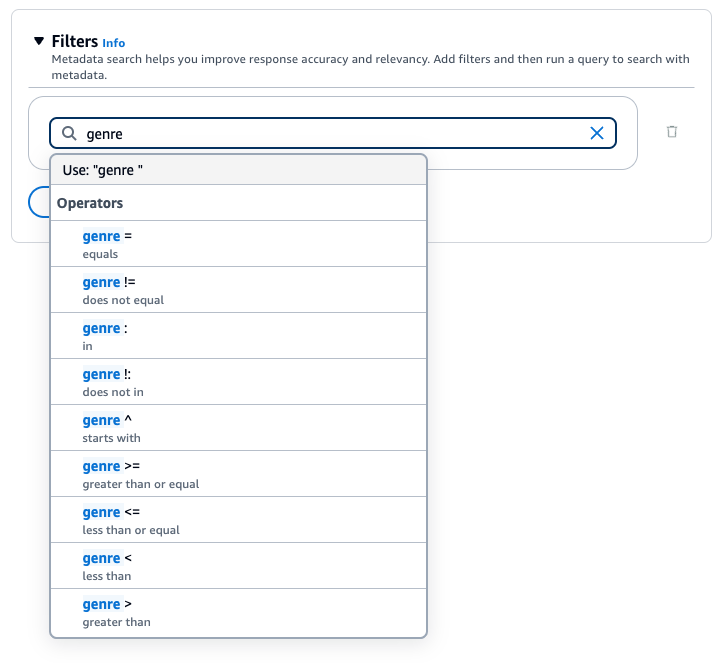
Anda dapat menggunakan operator pemfilteran berikut untuk memfilter hasil saat Anda menanyakan:
| Operator | Konsol | Nama filter API | Jenis data atribut yang didukung | Hasil yang difilter |
|---|---|---|---|---|
| Sama dengan | = | sama | string, angka, boolean | Atribut cocok dengan nilai yang Anda berikan |
| Tidak sama | != | CatatanKualitas | string, angka, boolean | Atribut tidak cocok dengan nilai yang Anda berikan |
| Lebih besar dari | > | Lebih besarDari | number | Atribut lebih besar dari nilai yang Anda berikan |
| Lebih besar dari atau sama | >= | lebih besar ThanOrEquals | number | Atribut lebih besar dari atau sama dengan nilai yang Anda berikan |
| Kurang dari | < | Kurang dari | number | Atribut kurang dari nilai yang Anda berikan |
| Kurang dari atau sama | <= | kurang ThanOrEquals | number | Atribut kurang dari atau sama dengan nilai yang Anda berikan |
| Masuk | : | di | daftar string | Atribut ada dalam daftar yang Anda berikan (saat ini paling didukung dengan toko vektor Amazon OpenSearch Serverless dan Neptune Analytics GraphRag) |
| Tidak masuk | !: | Tidak ada | daftar string | Atribut tidak ada dalam daftar yang Anda berikan (saat ini didukung paling baik dengan toko vektor Amazon OpenSearch Serverless dan Neptune Analytics GraphRag) |
| String berisi | Tidak tersedia | StringBerisi | string | Atribut harus berupa string. Nama atribut cocok dengan kunci dan nilainya adalah string yang berisi nilai yang Anda berikan sebagai substring, atau daftar dengan anggota yang berisi nilai yang Anda berikan sebagai substring (saat ini paling baik didukung dengan Amazon OpenSearch Serverless vector store. Penyimpanan vektor GraphRag Neptune Analytics mendukung varian string tetapi bukan varian daftar filter ini). |
| Daftar berisi | Tidak tersedia | DaftarBerisi | string | Atribut harus berupa daftar string. Nama atribut cocok dengan kunci dan nilainya adalah daftar yang berisi nilai yang Anda berikan sebagai salah satu anggotanya (saat ini didukung paling baik dengan penyimpanan vektor Amazon OpenSearch Serverless). |
Untuk menggabungkan operator penyaringan, Anda dapat menggunakan operator logis berikut:
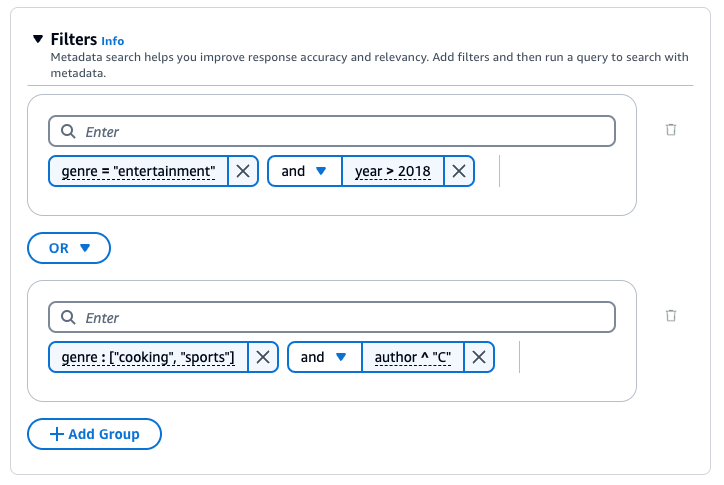
Untuk mempelajari cara memfilter hasil menggunakan metadata, pilih tab untuk metode pilihan Anda, lalu ikuti langkah-langkahnya:
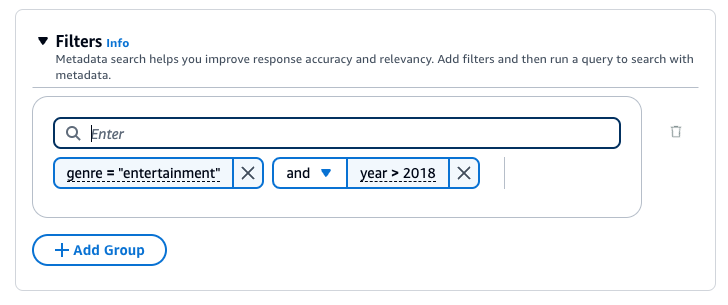
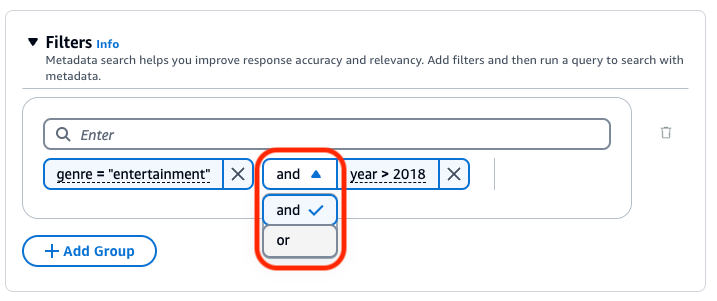
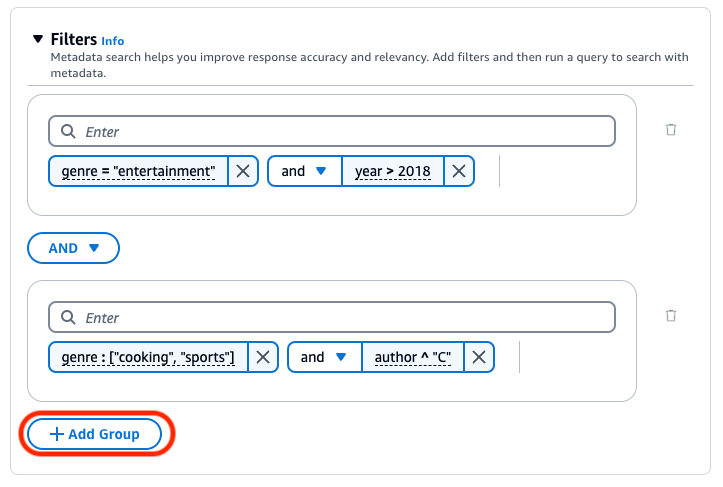
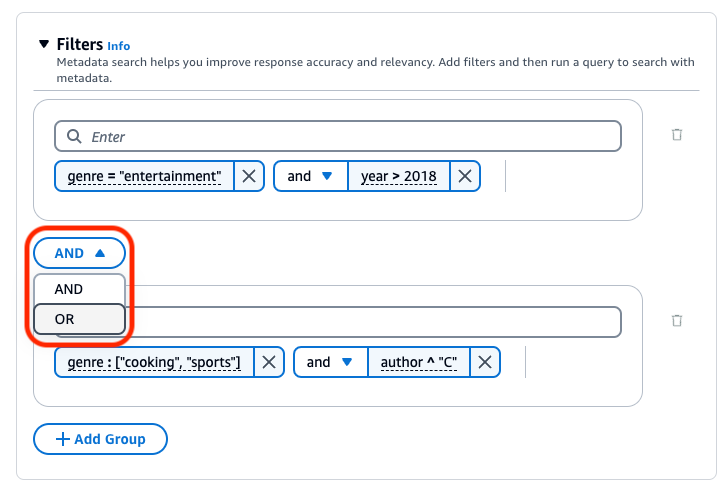
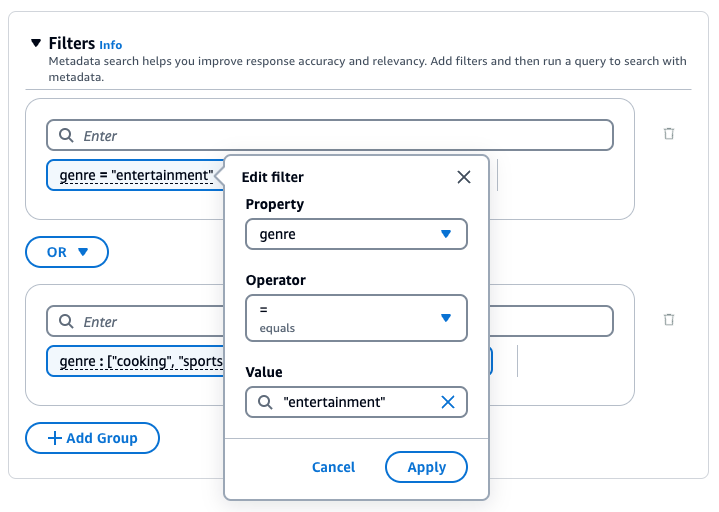
 ) di sebelah grup. Untuk menghapus filter, pilih ikon hapus (
 ) di sebelah filter.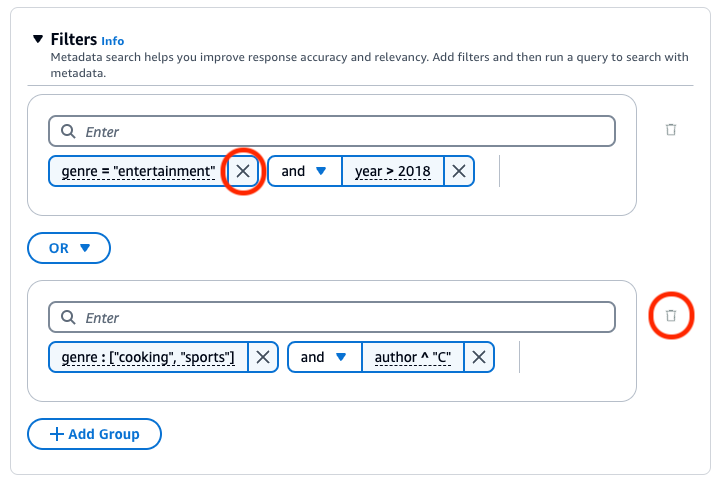
Anda dapat menerapkan perlindungan untuk basis pengetahuan Anda untuk kasus penggunaan dan kebijakan AI yang bertanggung jawab. Anda dapat membuat beberapa pagar pembatas yang disesuaikan dengan kasus penggunaan yang berbeda dan menerapkannya di beberapa kondisi permintaan dan respons, memberikan pengalaman pengguna yang konsisten dan menstandarisasi kontrol keselamatan di seluruh basis pengetahuan Anda. Anda dapat mengonfigurasi topik yang ditolak untuk melarang topik yang tidak diinginkan dan filter konten untuk memblokir konten berbahaya dalam input dan respons model. Untuk informasi selengkapnya, lihat Mendeteksi dan memfilter konten berbahaya dengan menggunakan Amazon Bedrock Guardrails.
catatan
Menggunakan pagar pembatas dengan landasan kontekstual untuk basis pengetahuan saat ini tidak didukung di Claude 3 Sonnet dan Haiku.
Untuk pedoman rekayasa cepat umum, lihatKonsep rekayasa prompt.
Pilih tab untuk metode pilihan Anda, lalu ikuti langkah-langkahnya:
Anda dapat menggunakan model reranker untuk melakukan rangking ulang hasil dari kueri basis pengetahuan. Ikuti langkah-langkah konsol diKueri basis pengetahuan dan ambil data. Saat Anda membuka panel Konfigurasi, perluas bagian Reranking. Pilih model reranker, perbarui izin jika perlu, dan ubah opsi tambahan apa pun. Masukkan prompt dan pilih Run untuk menguji hasil setelah rangking ulang.
