Terjemahan disediakan oleh mesin penerjemah. Jika konten terjemahan yang diberikan bertentangan dengan versi bahasa Inggris aslinya, utamakan versi bahasa Inggris.
Aktifkan pembatasan URL untuk berbagi layar
Anda dapat mengelola URL yang diizinkan untuk dibagikan oleh pelanggan dan agen Anda selama kontak. Dengan pembatasan URL, Anda dapat mencapai keamanan dan privasi yang ditingkatkan. Ketika pelanggan atau agen membagikan URL yang tidak masuk daftar diizinkan, mereka menerima pesan kesalahan dan video berbagi layar secara otomatis dijeda dan dipadamkan.
penting
Browser berikut didukung:
-
Chrome versi 109 dan yang lebih baru
-
Edge versi 109 dan yang lebih baru
Agen dan pelanggan hanya dapat berbagi tab browser. Mereka tidak dapat berbagi jendela atau seluruh layar. Jika Anda mengaktifkan fitur ini dan pelanggan atau agen Anda menggunakan browser, jendela, atau seluruh layar yang tidak didukung, mereka akan menerima kesalahan.
Selesaikan langkah-langkah berikut untuk mengaktifkan pembatasan URL untuk berbagi layar.
Langkah 1: Buat daftar URL yang diizinkan
Anda mengonfigurasi daftar URL yang diizinkan dengan menggunakan atribut yang telah ditentukan sebelumnya. Selesaikan langkah-langkah berikut:
-
Di situs web Connect Customer admin, pilih Routing, Atribut yang telah ditentukan sebelumnya, Tambahkan atribut yang telah ditentukan.
-
Di bagian Tambahkan atribut yang telah ditentukan, di kotak atribut yang telah ditentukan, tambahkan salah satu dari yang berikut ini.
-
Untuk membuat daftar yang diizinkan untuk berbagi layar pelanggan, masukkan
screensharing:customer-allowed-urls. -
Untuk membuat daftar yang diizinkan untuk berbagi layar agen, masukkan
screensharing:agent-allowed-urls.
-
-
Di kotak Nilai, masukkan URL yang diizinkan. Ini bisa berupa URL yang diformat penuh atau pola string untuk pencocokan substring, seperti
https://mycompanyatau/mytransactions. Tabel berikut menunjukkan contoh format yang valid.URL yang diizinkan URL situs web https://mycompany.com
https://mycompany.com
/transaksi saya
https://mycompany.com/mytransactions
https://othercompany.com/mytrasactions.com
perusahaan saya
https://mycompany.com
https://internal.mycompany.com
-
Simpan daftar. URL muncul di halaman Atribut yang telah ditentukan, seperti yang ditunjukkan pada contoh berikut.

Langkah 2: Tambahkan skrip ke daftar situs web Anda
Anda perlu menyematkan skrip ke situs web Anda sehingga URL halaman dapat diekspos ke aplikasi pengambilan. Anda mendapatkan penanganan tangkapan dari file di titik akhir Amazon yang CloudFront dihosting Connect Customer. Lengkapi instruksi berikut.
-
Di situs web Connect Customer admin, pilih Chann els, Communicate widget. Pada halaman ringkasan widget Komunikasi Anda, cari skrip widget. Dapatkan titik akhir dari
s.srcatribut, seperti yang ditunjukkan pada contoh berikut.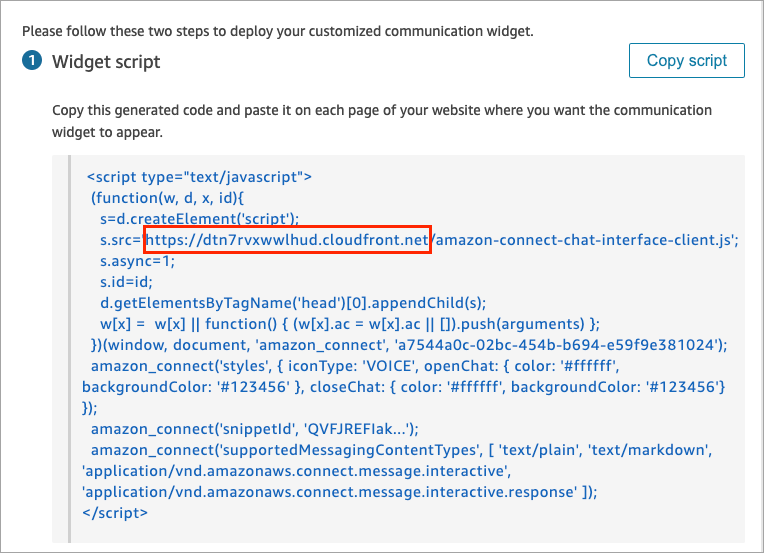
Titik akhir dapat berada di Wilayah yang berbeda AWS dari instans Connect Customer Anda. Untuk performa terbaik, sebaiknya gunakan Wilayah yang sama dengan instance Connect Customer Anda.
-
Ganti placeholder berikut
${endpoint}dengan nilai dari langkah sebelumnya. Salin seluruh cuplikan kode dan tempelkan di tingkat atas situs web Anda.<script type="text/javascript" src='${endpoint}/amazon-connect-url-restriction.js'></script>
