Terjemahan disediakan oleh mesin penerjemah. Jika konten terjemahan yang diberikan bertentangan dengan versi bahasa Inggris aslinya, utamakan versi bahasa Inggris.
Memperbarui perangkat lunak pada WordPress instans Anda
penting
Tutorial ini berlaku untuk contoh yang menggunakan WordPress cetak biru. Jika instance Anda menggunakan paket WordPress oleh Bitnami, lihat WordPress dokumentasi https://docs.bitnami.com/general/apps/wordpress/administration/upgrade//opt/bitnami) dan menggunakan alat manajemen layanan yang berbeda.
Amazon Web Services (AWS) dan Lightsail tidak memperbarui atau menambal sistem operasi atau aplikasi pada instans Anda setelah Anda membuatnya. WordPress memang menginstal beberapa pembaruan sendiri. Secara default, ia menginstal rilis inti kecil yang berisi perbaikan keamanan dan pemeliharaan. Itu tidak menginstal rilis inti utama secara otomatis. Pembaruan plugin dan tema juga manual sampai Anda mengaktifkan pembaruan otomatis untuk mereka. Di bawah AWS Model Tanggung Jaw
WordPress pembaruan perangkat lunak secara teratur mencakup perbaikan keamanan. Menjalankan versi WordPress inti, tema, atau plugin yang sudah ketinggalan zaman adalah salah satu penyebab paling umum dari situs web yang dikompromikan.
Panduan ini menunjukkan pembaruan mana yang WordPress diinstal secara otomatis, cara memperbarui WordPress perangkat lunak secara manual, dan cara mengaktifkan pembaruan otomatis untuk plugin dan tema.
Mem WordPress ahami jenis pembaruan
WordPress pembaruan perangkat lunak termasuk dalam kategori berikut. Masing-masing memiliki profil risiko dan mekanisme pembaruan yang berbeda.
| Jenis pembaruan | Contoh | Perilaku default |
|---|---|---|
| Rilis minor inti (pemeliharaan dan keamanan) | 6.5.1 hingga 6.5.2 | WordPress menginstal ini secara otomatis di latar belakang |
| Rilis utama inti (rilis fitur) | 6,5 hingga 6,6 | Hanya manual |
| Tema dan plugin | Setiap tema atau versi plugin | Manual secara default; Anda dapat mengaktifkan pembaruan otomatis per tema atau plugin |
| Terjemahan | Pembaruan paket bahasa | WordPress menginstal ini secara otomatis |
Sejak WordPress 3.7, WordPress secara otomatis menginstal rilis inti minor yang berisi perbaikan keamanan dan pemeliharaan. Ini adalah perilaku default kecuali Anda telah menonaktifkannya. Ini berarti WordPress instance yang sedang berjalan sudah menerima patch keamanan penting untuk cabang saat ini. Namun, ketika cabang rilis berhenti menerima backport keamanan, Anda harus memperbarui ke versi utama yang lebih baru untuk terus menerima perbaikan. Untuk informasi selengkapnya, lihat Memper WordPress
Prasyarat
-
Anda meluncurkan WordPress instance di Lightsail. Untuk informasi selengkapnya, lihat Luncurkan dan mengkonfigurasi WordPress instance.
-
Anda memiliki kata sandi administrator untuk WordPress situs web Anda. Untuk informasi selengkapnya, lihat M endapatkan kata sandi admin untuk WordPress situs web Anda.
Langkah 1: Membuat cadangan instans Anda dengan snapshot
Sebelum Anda memperbarui perangkat lunak apa pun, buat cadangan instance Anda. Jika pembaruan gagal atau tidak kompatibel dengan tema atau plugin Anda, Anda dapat memulihkan situs web Anda dari snapshot.
-
Masuk ke konsol https://lightsail.aws.amazon.com/
Lightsail. -
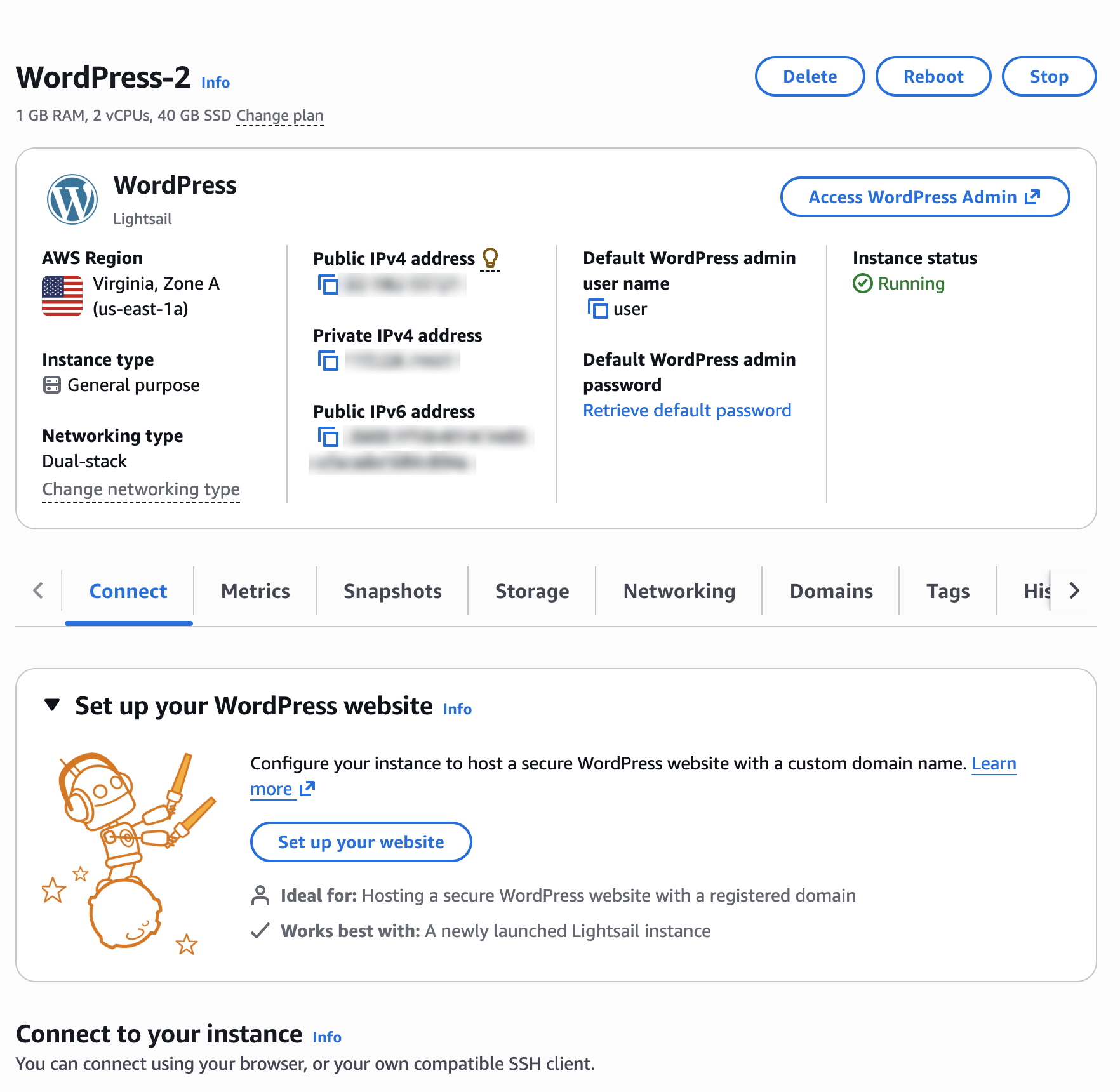
Buka halaman manajemen instans untuk WordPress instance Anda.
-
Pilih tab Snapshot.
-
Di bawah Snapshot manual, pilih Buat snapshot, masukkan nama, lalu pilih Buat.

Untuk informasi selengkapnya, lihat Men cadangkan inst Linux/Unix ans Lightsail dengan snapshot dan Meng onfigurasi snapshot otomatis.
catatan
Untuk pembaruan versi utama, sebaiknya Anda terlebih dahulu menguji pembaruan pada instance baru yang dibuat dari snapshot Anda sebelum menerapkannya ke situs web langsung Anda.
catatan
Snapshot dikenakan biaya penyimpanan bulanan, dan terus dikenakan biaya hingga Anda menghapusnya. Untuk harga snapshot, retensi, dan cara menghapus snapshot yang tidak lagi Anda perlukan, lihat Snapshot di Amazon LightsailHapus snapshot Lightsail yang tidak digunakan untuk menghindari biaya bulanan, dan halaman harga Lightsail.
Langkah 2: Perbarui WordPress
Opsi 1: Perbarui WordPress dari dasbor administrasi
Cara paling sederhana untuk memperbarui WordPress inti, tema, dan plugin adalah pembaruan satu klik di dasbor WordPress administrasi.
-
Arahkan ke dasbor administrasi WordPress situs web Anda di
https://, dan masuk dengan nama penggunayour-ip/wp-adminuserdan kata sandi administrator Anda. Jika Anda tidak memiliki kata sandi administrator, lihat Mendap atkan kata sandi admin untuk WordPress situs web Anda. -
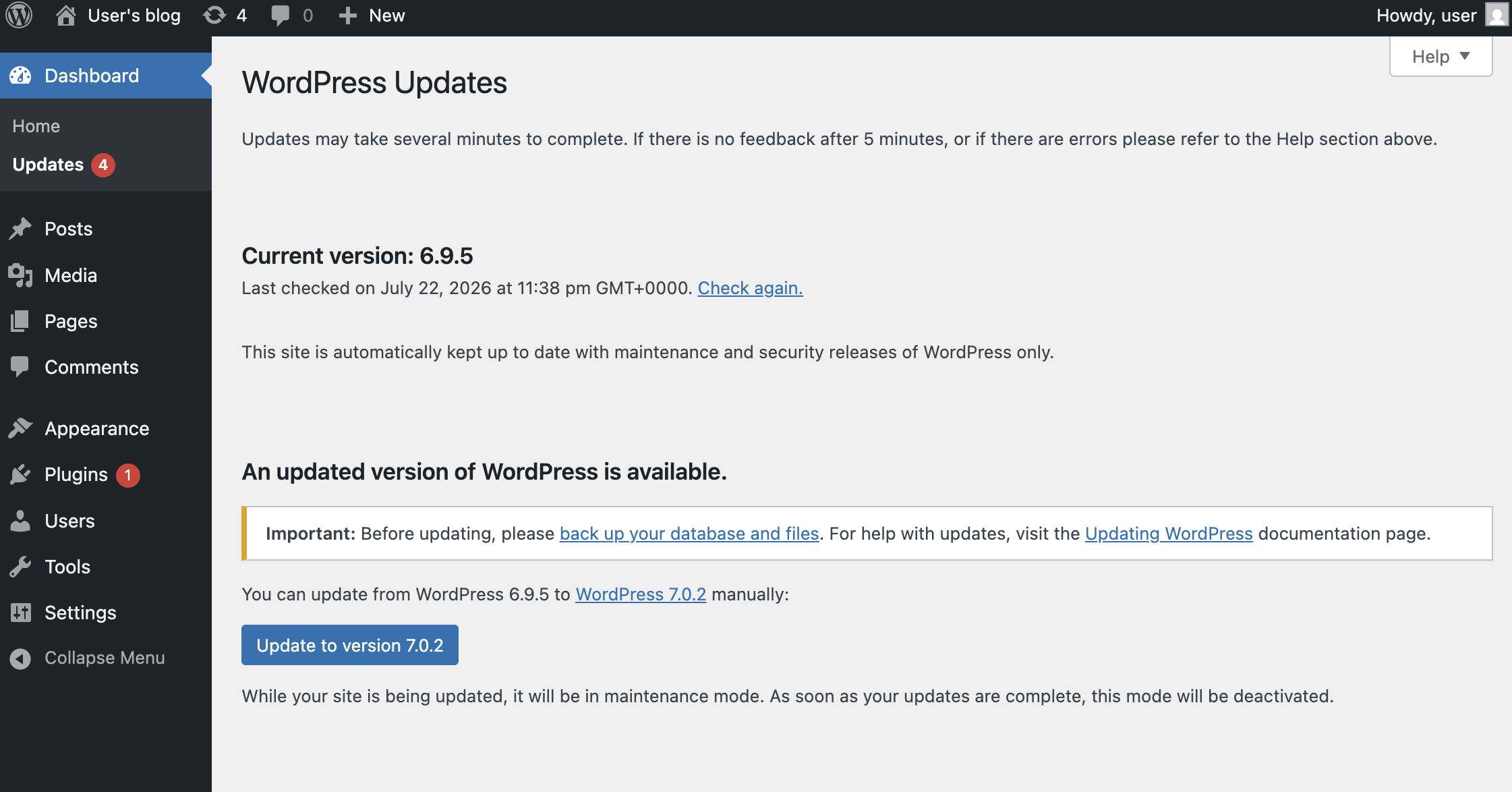
Di panel navigasi kiri, pilih Dasbor, lalu pilih Pembaruan. Lencana angka pada item menu menunjukkan berapa banyak pembaruan yang tersedia.

-
Di bawah Versi saat ini, jika versi yang lebih baru WordPress tersedia, pilih Per barui ke versi
X.X.X.WordPress menempatkan situs web Anda dalam mode pemeliharaan, mengunduh versi baru, dan menginstalnya. Pengunjung melihat pesan pemeliharaan sebentar saat pembaruan berjalan.
-
Jika diminta, pilih Per barui WordPress Database. WordPressmenyimpan konten, pengaturan, dan data pengguna Anda dalam database. Pembaruan inti terkadang memerlukan perubahan pada bagaimana data itu diatur. Misalnya, menambahkan kolom atau tabel baru. Memilih tombol ini menerapkan perubahan struktural tersebut sehingga versi baru WordPress berfungsi dengan benar.
-
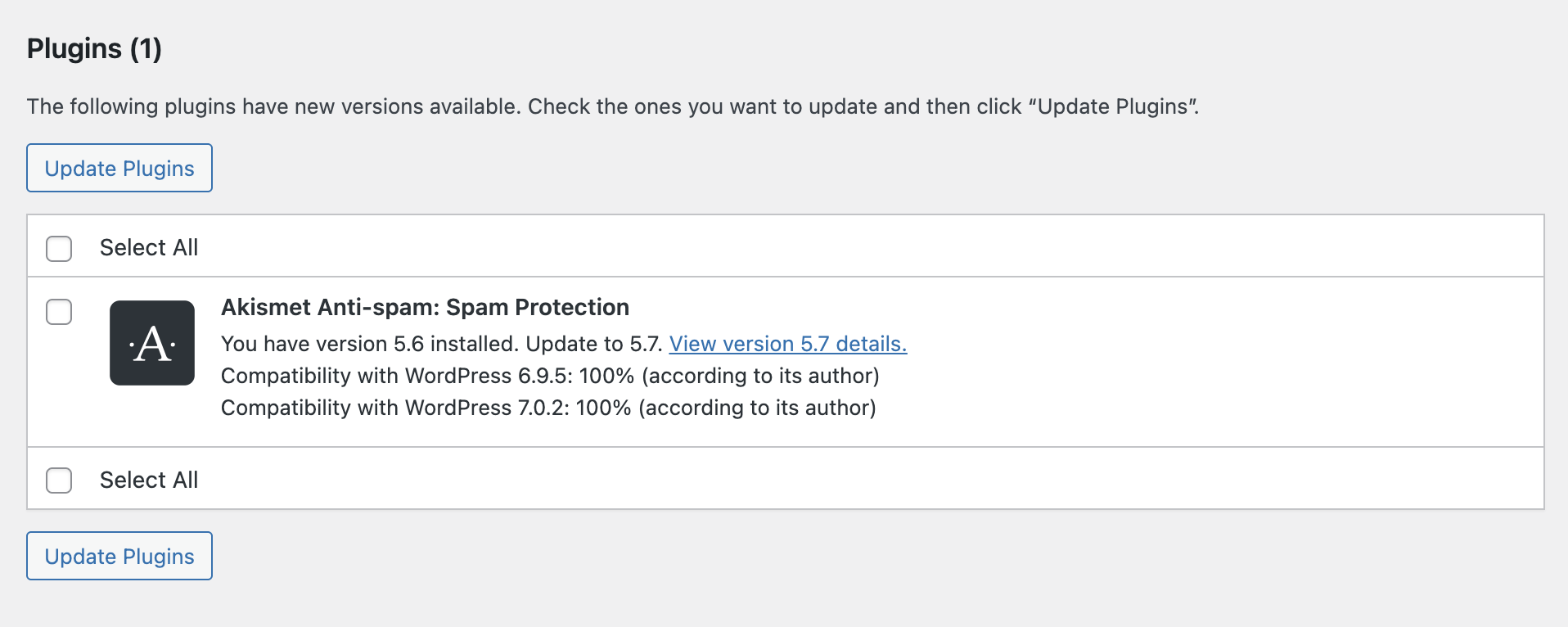
Di bawah bagian Plugin pada halaman Pembaruan, pilih plugin yang akan diperbarui, lalu pilih Per barui Plugin.
-
Di bawah bagian Tema, pilih tema yang akan diperbarui, lalu pilih Per barui Tema.

-
Setelah pembaruan selesai, telusuri situs web Anda dan konfirmasikan halaman, tema, dan plugin Anda berfungsi seperti yang diharapkan.
catatan
Hapus plugin dan tema yang tidak lagi Anda gunakan. Plugin dan tema yang tidak aktif masih menambah permukaan serangan dan harus tetap up to date. Untuk informasi selengkapnya, lihat Kiat dan praktik terbaik untuk WordPress instance di Amazon Lightsail.
Opsi 2: Perbarui WordPress dari baris perintah
Anda juga dapat memperbarui WordPress dari dalam instans Anda dengan menggunakan WP-CLI, antarmuka baris perintah untuk WordPress. Ini berguna untuk pembaruan skrip atau ketika Anda tidak dapat mengakses dasbor administrasi. Untuk informasi lebih lanjut, lihat situs WP-CLI web
Pada WordPress cetak biru, direktori WordPress instalasi sudah/var/www/html, dan sudah diinstal WP-CLI sebelumnya dan dikonfigurasi sebelumnya dengan jalur ini, jadi Anda tidak perlu meneruskan parameter. --path Fil WordPress e-file tersebut dimiliki oleh admin pengguna.
penting
J WP-CLI alankan perintah sebagai admin pengguna yang Anda gunakan untuk masuk. Jangan menjalankannya dengan sudo atau sebagai pengguna lain. Menjalankan pembaruan sebagai pengguna yang berbeda dapat meninggalkan direktori yang tidak dapat ditulis admin pengguna, menyebabkan pembaruan selanjutnya gagal. Jika itu terjadi, lihat Pemec ahan Masalah.
-
Hubungkan ke instance Anda dengan menggunakan klien SSH berbasis browser di konsol Lightsail, atau dengan menggunakan klien SSH Anda sendiri dengan nama pengguna.
adminUntuk informasi selengkapnya, lihat Hubungkan ke instance Linux atau Unix di Lightsail. -
Verifikasi ver WP-CLI sinya. WP-CLI sudah diinstal sebelumnya pada cetak WordPress biru:
wp --version -
Periksa WordPress versi yang diinstal saat ini dan pembaruan yang tersedia:
wp core check-update -
Perbarui WordPress inti, lalu perbarui skema database:
wp core update wp core update-db -
Perbarui semua plugin dan tema:
wp plugin update --all wp theme update --all -
Verifikasi versi yang diinstal:
wp core version
Langkah 3: Aktifkan pembaruan otomatis
Ketika Anda mengaktifkan pembaruan otomatis, situs web Anda menghabiskan lebih sedikit waktu menjalankan perangkat lunak dengan kerentanan yang diketahui.
WordPress inti
Inst WordPress ans Anda menginstal rilis pemeliharaan dan keamanan secara otomatis. Itu tidak menginstal rilis utama secara otomatis. Untuk pindah ke rilis utama baru, perbarui WordPress secara manual seperti yang dijelaskan pada Langkah 2. Sebaiknya buat snapshot terlebih dahulu, dan menguji pembaruan pada instance yang dibuat dari snapshot tersebut.
Plugin dan tema
-
Di panel navigasi kiri, pilih Plugins, lalu pilih Plugin yang diinstal.
-
Di kolom Pembaruan Otomatis, pilih Aktifkan pembaruan otomatis untuk setiap plugin yang WordPress ingin Anda perbarui secara otomatis.
-
Untuk mengaktifkan pembaruan otomatis untuk tema, pilih Pen ampilan, pilih Tema, pilih tema, lalu pilih Aktifkan pembaruan otomatis.
catatan
Risiko yang sama berlaku untuk pembaruan otomatis plugin dan tema: mereka berjalan tanpa cadangan baru. Aktifkan secara selektif untuk plugin dan tema dari sumber yang terpelihara dengan baik, dan aktifkan snapshot otomatis.
Pembaruan otomatis dari baris perintah
Anda juga dapat mengaktifkan plugin otomatis dan pembaruan tema dengan al WP-CLI ih-alih dasbor administrasi. Hubungkan ke instance Anda, lalu jalankan perintah berikut sebagai admin pengguna.
-
Aktifkan pembaruan otomatis untuk semua plugin dan tema:
wp plugin auto-updates enable --all wp theme auto-updates enable --all -
Konfirmasikan plugin dan tema mana yang mengaktifkan pembaruan otomatis:
wp plugin auto-updates status --all
wp theme auto-updates status --all
catatan
Perintah ini hanya berlaku untuk plugin dan tema. Anda tidak dapat mengubah pengaturan pembaruan inti dari baris perintah.
Langkah 4: Perbarui sistem operasi
Memperbarui WordPress aplikasi saja tidak cukup untuk menjaga instans Anda tetap aman. Sistem operasi yang mendasarinya, server web, runtime PHP, dan database juga menerima patch keamanan. C WordPress etak biru berjalan di Debian, yang menggunakan manajer paket APT.
-
Hubungkan ke instance Anda dengan menggunakan klien SSH berbasis browser di konsol Lightsail, atau dengan menggunakan klien SSH Anda sendiri dengan nama pengguna.
adminUntuk informasi selengkapnya, lihat Hubungkan ke instance Linux atau Unix di Lightsail. -
Perbarui daftar paket dan terapkan semua peningkatan yang tersedia:
sudo apt update sudo apt upgrade -y -
Jika pembaruan kernel diinstal, reboot instance selama jendela lalu lintas rendah:
sudo reboot
penting
Jika instance Anda tidak memiliki alamat IP statis yang terlampir, alamat IP publiknya berubah saat Anda menghentikan dan memulai instance. Lampirkan alamat IP statis sebelum me-reboot jika catatan DNS Anda mengarah ke IP publik instans. Untuk informasi selengkapnya, lihat Buat dan lampirkan IP statis ke instance Lightsail Anda.
Pemecahan masalah
Situs web Anda terjebak dalam mode pemeliharaan
Jika pembaruan terganggu, situs web Anda mungkin terus menampilkan “Tidak tersedia sebentar untuk pemeliharaan terjadwal.” Untuk mengatasi masalah ini, sambungkan ke instance Anda dengan menggunakan SSH dan hapus file tanda pemeliharaan dari direktori WordPress instalasi:
rm /var/www/html/.maintenance
Pembaruan merusak situs web Anda
Pulihkan instance Anda dari snapshot yang Anda buat di Langkah 1. Untuk informasi selengkapnya, lihat Buat instance Lightsail dari snapshot. Kemudian identifikasi tema atau plugin yang tidak kompatibel dengan menguji pembaruan pada salinan non-produksi instans Anda.
Pembaruan plugin atau tema gagal dengan “Tidak dapat memindahkan versi lama ke direktori upgrade-temp-backup”
Sebelum menginstal pembaruan, WordPress pindahkan versi lama ke wp-content/upgrade-temp-backup sehingga dapat memulihkannya jika pembaruan gagal. Jika Anda melihat peringatan ini, perbarui kepemilikan dan izin direktori, lalu coba lagi pembaruan:
sudo chown -R admin:www-data /var/www/html/wp-content/upgrade-temp-backup
sudo find /var/www/html/wp-content/upgrade-temp-backup -type d -exec chmod 2775 {} \;
sudo find /var/www/html/wp-content/upgrade-temp-backup -type f -exec chmod 0664 {} \;
Pembaruan gagal dengan aman: situs web Anda terus menjalankan plugin lama atau versi tema sampai pembaruan berhasil.
Pembaruan satu klik gagal dengan kesalahan izin file
Pembaruan dasbor berjalan sebagai pengguna server web, yang memerlukan akses menulis grup ke WordPress file. Ini biasanya terjadi setelah Anda mengunggah plugin, tema, atau file lain secara manual melalui SSH atau SFTP, yang membuat file tanpa izin menulis grup. Hubungkan ke instance Anda dengan menggunakan SSH dan pulihkan kepemilikan dan izin yang digunakan cetak biru:
sudo chown -R admin:www-data /var/www/html/wp-content
sudo find /var/www/html/wp-content -type d -exec chmod 2775 {} \;
sudo find /var/www/html/wp-content -type f -exec chmod 0664 {} \;
