Terjemahan disediakan oleh mesin penerjemah. Jika konten terjemahan yang diberikan bertentangan dengan versi bahasa Inggris aslinya, utamakan versi bahasa Inggris.
Luncurkan dan mengkonfigurasi WordPress instance
Amazon Lightsail adalah cara termudah untuk memulai dengan Amazon Web Services (AWS). Lightsail mencakup semua yang Anda butuhkan untuk meluncurkan proyek Anda dengan cepat - instance (server pribadi virtual), database terkelola, SSD-based penyimpanan, cadangan (snapshot), transfer data, manajemen DNS domain, IP statis, dan penyeimbang beban - dengan harga rendah dan dapat diprediksi.
Dengan tutorial ini, Anda akan belajar cara meluncurkan dan mengkonfigurasi WordPress instance di Lightsail. Ini mencakup langkah-langkah untuk mengonfigurasi nama domain khusus, mengamankan lalu lintas internet dengan HTTPS, terhubung ke instance Anda dengan menggunakan SSH, dan masuk ke WordPress situs web Anda. Setelah selesai dengan tutorial ini, Anda memiliki dasar-dasar untuk membuat instance Anda aktif dan berjalan di Lightsail.
catatan
Sebagai bagian dari Tingkat AWS Gratis, Anda dapat memulai dengan Amazon Lightsail secara gratis. Untuk informasi selengkapnya, lihat FAQ Tingkat AWS Gratis
Langkah 1: Mendaftar untuk AWS
Amazon Lightsail membutuhkan. Akun AWSDaftar AWS
Langkah 2: Buat WordPress instance
Selesaikan langkah-langkah berikut untuk mengaktifkan dan menjalankan WordPress instans Anda. Untuk informasi selengkapnya, lihat Membuat instance Lightsail.
Untuk membuat instance Lightsail untuk WordPress
-
Masuk ke konsol https://lightsail.aws.amazon.com/
Lightsail. -
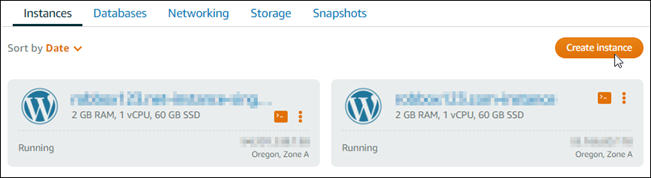
Pada bagian Instans pada halaman beranda Lightsail, pilih Buat instance.
-
Pilih Wilayah AWS dan Zona Ketersediaan untuk instans Anda.

-
Pilih gambar untuk instance Anda sebagai berikut:
-
Untuk Pilih platform, pilih Linux/Unix.
-
Pilih WordPress cetak biru.
-
Pilih penyedia cetak biru Anda. Kami merekomendasikan menggunakan Lightsail.
-
-
Pilih paket instans.
Paket termasuk konfigurasi mesin (RAM, SSD, vCPU) dengan biaya rendah dan dapat diprediksi, ditambah tunjangan transfer data.
-
Masukkan nama untuk instans Anda. Nama sumber daya:
-
Harus unik Wilayah AWS di masing-masing akun Lightsail Anda.
-
Harus berisi 2 hingga 255 karakter.
-
Harus dimulai dan diakhiri dengan karakter alfanumerik atau angka.
-
Dapat berisi karakter alfanumerik, angka, periode, tanda hubung, dan garis bawah.
-
-
Pilih Buat instans.
-
Untuk melihat posting blog pengujian, buka halaman manajemen instance dan salin alamat IPv4 publik yang ditampilkan di sudut kanan atas halaman. Tempelkan alamat ke bidang alamat browser web yang terhubung ke internet. Browser menampilkan posting blog uji.
Langkah 3: Konfigurasikan WordPress instans
Anda dapat mengonfigurasi WordPress instance Anda dengan menggunakan alur kerja langkah demi langkah yang dipandu yang akan mengonfigurasi berikut ini:
-
Nama domain terdaftar — WordPress Situs Anda membutuhkan nama domain yang mudah diingat. Pengguna akan menentukan nama domain ini untuk mengakses WordPress situs Anda. Untuk informasi selengkapnya, lihat Daftarkan dan kelola domain untuk situs web Anda di Lightsail.
-
Manajemen DNS — Anda harus memutuskan bagaimana mengelola catatan DNS untuk domain Anda. Catatan DNS memberi tahu server DNS alamat IP atau nama host mana yang dikaitkan dengan domain atau subdomain. Zona DNS berisi catatan DNS untuk domain Anda. Untuk informasi selengkapnya, lihat Memahami DNS di Lightsail.
-
Alamat IP statis — Alamat IP publik default untuk WordPress instans Anda berubah jika Anda menghentikan dan memulai instance Anda. Ketika Anda melampirkan alamat IP statis ke instance Anda, itu tetap sama bahkan jika Anda menghentikan dan memulai instance Anda. Untuk informasi selengkapnya, lihat Melihat dan mengelola alamat IP untuk sumber daya Lightsail.
-
SSL/TLS Sertifikat — Setelah membuat sertifikat yang divalidasi dan menginstalnya di instans, Anda dapat mengaktifkan HTTPS untuk WordPress situs web sehingga lalu lintas yang dialihkan ke instance melalui domain terdaftar dienkripsi menggunakan HTTPS. Untuk informasi selengkapnya, lihat Amankan WordPress situs Anda dengan HTTPS di Lightsail.
Tip
Tinjau tips berikut sebelum Anda mulai. Untuk informasi pemecahan masalah, lihat Peng WordPress aturan pemecahan masalah.
-
Instans Anda harus dalam status Running. Biarkan beberapa menit agar koneksi SSH siap jika instance baru saja dimulai.
-
Port 22, 80, dan 443 pada firewall instans Anda harus mengizinkan koneksi TCP dari alamat IP apa pun saat penyiapan sedang berjalan. Untuk informasi selengkapnya, lihat Fire wall instans.
-
Saat Anda menambahkan atau memperbarui catatan DNS yang mengarahkan lalu lintas dari domain apex Anda (
example.com) danwwwsubdomainnya (www.example.com), data tersebut perlu disebarkan ke seluruh Internet. Anda dapat memverifikasi bahwa perubahan DNS Anda telah berlaku dengan menggunakan alat seperti nslookup, atau Pencarian DNS dari. MxToolbox -
Sertifikat Let's Encrypt akan diperpanjang secara otomatis setiap 60 hingga 90 hari.
-
Saat penyiapan sedang berlangsung, jangan berhenti atau membuat perubahan pada instans Anda. Diperlukan waktu hingga 15 menit untuk mengonfigurasi instans Anda. Anda dapat melihat kemajuan untuk setiap langkah di tab instance connect.
Untuk mengonfigurasi instance Anda menggunakan wizard pengaturan situs web
-
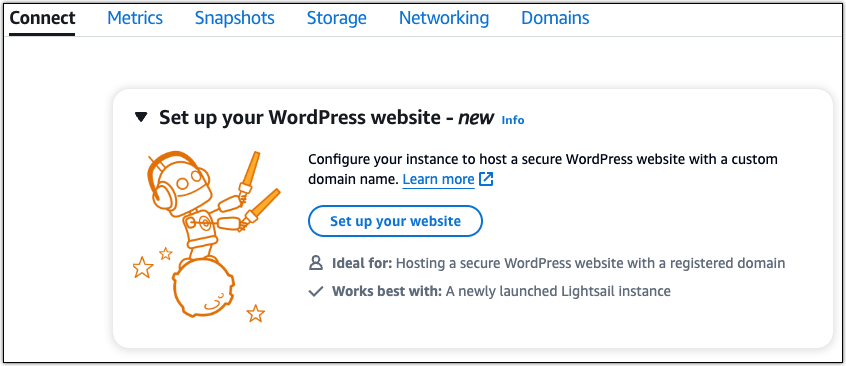
Pada halaman manajemen instans, pada tab Connect, pilih Si apkan situs web Anda.
-
Untuk Tentukan nama domain, gunakan domain terkelola Lightsail yang ada, daftarkan domain baru dengan Lightsail, atau gunakan domain yang Anda daftarkan dengan menggunakan pendaftar domain lain. Pilih Gunakan domain ini untuk melanjutkan ke langkah berikutnya.
-
Untuk Konfigurasi DNS, lakukan salah satu hal berikut:
-
Pilih domain terkelola Lightsail untuk menggunakan zona DNS Lightsail. Pilih Gunakan zona DNS ini untuk melanjutkan ke langkah berikutnya.
-
Pilih Third-party domain untuk menggunakan layanan hosting yang mengelola catatan DNS untuk domain Anda. Perhatikan bahwa kami membuat zona DNS yang cocok di akun Lightsail Anda jika Anda memutuskan untuk menggunakannya nanti. Pilih Gunakan DNS pihak ketiga untuk melanjutkan ke langkah berikutnya.
-
-
Untuk Buat alamat IP statis, masukkan nama untuk alamat IP statis Anda dan kemudian pilih Buat IP statis.
-
Untuk Kelola penugasan domain, pilih Tam bah tugas, pilih jenis domain, lalu pilih Tam bah. Pilih Lanjutkan untuk melanjutkan ke langkah berikutnya.
-
Untuk Buat SSL/TLS sertifikat, pilih domain dan subdomain Anda, masukkan alamat email, pilih Saya mengotorisasi Lightsail untuk mengonfigurasi sertifikat Let's Encrypt pada instance saya, dan pilih Buat sertifikat. Kami mulai mengkonfigurasi sumber daya Lightsail.
Saat penyiapan sedang berlangsung, jangan berhenti atau membuat perubahan pada instans Anda. Diperlukan waktu hingga 15 menit untuk mengonfigurasi instans Anda. Anda dapat melihat kemajuan untuk setiap langkah di tab instance connect.
-
Setelah penyiapan situs web selesai, verifikasi bahwa URL yang Anda tentukan dalam langkah penetapan domain membuka WordPress situs Anda.
-
Inst WordPress ans Anda secara otomatis dikonfigurasi untuk mengalihkan koneksi HTTP ke HTTPS terenkripsi. Anda dapat memverifikasi bahwa pengalihan otomatis dikonfigurasi dengan membuka
http://. Anda akan melihat bahwa setelah situs Anda dimuat, Anda akan diarahkan ke<DomainName>https://.<DomainName>
Langkah 4: Dapatkan kata sandi admin untuk WordPress situs web Anda
Kata sandi default untuk masuk ke dasbor administrasi WordPress situs web Anda disimpan di instance. Selesaikan langkah-langkah berikut untuk mendapatkan kata sandi.
Untuk mendapatkan kata sandi default untuk WordPress administrator
-
Buka halaman manajemen instans untuk WordPress instance Anda.
-
Pada WordPress panel, pilih Ambil kata sandi default. Ini memperluas kata sandi default Access di bagian bawah halaman.

-
Pilih Luncurkan CloudShell. Ini membuka panel di bagian bawah halaman.
-
Pilih Salin dan kemudian tempel konten ke CloudShell jendela. Anda dapat menempatkan kursor Anda pada CloudShell prompt dan tekan Ctrl+V, atau Anda dapat mengklik kanan untuk membuka menu dan kemudian memilih Tempel.
-
Catat kata sandi yang ditampilkan di CloudShell jendela. Anda memerlukan ini untuk masuk ke dasbor administrasi WordPress situs web Anda.

Langkah 5: Masuk ke dasbor administrasi WordPress situs web Anda
Sekarang setelah Anda memiliki kata sandi untuk dasbor administrasi WordPress situs web Anda, Anda dapat masuk. Di dasbor administrasi, Anda dapat mengubah kata sandi pengguna Anda, menginstal plugin, mengubah tema situs web Anda, dan banyak lagi.
Selesaikan langkah-langkah berikut untuk masuk ke dasbor administrasi WordPress situs web Anda.
Untuk masuk ke dasbor administrasi
-
Buka halaman manajemen instans untuk WordPress instance Anda.
-
Pada WordPress panel, pilih WordPress Admin Akses.
-
Pada panel Akses WordPress Dasbor Admin Anda, di bawah Gunakan alamat IP publik, pilih tautan dengan format ini:
http://
public-ipv4-address. /wp-admin -
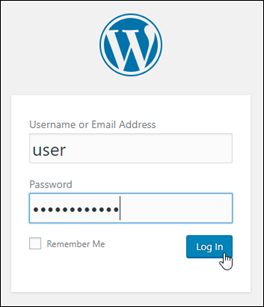
Untuk Nama Pengguna atau Alamat Email, masukkan
user. -
Untuk Kata Sandi, masukkan kata sandi yang diperoleh pada langkah sebelumnya.
-
Pilih Log in.
Anda sekarang masuk ke dasbor administrasi WordPress situs web Anda di mana Anda dapat melakukan tindakan administratif. Untuk informasi lebih lanjut tentang mengelola WordPress situs web Anda, lihat WordPress Codex
dalam WordPress dokumentasi. 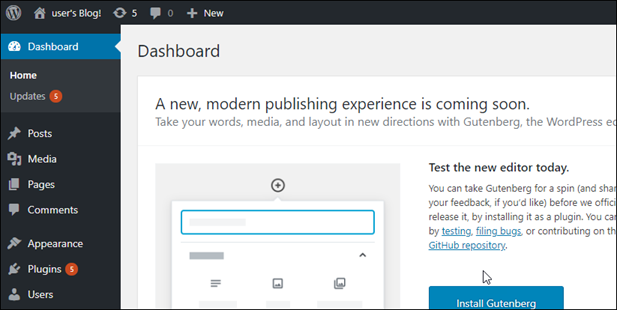
Informasi tambahan
Berikut adalah beberapa langkah tambahan yang dapat Anda lakukan setelah meluncurkan WordPress instance di Amazon Lightsail:
