Terjemahan disediakan oleh mesin penerjemah. Jika konten terjemahan yang diberikan bertentangan dengan versi bahasa Inggris aslinya, utamakan versi bahasa Inggris.
Membuat Linux/Unix instance dengan aplikasi di Lightsail
Tahukah kamu?
Lightsail menyimpan tujuh snapshot harian dan secara otomatis mengganti yang terlama dengan yang terbaru saat Anda mengaktifkan snapshot otomatis untuk instance Anda. Untuk informasi selengkapnya, lihat Meng onfigurasi snapshot otomatis untuk instans dan disk Lightsail.
Buat instance Linux/Unix-based Amazon Lightsail (server pribadi virtual) yang menjalankan aplikasi seperti WordPress atau tumpukan pengembangan seperti LAMP. Setelah instans Anda mulai berjalan, Anda dapat menyambungkannya melalui SSH tanpa meninggalkan Lightsail. Berikut cara melakukannya.
Untuk membuat Windows-based instance, lihat Mem ulai dengan Windows-based instance di Amazon Lightsail.
Buat Linux-based instance
-
Pada halaman beranda, pilih Buat instans.
-
Pilih lokasi untuk instans Anda (Zona Wilayah AWS Ketersediaan dan).
Pilih Ubah Wilayah AWS dan Zona Ketersediaan untuk membuat instans Anda di lokasi lain.
-
Opsional, Anda dapat mengganti Availability Zone.
Pilih Ubah Zona Ketersediaan Anda.
-
Pilih platform Linux.
-
Pilih aplikasi (Aplikasi + OS) atau sistem operasi (OS Saja).
Untuk mempelajari lebih lanjut tentang gambar instance Lightsail, lihat Mem ilih gambar instance Amazon Lightsail.
-
Pilih paket instans Anda.
Pilih apakah instance Anda menggunakan dual-stack (IPv4 dan IPv6), atau jaringan. IPv6-only Beberapa cetak biru Lightsail tidak mendukung IPv6-only jaringan saat ini. Untuk melihat cetak biru mana yang mendukung IPv6-only jaringan, lihatTinjau penawaran cetak biru instans Lightsail.
Anda dapat mencoba paket Lightsail $5 USD gratis selama satu bulan (hingga 750 jam). Kami akan memberikan kredit satu bulan gratis ke account Anda. Pelajari lebih lanjut di halaman harga
Lightsail kami. catatan
Sebagai bagian dari Tingkat AWS Gratis, Anda dapat memulai dengan Amazon Lightsail secara gratis. Untuk informasi selengkapnya, lihat FAQ Tingkat AWS Gratis
. -
Masukkan nama untuk instans Anda.
Nama sumber daya:
-
Harus unik Wilayah AWS di masing-masing akun Lightsail Anda.
-
Harus berisi 2 hingga 255 karakter.
-
Harus dimulai dan diakhiri dengan karakter alfanumerik atau angka.
-
Dapat berisi karakter alfanumerik, angka, periode, tanda hubung, dan garis bawah.
-
-
(Opsional) Pilih Tambahkan tag baru untuk menambahkan tag ke instance Anda. Ulangi langkah ini sesuai kebutuhan untuk menambahkan tag tambahan. Untuk informasi selengkapnya tentang penggunaan tag, lihat Tag.
-
Untuk Kunci, masukkan kunci tag.

-
(Opsional) Untuk Nilai, masukkan nilai tag.

-
-
Pilih Buat instans.
Untuk opsi pembuatan lanjutan, lihat Menggunakan skrip peluncuran untuk mengonfigurasi instans Amazon Lightsail saat dinyalakan atau Menyi apkan SSH untuk instans Linux/Unix-based Lightsail Anda.
Dalam beberapa menit, instance Lightsail Anda siap dan Anda dapat terhubung ke sana melalui SSH, tanpa meninggalkan Lightsail!
Terhubung ke Instans Anda
-
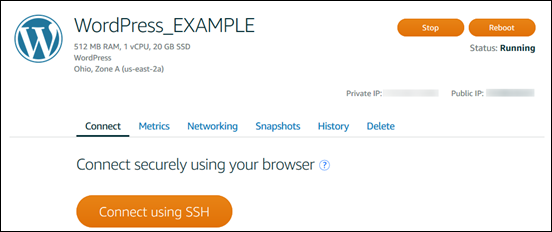
Pada halaman beranda Lightsail, pilih menu di sebelah kanan nama instans Anda, lalu pilih Connect.

Sebagai alternatif, Anda dapat membuka halaman manajemen instans, pilih tab Connect, lalu pilih Connect using SSH.
catatan
Untuk menyambung ke instance Anda menggunakan klien SSH seperti PuTTY, Anda dapat mengikuti prosedur ini: Si apkan PuTTY untuk terhubung ke instance Lightsail Anda.
-
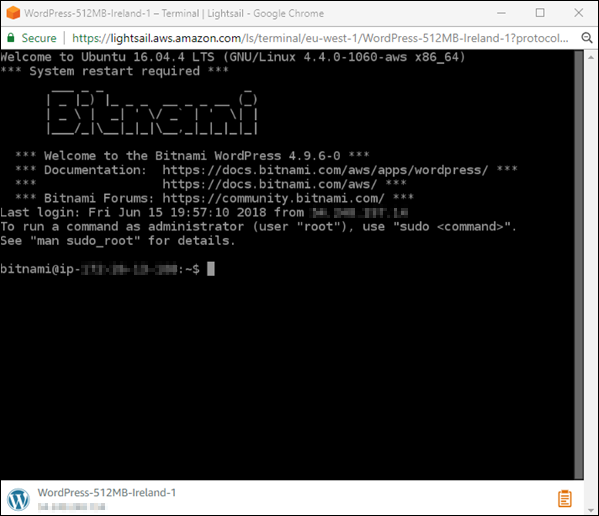
Sekarang Anda dapat mengetik perintah ke terminal dan mengelola instance Lightsail Anda tanpa menyiapkan klien SSH.
Langkah selanjutnya
Sekarang Anda dapat ter-connect ke instans Anda, apa yang Anda lakukan selanjutnya tergantung pada bagaimana Anda berencana untuk menggunakannya. Contoh:
-
WordPressJika Anda sedang membuat blog.
-
Buat alamat IP statis untuk instance Anda untuk menyimpan alamat IP yang sama setiap kali Anda me-restart instans Lightsail Anda.
-
Buat snapshot dari instans Anda sebagai backup.
