Terjemahan disediakan oleh mesin penerjemah. Jika konten terjemahan yang diberikan bertentangan dengan versi bahasa Inggris aslinya, utamakan versi bahasa Inggris.
Pengontrol dasbor Amazon SageMaker Debugger Insights
catatan
Pemberitahuan akhir dukungan: Pada 30 Juni 2027, dukungan untuk Amazon SageMaker Profiler AWS akan berakhir. Setelah 30 Juni 2027, Anda tidak akan lagi dapat mengakses konsol Profiler atau sumber daya Profiler. Untuk informasi selengkapnya, lihat Perubahan ketersediaan profiler.
Ada berbagai komponen pengontrol Debugger untuk pemantauan dan pembuatan profil. Dalam panduan ini, Anda belajar tentang komponen pengontrol Debugger.
catatan
Dasbor SageMaker Debugger Insights menjalankan aplikasi Studio Classic pada ml.m5.4xlarge instance untuk memproses dan merender visualisasi. Setiap tab SageMaker Debugger Insights menjalankan satu sesi kernel Studio Classic. Beberapa sesi kernel untuk beberapa tab SageMaker Debugger Insights berjalan pada satu instance. Saat Anda menutup tab SageMaker Debugger Insights, sesi kernel yang sesuai juga ditutup. Aplikasi Studio Classic tetap aktif dan dikenakan biaya untuk penggunaan ml.m5.4xlarge instans. Untuk informasi tentang harga, lihat halaman SageMaker Harga
penting
Setelah selesai menggunakan dasbor SageMaker Debugger Insights, matikan ml.m5.4xlarge instance untuk menghindari biaya yang timbul. Untuk petunjuk tentang cara mematikan instance, lihatMatikan instance Amazon SageMaker Debugger Insights.
SageMaker UI pengontrol Debugger Insights
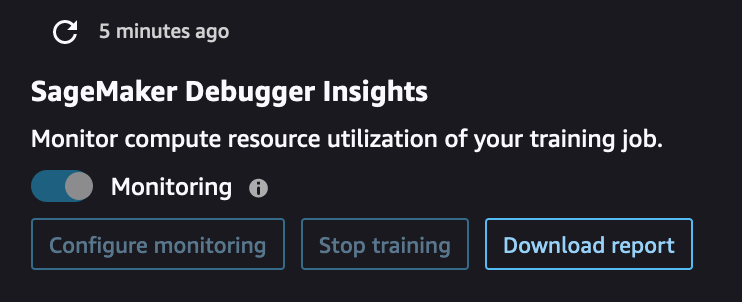
Menggunakan pengontrol Debugger yang terletak di sudut kiri atas dasbor Insights, Anda dapat menyegarkan dasbor, mengonfigurasi atau memperbarui pengaturan Debugger untuk memantau metrik sistem, menghentikan pekerjaan pelatihan, dan mengunduh laporan profil Debugger.
-
Jika Anda ingin menyegarkan dasbor secara manual, pilih tombol refresh (panah bundar di sudut kiri atas) seperti yang ditunjukkan pada tangkapan layar sebelumnya.
-
Tom bol sakelar Pemantauan aktif secara default untuk pekerjaan SageMaker pelatihan apa pun yang dimulai menggunakan SageMaker Python SDK. Jika tidak diaktifkan, Anda dapat menggunakan tombol sakelar untuk memulai pemantauan. Selama pemantauan, Debugger hanya mengumpulkan metrik pemanfaatan sumber daya untuk mendeteksi masalah komputasi seperti hambatan CPU dan kurangnya pemanfaatan GPU. Untuk daftar lengkap masalah pemanfaatan sumber daya yang dipantau Debugger, lihat aturan bawaan Debugger untuk membuat profil pemanfaatan sumber daya sistem perangkat keras (metrik sistem).
-
Tom bol Konfigurasi pemantauan membuka jendela pop-up yang dapat Anda gunakan untuk mengatur atau memperbarui frekuensi pengumpulan data dan jalur S3 untuk menyimpan data.
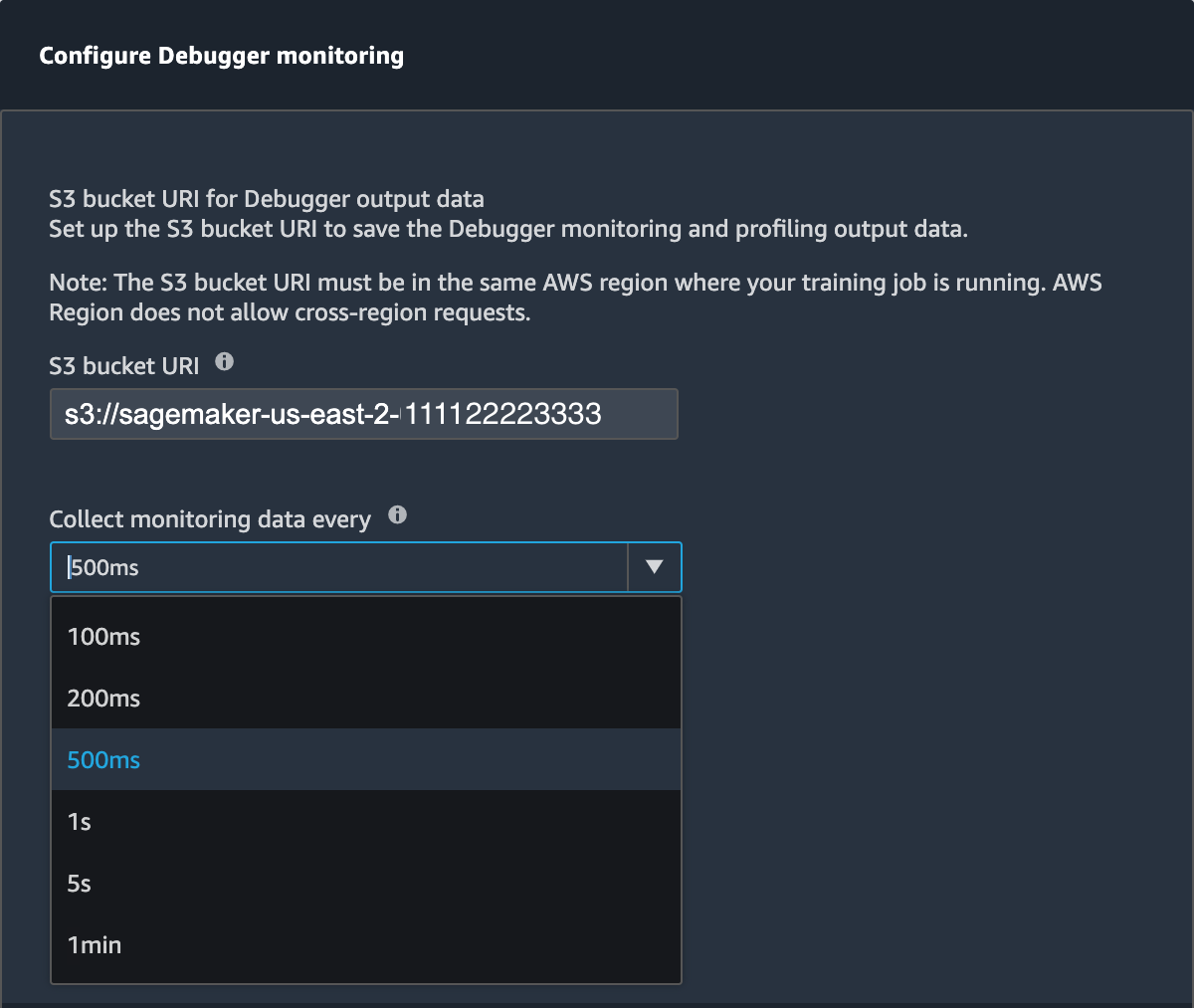
Anda dapat menentukan nilai untuk bidang berikut.
-
URI bucket S3: Tentukan URI bucket S3 dasar.
-
Kumpulkan data pemantauan setiap: Pilih interval waktu untuk mengumpulkan metrik sistem. Anda dapat memilih salah satu interval pemantauan dari daftar dropdown. Interval yang tersedia adalah 100 milidetik, 200 milidetik, 500 milidetik (default), 1 detik, 5 detik, dan 1 menit.
catatan
Jika Anda memilih salah satu interval waktu yang lebih rendah, Anda meningkatkan perincian metrik pemanfaatan sumber daya, sehingga Anda dapat menangkap lonjakan dan anomali dengan resolusi waktu yang lebih tinggi. Namun, semakin tinggi resolusinya, semakin besar ukuran metrik sistem untuk diproses. Ini mungkin menimbulkan overhead tambahan dan berdampak pada pelatihan dan waktu pemrosesan secara keseluruhan.
-
-
Dengan menggunakan tombol Hentikan pelatihan, Anda dapat menghentikan pekerjaan pelatihan saat menemukan anomali dalam pemanfaatan sumber daya.
-
Dengan menggunakan tombol Unduh laporan, Anda dapat mengunduh laporan profil agregat dengan menggunakan ProfilerReport aturan bawaan SageMaker Debugger. Tombol diaktifkan saat Anda menambahkan ProfilerReport aturan bawaan ke ModelTrainer. Untuk informasi selengkapnya, lihat Meng onfigurasi Built-in Aturan Profiler dan Laporan Profil yang Dibuat Menggunakan SageMaker Debugger.
