Terjemahan disediakan oleh mesin penerjemah. Jika konten terjemahan yang diberikan bertentangan dengan versi bahasa Inggris aslinya, utamakan versi bahasa Inggris.
Memulai: Buat pekerjaan pelabelan kotak pembatas dengan Ground Truth
catatan
Amazon SageMaker Ground Truth tidak lagi terbuka untuk pelanggan baru. Pelanggan yang sudah ada dapat terus menggunakan layanan seperti biasa. AWS terus berinvestasi dalam peningkatan keamanan dan ketersediaan untuk Ground Truth, tetapi kami tidak berencana untuk memperkenalkan fitur baru.
Untuk mulai menggunakan Amazon G SageMaker round Truth, ikuti petunjuk di bagian berikut. Bagian di sini menjelaskan cara menggunakan konsol untuk membuat pekerjaan pelabelan kotak pembatas, menetapkan tenaga kerja publik atau swasta, dan mengirim pekerjaan pelabelan ke tenaga kerja Anda. Anda juga dapat mempelajari cara memantau kemajuan pekerjaan pelabelan.
Video ini menunjukkan cara mengatur dan menggunakan Amazon G SageMaker round Truth. (Panjangnya: 9:37)
Jika Anda ingin membuat alur kerja pelabelan khusus, lihat pet Alur kerja pelabelan khusus unjuknya.
Sebelum membuat pekerjaan pelabelan, Anda harus mengunggah dataset ke bucket Amazon S3. Untuk informasi selengkapnya, lihat Gunakan data input dan output.
Topik
Sebelum Anda Memulai
Sebelum mulai menggunakan konsol SageMaker AI untuk membuat pekerjaan pelabelan, Anda harus menyiapkan dataset untuk digunakan. Lakukan ini:
-
Simpan dua gambar di URL HTTP yang tersedia untuk umum. Gambar digunakan saat membuat instruksi untuk menyelesaikan tugas pelabelan. Gambar harus memiliki rasio aspek sekitar 2:1. Untuk latihan ini, isi gambar tidak penting.
-
Buat bucket Amazon S3 untuk menyimpan file input dan output. Ember harus berada di Wilayah yang sama di mana Anda menjalankan Ground Truth. Catat nama bucket karena Anda menggunakannya selama langkah 2.
Ground Truth mengharuskan semua bucket S3 yang berisi data gambar input pekerjaan pelabelan memiliki kebijakan CORS terlampir. Untuk mempelajari lebih lanjut tentang perubahan ini, lihatPersyaratan CORS untuk Input Data Gambar.
-
Anda dapat membuat peran IAM atau membiarkan SageMaker AI membuat peran dengan kebijakan AmazonSageMakerFullAccess IAM. Lihat Membuat peran IAM dan menetapkan kebijakan izin berikut kepada pengguna yang membuat pekerjaan pelabelan:
Buat Pekerjaan Pelabelan
Pada langkah ini Anda menggunakan konsol untuk membuat pekerjaan pelabelan. Anda memberi tahu Amazon SageMaker Ground Truth bucket Amazon S3 tempat file manifes disimpan dan mengonfigurasi parameter untuk pekerjaan tersebut. Untuk informasi selengkapnya tentang menyimpan data dalam bucket Amazon S3, lihatGunakan data input dan output.
Untuk membuat pekerjaan pelabelan
-
Buka konsol SageMaker AI di https://console.aws.amazon.com/sagemaker/
. -
Dari navigasi kiri, pilih Lab eling jobs.
-
Pilih Buat pekerjaan pelabelan untuk memulai proses pembuatan pekerjaan.
-
Di bagian Ikhtisar pekerjaan, berikan informasi berikut:
-
Nama pekerjaan — Berikan pekerjaan pelabelan nama yang menggambarkan pekerjaan. Nama ini ditampilkan dalam daftar pekerjaan Anda. Nama harus unik di akun Anda di suatu Wil AWS ayah.
-
Nama atribut label — Biarkan ini tidak dicentang karena nilai default adalah opsi terbaik untuk pekerjaan pengantar ini.
-
Pengaturan data input — Pilih Pengaturan data otomatis. Opsi ini memungkinkan Anda untuk secara otomatis terhubung ke data input Anda di S3.
-
Lokasi S3 untuk kumpulan data input — Masukkan lokasi S3 tempat Anda menambahkan gambar pada langkah 1.
-
Lokasi S3 untuk kumpulan data keluaran — Lokasi di mana data keluaran Anda ditulis dalam S3.
-
Jenis data — Gunakan menu tarik-turun untuk memilih Gambar. Ground Truth akan menggunakan semua gambar yang ditemukan di lokasi S3 untuk kumpulan data input sebagai input untuk pekerjaan pelabelan Anda.
-
Peran IAM — Buat atau pilih peran IAM dengan kebijakan I AmazonSageMakerFullAccess AM terlampir.
-
-
Di bagian Jenis tugas, untuk bidang Kategori Tugas, pilih Gambar.
-
Dalam pemilihan Tu gas pilih kotak Bounding.
-
Pilih Berikutnya untuk melanjutkan ke konfigurasi pekerjaan pelabelan Anda.
Pilih Pekerja
Pada langkah ini Anda memilih tenaga kerja untuk memberi label dataset Anda. Disarankan agar Anda membuat tenaga kerja swasta untuk menguji Amazon G SageMaker round Truth. Gunakan alamat email untuk mengundang anggota tenaga kerja Anda. Jika Anda membuat tenaga kerja swasta pada langkah ini, Anda tidak akan dapat mengimpor kumpulan pengguna Amazon Cognito nanti. Jika Anda ingin membuat tenaga kerja swasta menggunakan kumpulan pengguna Amazon Cognito, lihat Kelola Tenaga Kerja Pribadi (Amazon Cognito) dan gunakan tenaga kerja Mechanical Turk sebagai gantinya di tutorial ini.
Tip
Untuk mempelajari tentang opsi tenaga kerja lain yang dapat Anda gunakan dengan Ground Truth, lihatTenaga Kerja.
Untuk menciptakan tenaga kerja swasta:
-
Di bagian Pekerja, pilih Pri badi.
-
Jika ini adalah pertama kalinya Anda menggunakan tenaga kerja swasta, di bidang Alamat email, masukkan hingga 100 alamat email. Alamat harus dipisahkan dengan koma. Anda harus menyertakan alamat email Anda sendiri sehingga Anda menjadi bagian dari tenaga kerja dan dapat melihat tugas pelabelan objek data.
-
Di bidang Nama organisasi, masukkan nama organisasi Anda. Informasi ini digunakan untuk menyesuaikan email yang dikirim untuk mengundang seseorang ke tenaga kerja pribadi Anda. Anda dapat mengubah nama organisasi setelah kumpulan pengguna dibuat melalui konsol.
-
Di bidang Email Kontak masukkan alamat email yang digunakan anggota tenaga kerja untuk melaporkan masalah dengan tugas.
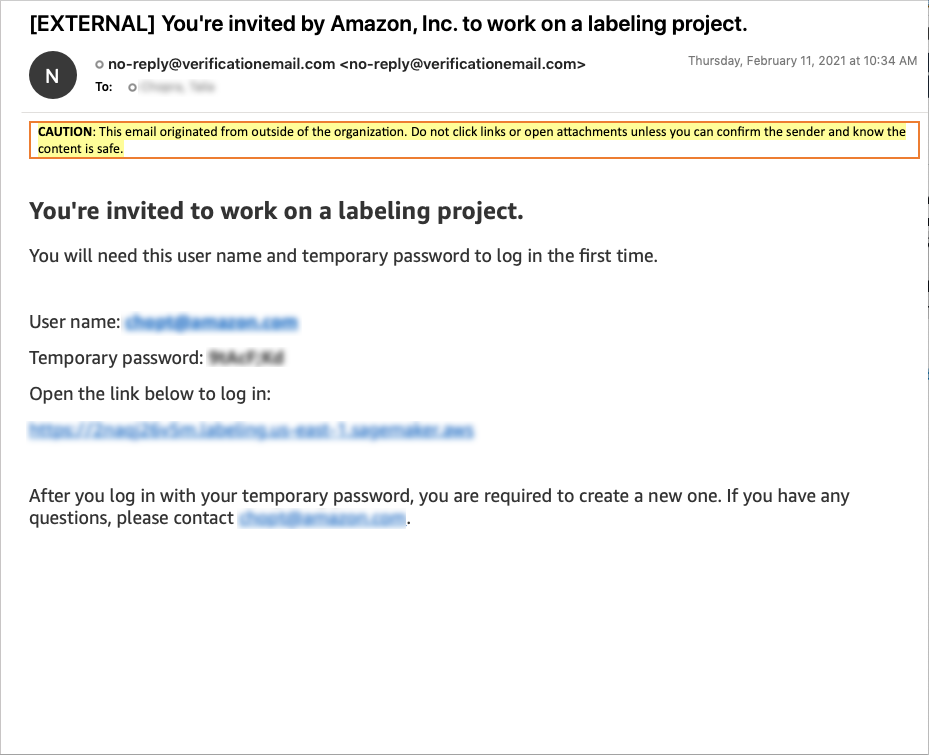
Jika Anda menambahkan diri Anda ke tenaga kerja swasta, Anda akan menerima email yang terlihat mirip dengan yang berikut ini. Amazon, Inc. digantikan oleh organisasi yang Anda masukkan pada langkah 3 dari prosedur sebelumnya. Pilih tautan di email untuk masuk menggunakan kata sandi sementara yang disediakan. Jika diminta, ubah kata sandi Anda. Ketika Anda berhasil masuk, Anda akan melihat portal pekerja tempat tugas pelabelan Anda muncul.
Tip
Anda dapat menemukan tautan ke portal pekerja tenaga kerja pribadi Anda di bagian Pel abelan tenaga kerja di area Ground Truth pada konsol SageMaker AI. Untuk melihat tautan, pilih tab Pribadi. Tautan tersebut berada di bawah header URL masuk portal Pel abelan di Ringkasan tenaga kerja swasta.
Jika Anda memilih untuk menggunakan tenaga kerja Amazon Mechanical Turk untuk memberi label kumpulan data, Anda akan dikenakan biaya untuk tugas pelabelan yang diselesaikan pada kumpulan data.
Untuk menggunakan tenaga kerja Amazon Mechanical Turk:
-
Di bagian Pekerja, pilih Pu blik.
-
Tetapkan Harga per tugas.
-
Jika berlaku, pilih Dataset tidak berisi konten dewasa untuk mengakui bahwa kumpulan data sampel tidak memiliki konten dewasa. Informasi ini memungkinkan Amazon G SageMaker round Truth memperingatkan pekerja eksternal di Mechanical Turk bahwa mereka mungkin menemukan konten yang berpotensi menyinggung dalam kumpulan data Anda.
-
Pilih kotak centang di samping pernyataan berikut untuk mengakui bahwa kumpulan data sampel tidak berisi informasi identitas pribadi (PII). Ini adalah persyaratan untuk menggunakan Mechanical Turk dengan Ground Truth. Jika data input Anda mengandung PII, gunakan tenaga kerja swasta untuk tutorial ini.
Anda memahami dan setuju bahwa tenaga kerja Amazon Mechanical Turk terdiri dari kontraktor independen yang berlokasi di seluruh dunia dan bahwa Anda tidak boleh membagikan informasi rahasia, informasi pribadi, atau informasi kesehatan yang dilindungi dengan tenaga kerja ini.
Mengonfigurasi Alat Kotak Bounding
Akhirnya Anda mengkonfigurasi alat kotak pembatas untuk memberikan instruksi kepada pekerja Anda. Anda dapat mengonfigurasi judul tugas yang menjelaskan tugas dan memberikan instruksi tingkat tinggi untuk pekerja. Anda dapat memberikan instruksi cepat dan instruksi lengkap. Instruksi cepat ditampilkan di sebelah gambar yang akan diberi label. Instruksi lengkap berisi instruksi terperinci untuk menyelesaikan tugas. Dalam contoh ini, Anda hanya memberikan instruksi cepat. Anda dapat melihat contoh instruksi lengkap dengan memilih Instruksi lengkap di bagian bawah bagian.
Untuk mengkonfigurasi alat kotak pembatas
-
Di bidang Deskripsi Tugas ketik instruksi singkat untuk tugas tersebut. Contoh:
Draw a box around anyobjectsin the image.Ganti
objectsdengan nama objek yang muncul di gambar Anda. -
Di bidang Label, ketikkan nama kategori untuk objek yang pekerja harus menggambar kotak pembatas di sekitarnya. Misalnya, jika Anda meminta pekerja untuk menggambar kotak di sekitar pemain sepak bola, Anda dapat menggunakan “Pemain Sepak Bola” di bidang ini.
-
Bagian Instruksi singkat memungkinkan Anda membuat instruksi yang ditampilkan pada halaman dengan gambar yang diberi label oleh pekerja Anda. Kami menyarankan Anda menyertakan contoh kotak pembatas yang digambar dengan benar dan contoh kotak yang digambar dengan salah. Untuk membuat instruksi Anda sendiri, gunakan langkah-langkah ini:
-
Pilih teks antara CONTOH YANG BAIK dan placeholder gambar. Ganti dengan teks berikut:
Draw the box around the object with a small border. -
Pilih placeholder gambar pertama dan hapus.
-
Pilih tombol gambar dan kemudian masukkan URL HTTPS dari salah satu gambar yang Anda buat pada langkah 1. Dimungkinkan juga untuk menyematkan gambar langsung di bagian instruksi singkat, namun bagian ini memiliki kuota 100 kilobyte (termasuk teks). Jika gambar dan teks Anda melebihi 100 kilobyte, Anda menerima kesalahan.
-
Pilih teks antara CONTOH BURUK dan placeholder gambar. Ganti dengan teks berikut:
Don't make the bounding box too large or cut into the object. -
Pilih placeholder gambar kedua dan hapus.
-
Pilih tombol gambar dan kemudian masukkan URL HTTPS dari gambar lain yang Anda buat pada langkah 1.
-
-
Pilih Pr atinjau untuk melihat pratinjau UI pekerja. Pratinjau terbuka di tab baru, jadi jika browser Anda memblokir pop-up, Anda mungkin perlu mengaktifkan tab secara manual untuk membuka. Ketika Anda menambahkan satu atau lebih anotasi ke pratinjau dan kemudian memilih K irim, Anda dapat melihat pratinjau data keluaran yang akan dibuat anotasi Anda.
-
Setelah Anda mengonfigurasi dan memverifikasi instruksi Anda, pilih Buat untuk membuat pekerjaan pelabelan.
Jika Anda menggunakan tenaga kerja swasta, Anda dapat menavigasi ke portal pekerja yang Anda masuki Pilih Pekerja dari tutorial ini untuk melihat tugas pelabelan Anda. Tugas mungkin memakan waktu beberapa menit untuk muncul.
Sekarang setelah Anda membuat pekerjaan pelabelan, Anda dapat mem antaunya, atau menghentikannya.
