Terjemahan disediakan oleh mesin penerjemah. Jika konten terjemahan yang diberikan bertentangan dengan versi bahasa Inggris aslinya, utamakan versi bahasa Inggris.
Tugas Anda
catatan
Amazon SageMaker Ground Truth tidak lagi terbuka untuk pelanggan baru. Pelanggan yang sudah ada dapat terus menggunakan layanan seperti biasa. AWS terus berinvestasi dalam peningkatan keamanan dan ketersediaan untuk Ground Truth, tetapi kami tidak berencana untuk memperkenalkan fitur baru.
Saat mengerjakan tugas deteksi objek bingkai video, Anda perlu memilih kategori dari menu Kategori Label di sisi kanan portal pekerja Anda untuk mulai membuat anotasi. Setelah Anda memilih kategori, buat anotasi di sekitar objek yang berlaku untuk kategori ini. Untuk mempelajari lebih lanjut tentang alat yang Anda lihat di UI pekerja Anda, lihatPanduan Alat.
Setelah menambahkan label, Anda mungkin melihat panah menunjuk ke bawah di sebelah label di menu Label. Pilih panah ini dan kemudian pilih satu opsi untuk setiap atribut label yang Anda lihat untuk memberikan informasi lebih lanjut tentang label tersebut.
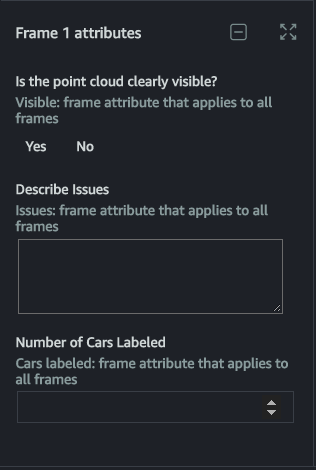
Anda mungkin melihat atribut bingkai di bawah menu Label. Atribut ini akan muncul di setiap frame dalam tugas Anda. Gunakan petunjuk atribut ini untuk memasukkan informasi tambahan tentang setiap frame.
Untuk mengedit anotasi, pilih label anotasi yang ingin Anda edit di menu L abel atau pilih anotasi dalam bingkai. Saat Anda mengedit atau menghapus anotasi, tindakan hanya akan mengubah anotasi dalam satu bingkai.
Jika Anda mengerjakan tugas yang menyertakan alat kotak pembatas, gunakan ikon prediksi berikutnya untuk memprediksi lokasi semua kotak pembatas yang telah Anda gambar dalam bingkai di bingkai berikutnya. Jika Anda memilih satu kotak dan kemudian memilih ikon prediksi berikutnya, hanya kotak itu yang akan diprediksi di frame berikutnya. Jika Anda belum menambahkan kotak apa pun ke bingkai saat ini, Anda akan menerima kesalahan. Anda harus menambahkan setidaknya satu kotak ke bingkai sebelum menggunakan fitur ini.
catatan
Fitur prediksi berikutnya tidak akan mengganti anotasi yang dibuat secara manual. Ini hanya akan menambahkan anotasi. Jika Anda menggunakan prediksi berikutnya dan sebagai hasilnya memiliki lebih dari satu kotak pembatas di sekitar satu objek, hapus semua kecuali satu kotak. Setiap objek hanya boleh diidentifikasi dengan satu kotak.
Setelah Anda menggunakan ikon prediksi berikutnya, tinjau lokasi setiap kotak di bingkai berikutnya dan buat penyesuaian pada lokasi dan ukuran kotak jika perlu.
Grafik berikut menunjukkan cara menggunakan alat prediksi berikutnya:

Untuk semua alat lainnya, Anda dapat menggunakan alat Sal in ke berikutnya dan Salin ke semua untuk menyalin anotasi Anda ke frame berikutnya atau semua.
