Terjemahan disediakan oleh mesin penerjemah. Jika konten terjemahan yang diberikan bertentangan dengan versi bahasa Inggris aslinya, utamakan versi bahasa Inggris.
Buat server AS2
Topik ini memberikan petunjuk untuk membuat server AS2-enabled Transfer Family, menggunakan konsol atau CloudFormation template. Untuk contoh konfigurasi AS2 end-to-end, lihatMenyiapkan konfigurasi AS2. Setelah Anda membuat server AS2, Anda dapat menambahkan perjanjian ke server.
Topik
Membuat server AS2 menggunakan konsol Transfer Family
Prosedur ini menjelaskan cara membuat AS2-enabled server dengan menggunakan konsol Transfer Family. Jika Anda ingin menggunakan sebagai AWS CLI gantinya, lihatLangkah 4: Buat server Transfer Family yang menggunakan protokol AS2.
catatan
Anda dapat melampirkan alur kerja pemrosesan file ke server Transfer Family yang menggunakan protokol AS2: namun, pesan AS2 tidak menjalankan alur kerja yang dilampirkan ke server.
Untuk membuat AS2-enabled server
-
Buka AWS Transfer Family konsol di https://console.aws.amazon.com/transfer/
. -
Di panel navigasi kiri, pilih Server, lalu pilih Buat server.
-
Pada halaman Pilih protokol, pilih AS2 (Pernyataan Penerapan 2), lalu pilih Berikutnya.
-
Pada halaman Pilih penyedia identitas, pilih Ber ikutnya.
catatan
Untuk AS2, Anda tidak dapat memilih penyedia identitas karena otentikasi dasar tidak didukung untuk protokol AS2. Sebagai gantinya, Anda mengontrol akses melalui grup keamanan virtual private cloud (VPC).
-
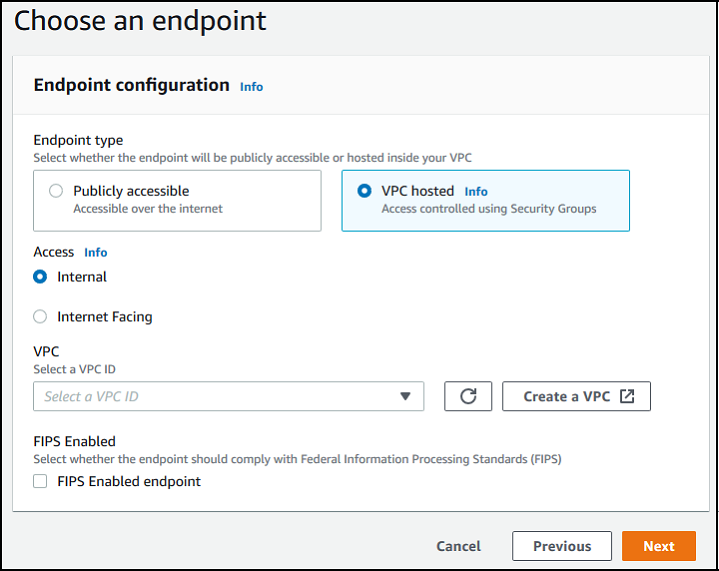
Pada halaman Pilih titik akhir, lakukan hal berikut:
-
Untuk tipe Endpoint, pilih VPC yang dihosting untuk meng-host titik akhir server Anda. Untuk informasi tentang menyiapkan VPC-hosted titik akhir Anda, lihatBuat server di cloud pribadi virtual.
catatan
Endpoint yang dapat diakses publik tidak didukung untuk protokol AS2. Untuk membuat titik akhir VPC Anda dapat diakses melalui internet, pilih Internet Facing di bawah Akses, lalu berikan alamat IP Elastic Anda.
-
Untuk Access, pilih salah satu opsi berikut:
-
Inter nal — Pilih opsi ini untuk menyediakan akses dari dalam VPC dan VPC-connected lingkungan Anda, seperti pusat data lokal Direct Connect atau VPN.
-
Menghadapi Internet — Pilih opsi ini untuk menyediakan akses melalui internet dan dari dalam VPC dan VPC-connected lingkungan Anda, seperti pusat data lokal Direct Connect atau VPN.
Jika Anda memilih Internet Facing, berikan alamat IP Elastic Anda saat diminta.
-
-
Untuk VPC, pilih VPC yang ada atau pilih Buat VPC untuk membuat VPC baru.
-
Untuk FIPS Diaktifkan, kosongkan kotak centang titik akhir FIPS Enabled.
catatan
FIPS-enabled titik akhir tidak didukung untuk protokol AS2.
-
Pilih Berikutnya.
-
-
Pada halaman Pilih domain, pilih Amazon S3 untuk menyimpan dan mengakses file Anda sebagai objek dengan menggunakan protokol yang dipilih.
Pilih Berikutnya.
-
Pada halaman Konfigurasi detail tambahan, pilih pengaturan yang Anda butuhkan.
catatan
Jika Anda mengonfigurasi protokol lain bersama dengan AS2, semua pengaturan detail tambahan berlaku. Namun, untuk protokol AS2, satu-satunya pengaturan yang berlaku adalah yang ada di bagian CloudWatch logging dan Tag.
Meskipun menyiapkan peran CloudWatch logging bersifat opsional, kami sangat menyarankan untuk menyiapkannya sehingga Anda dapat melihat status pesan Anda dan memecahkan masalah konfigurasi.
-
Pada halaman T injau dan buat, tinjau pilihan Anda untuk memastikannya benar.
-
Jika Anda ingin mengedit salah satu pengaturan Anda, pilih Edit di sebelah langkah yang ingin Anda ubah.
catatan
Jika Anda mengedit langkah, sebaiknya tinjau setiap langkah setelah langkah yang Anda pilih untuk diedit.
-
Jika Anda tidak memiliki perubahan, pilih Buat server untuk membuat server Anda. Anda dibawa ke halaman Server, ditampilkan sebagai berikut, di mana server baru Anda terdaftar.
Diperlukan waktu beberapa menit sebelum status untuk server baru Anda berubah menjadi Online. Pada titik itu, server Anda dapat melakukan operasi file untuk pengguna Anda.
-
Gunakan template untuk membuat tumpukan demo Transfer Family AS2
Kami menyediakan CloudFormation template mandiri untuk membuat server AS2-enabled Transfer Family dengan cepat. Template mengonfigurasi server dengan titik akhir Amazon VPC publik, sertifikat, profil lokal dan mitra, perjanjian, dan konektor.
Template server AS2 dasar membuat sumber daya berikut:
-
Server AS2-enabled Transfer Family dengan titik akhir VPC
-
Profil AS2 lokal dan mitra dengan sertifikat
-
Kesepakatan antara profil
-
Bucket Amazon S3 untuk penyimpanan file
-
Peran dan kebijakan IAM yang diperlukan
-
CloudWatch konfigurasi logging
Sebelum menggunakan template ini, perhatikan hal berikut:
-
Jika Anda membuat tumpukan dari template ini, Anda akan ditagih untuk AWS sumber daya yang digunakan.
-
Template membuat beberapa sertifikat dan menempatkannya AWS Secrets Manager untuk menyimpannya dengan aman. Anda dapat menghapus sertifikat ini dari Manajer Rahasia jika mau, karena Anda dikenakan biaya untuk menggunakan layanan ini. Menghapus sertifikat ini di Secrets Manager tidak menghapusnya dari server Transfer Family. Oleh karena itu, fungsionalitas tumpukan demo tidak terpengaruh. Namun, untuk sertifikat yang akan Anda gunakan dengan server AS2 produksi, Anda mungkin ingin menggunakan Secrets Manager untuk mengelola dan secara berkala memutar sertifikat yang disimpan.
-
Kami menyarankan Anda menggunakan template sebagai basis saja, dan terutama untuk tujuan demonstrasi. Jika Anda ingin menggunakan tumpukan demo ini dalam produksi, kami sarankan Anda memodifikasi kode YAML template untuk membuat tumpukan yang lebih kuat. Misalnya, buat sertifikat tingkat produksi, dan buat AWS Lambda fungsi yang dapat Anda gunakan dalam produksi.
Untuk membuat server AS2-enabled Transfer Family dari CloudFormation template
-
Buka CloudFormation konsol di https://console.aws.amazon.com/cloudformation
. -
Di panel navigasi sebelah kiri, pilih Tumpukan.
-
Pilih Buat tumpukan, lalu pilih Dengan sumber daya baru (standar).
-
Di bagian Prasyarat - Siapkan template, pilih Pilih template yang ada.
-
Salin tautan ini, template demo AS2
, dan tempel ke bidang URL Amazon S3. -
Pilih Berikutnya.
-
Pada halaman T entukan detail tumpukan, beri nama tumpukan Anda, lalu tentukan parameter berikut:
-
Di bawah AS2, masukkan nilai untuk ID AS2 Lokal dan ID AS2 Mitra, atau terima default, dan,
localmasing-masing.partner -
Di bawah Jaringan, masukkan nilai untuk IP masuk grup keamanan CIDR, atau terima default,
0.0.0.0/0.catatan
Nilai ini, dalam format CIDR, menentukan alamat IP mana yang diizinkan untuk lalu lintas masuk ke server AS2. Nilai default,
0.0.0.0/0, memungkinkan semua alamat IP. -
Di bawah Umum, masukkan nilai untuk A wal an, atau terima default,
transfer-as2. Awalan ini ditempatkan sebelum nama sumber daya apa pun yang dibuat oleh tumpukan. Misalnya, jika Anda menggunakan awalan default, bucket Amazon S3 Anda diberi namatransfer-as2-.amzn-s3-demo-bucket
-
-
Pilih Berikutnya. Pada halaman Konfigurasi opsi tumpukan, pilih Berikutnya lagi.
-
Tinjau detail untuk tumpukan yang Anda buat, lalu pilih Buat tumpukan.
catatan
Di bagian bawah halaman, di bawah Kem ampuan, Anda harus mengakui bahwa CloudFormation mungkin membuat sumber daya AWS Identity and Access Management (IAM).
Setelah tumpukan dibuat, Anda dapat mengirim pesan uji AS2 dari server mitra ke server Transfer Family lokal Anda dengan menggunakan AWS Command Line Interface (AWS CLI). Sebuah AWS CLI perintah sampel untuk mengirim pesan pengujian dibuat bersama dengan semua sumber daya lain dalam tumpukan.
Untuk menggunakan perintah sampel ini, buka tab Out put dari tumpukan Anda, dan salin TransferExampleAs2Command. Anda kemudian dapat menjalankan perintah dengan menggunakan AWS CLI. Jika Anda belum menginstal AWS CLI, lihat Menginstal atau memperbarui versi terbaru AWS CLI di Panduan AWS Command Line Interface Pengguna.
Perintah sampel memiliki format berikut:
aws s3api put-object --bucketamzn-s3-demo-bucket--key test.txt && aws transfer start-file-transfer --regionaws-region--connector-idTransferConnectorId--send-file-paths /amzn-s3-demo-bucket/test.txt
catatan
Versi perintah ini berisi nilai aktual untuk TransferConnectorIdamzn-s3-demo-bucket
Perintah sampel ini terdiri dari dua perintah terpisah yang dirantai bersama dengan menggunakan && string.
Perintah pertama membuat file teks baru yang kosong di bucket Anda:
aws s3api put-object --bucketamzn-s3-demo-bucket--key test.txt
Kemudian, perintah kedua menggunakan konektor untuk mengirim file dari profil mitra ke profil lokal. Server Transfer Family memiliki perjanjian yang diatur yang memungkinkan profil lokal menerima pesan dari profil mitra.
aws transfer start-file-transfer --regionaws-region--connector-idTransferConnectorId--send-file-paths /amzn-s3-demo-bucket/test.txt
Setelah menjalankan perintah, Anda dapat pergi ke bucket Amazon S3 Anda (amzn-s3-demo-bucket
-
processed/- Folder ini berisi file JSON yang menjelaskan file yang ditransfer dan respons MDN. -
processing/— Folder ini sementara berisi file saat sedang diproses, tetapi setelah transfer selesai, folder ini harus kosong. -
server-id/from-(folder ini dinamai secara dinamis, berdasarkan ID AS2 mitra), yang berisipartnerfailed/,processed/, danprocessing/folder. F/older berisi salinan file teks yang ditransfer, dan file JSON dan MDN yang sesuai.server-id/from-partner/processed/ -
test.txt— Objek ini adalah file (kosong) yang ditransfer.
Buat perjanjian AS2
Perjanjian dikaitkan dengan server Transfer Family. Mereka menentukan rincian untuk mitra dagang yang menggunakan protokol AS2 untuk bertukar pesan atau file dengan menggunakan Transfer Family, untuk transfer inbound — mengirim file AS2 dari sumber eksternal milik mitra ke server Transfer Family.
Prosedur ini menjelaskan cara membuat perjanjian AS2 dengan menggunakan konsol Transfer Family. Jika Anda ingin menggunakan sebagai AWS CLI gantinya, lihatLangkah 5: Buat perjanjian antara Anda dan pasangan Anda.
Untuk membuat perjanjian untuk server Transfer Family
-
Buka AWS Transfer Family konsol di https://console.aws.amazon.com/transfer/
. -
Di panel navigasi kiri, pilih Server, lalu pilih server yang menggunakan protokol AS2.
Sebagai alternatif, selama Anda memiliki setidaknya satu server Transfer Family yang menggunakan protokol AS2, pilih Perjanjian untuk menerima pesan dari menu Mitra Per dagangan AS2. Kemudian, di layar Buat perjanjian, pilih server AS2 yang ingin Anda kaitkan perjanjian ini.
-
Pada halaman detail server, gulir ke bawah ke bagian Perjanjian.
-
Pilih Tambah perjanjian.
-
Isi parameter perjanjian, sebagai berikut:
-
Di bagian konfigurasi perjanjian, masukkan nama deskriptif. Pastikan Anda dapat mengidentifikasi tujuan perjanjian dengan namanya. Juga, atur Status untuk perjanjian: Aktif (dipilih secara default) atau Tidak Aktif.
-
Di bagian Konfigurasi komunikasi, pilih profil lokal dan profil mitra. Juga, pilih apakah akan menerapkan penandatanganan pesan atau tidak.
-
Secara default, Pak sa penandatanganan pesan diaktifkan, yang berarti Transfer Family menolak pesan yang tidak ditandatangani dari mitra dagang Anda untuk perjanjian ini.
-
Hapus pengaturan ini untuk mengizinkan Transfer Family menerima pesan yang tidak ditandatangani dari mitra dagang Anda untuk perjanjian ini.
-
-
Di bagian konfigurasi direktori Kotak masuk, berikan informasi berikut.
-
Tentukan apakah akan memilih T entukan direktori terpisah untuk menyimpan pesan AS2, file MDN, dan file status JSON.
-
Jika Anda memilih opsi ini, Anda menentukan lokasi terpisah untuk file payload, file gagal, file MDN, file status, dan file sementara.
-
Jika Anda menghapus opsi ini, semua file AS2 masuk ke lokasi yang Anda tentukan untuk direktori dasar Anda.
-
-
Untuk S3 Bucket, pilih bucket Amazon S3.
-
Untuk A walan, Anda dapat memasukkan awalan (folder) untuk digunakan untuk menyimpan file dalam bucket.
Misalnya, jika Anda memasukkan
amzn-s3-demo-bucketuntuk bucket danincomingawalan Anda, file AS2 Anda disimpan ke/folder.amzn-s3-demo-bucket/incoming -
Untuk AWS Peran IAM, pilih peran yang dapat mengakses bucket yang Anda tentukan.
-
Untuk Per tahankan nama file, pilih apakah akan mempertahankan nama file asli untuk muatan pesan AS2 yang masuk.
-
Jika Anda memilih pengaturan ini, nama file yang disediakan oleh mitra dagang Anda akan dipertahankan saat file disimpan di Amazon S3.
-
Jika Anda menghapus pengaturan ini, saat Transfer Family menyimpan file, nama file disesuaikan, seperti yang dijelaskan dalamNama dan lokasi file.
-
-
-
(Opsional) Tambahkan tag di bagian Tag.
-
Setelah Anda memasukkan semua informasi untuk perjanjian, pilih Buat perjanjian.
-
Perjanjian baru muncul di bagian Perjanjian pada halaman detail server.
