Terjemahan disediakan oleh mesin penerjemah. Jika konten terjemahan yang diberikan bertentangan dengan versi bahasa Inggris aslinya, utamakan versi bahasa Inggris.
Buat FTPS-enabled server
File Transfer Protocol over SSL (FTPS) adalah ekstensi untuk FTP. Ini menggunakan protokol kriptografi Transport Layer Security (TLS) dan Secure Sockets Layer (SSL) untuk mengenkripsi lalu lintas. FTPS memungkinkan enkripsi koneksi saluran kontrol dan data baik secara bersamaan atau independen.
catatan
Untuk pertimbangan penting tentang Penyeimbang Beban Jaringan, lihatHindari menempatkan NLB dan NAT di depan AWS Transfer Family server.
Untuk membuat FTPS-enabled server
-
Buka AWS Transfer Family konsol di https://console.aws.amazon.com/transfer/
dan pilih Server dari panel navigasi, lalu pilih Buat server. -
Di Pilih protokol, pilih FTPS.
Untuk sertifikat Server, pilih sertifikat yang disimpan di AWS Certificate Manager (ACM) yang akan digunakan untuk mengidentifikasi server Anda ketika klien terhubung ke server melalui FTPS dan kemudian pilih Berikutnya.
Untuk meminta sertifikat publik baru, lihat Meminta sertifikat publik di Panduan AWS Certificate Manager Pengguna.
Untuk mengimpor sertifikat yang ada ke ACM, lihat Meng impor sertifikat ke ACM di Panduan AWS Certificate Manager Pengguna.
Untuk meminta sertifikat pribadi untuk menggunakan FTPS melalui alamat IP pribadi, lihat Meminta Sertifikat Pribadi di Panduan AWS Certificate Manager Pengguna.
Sertifikat dengan algoritme kriptografi dan ukuran kunci berikut didukung:
-
2048-bit RSA (RSA_2048)
-
4096-bit RSA (RSA_4096)
-
Elliptic Prime Curve 256 bit (EC_prime256v1)
-
Elliptic Prime Curve 384 bit (EC_secp384r1)
-
Elliptic Prime Curve 521 bit (EC_secp521r1)
catatan
Sertifikat harus berupa sertifikat SSL/TLS X.509 versi 3 yang valid dengan FQDN atau alamat IP yang ditentukan dan berisi informasi tentang penerbit.
-
-
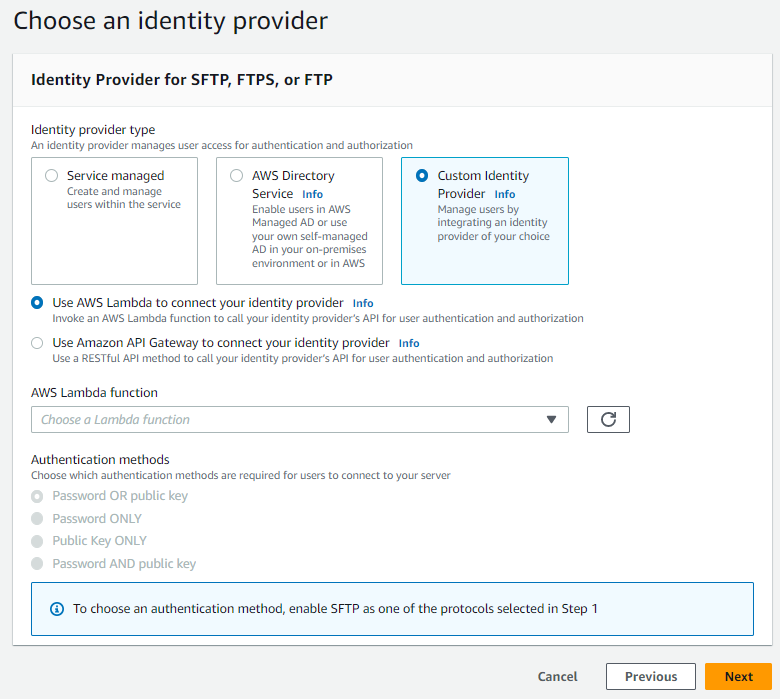
Di Pilih penyedia identitas, pilih penyedia identitas yang ingin Anda gunakan untuk mengelola akses pengguna. Anda memiliki opsi berikut:
-
AWS Directory Service for Microsoft Active Directory— Anda menyediakan Directory Service direktori untuk mengakses titik akhir. Dengan demikian, Anda dapat menggunakan kredenSIAL yang disimpan di Direktori Aktif Anda untuk mengotentikasi pengguna Anda. Untuk mempelajari selengkapnya tentang bekerja dengan penyedia AWS Managed Microsoft AD identitas, lihatPenggunaan AWS Layanan Direktori untuk Microsoft Active Directory.
catatan
-
Cross-Account dan Direktori Bersama tidak didukung untuk AWS Managed Microsoft AD.
-
Untuk mengatur server dengan Layanan Direktori sebagai penyedia identitas Anda, Anda perlu menambahkan beberapa Directory Service izin. Lihat perinciannya di Sebelum Anda mulai menggunakan AWS Directory Service for Microsoft Active Directory.
-
-
Penyedia identitas kustom — Pilih salah satu dari opsi berikut:
-
Gunakan AWS Lambda untuk menghubungkan penyedia identitas Anda — Anda dapat menggunakan penyedia identitas yang ada, didukung oleh fungsi Lambda. Anda memberikan nama fungsi Lambda. Untuk informasi selengkapnya, lihat Penggunaan AWS Lambda untuk mengintegrasikan penyedia identitas Anda.
-
Gunakan Amazon API Gateway untuk menghubungkan penyedia identitas Anda — Anda dapat membuat metode API Gateway yang didukung oleh fungsi Lambda untuk digunakan sebagai penyedia identitas. Anda memberikan URL Amazon API Gateway dan peran pemanggilan. Untuk informasi selengkapnya, lihat Menggunakan Amazon API Gateway untuk mengintegrasikan penyedia identitas Anda.
-
-
-
Pilih Berikutnya.
-
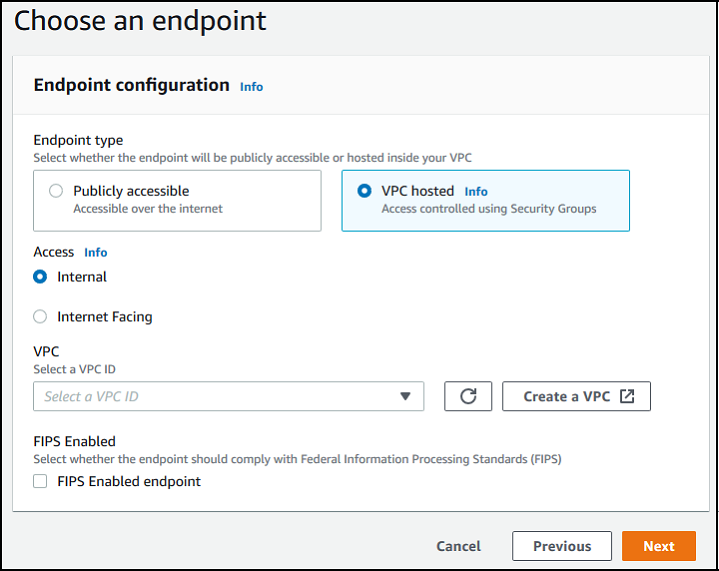
Di Pilih titik akhir, lakukan hal berikut:
catatan
Server FTPS untuk Transfer Family beroperasi melalui Port 21 (Saluran Kontrol) dan Port Range 8192—8200 (Saluran Data).
-
Untuk tipe Endpoint, pilih tipe titik akhir yang dihosting VPC untuk meng-host titik akhir server Anda. Untuk informasi tentang menyiapkan titik akhir yang dihosting VPC Anda, lihatBuat server di cloud pribadi virtual.
catatan
Endpoint yang dapat diakses publik tidak didukung.
-
(Opsional) Untuk FIPS Diaktifkan, pilih kotak centang titik akhir FIPS Diaktifkan untuk memastikan bahwa titik akhir sesuai dengan Standar Pemrosesan Informasi Federal (FIPS).
catatan
FIPS-enabled titik akhir hanya tersedia di Wil AWS ayah Amerika Utara. Untuk Wilayah yang tersedia, lihat AWS Transfer Family titik akhir dan kuota di Referensi Umum AWS. Untuk informasi selengkapnya tentang FIPS, lihat Federal Information Processing Standard (FIPS) 140-2.
-
Pilih Berikutnya.
-
-
Pada halaman Pilih domain, pilih layanan AWS penyimpanan yang ingin Anda gunakan untuk menyimpan dan mengakses data Anda melalui protokol yang dipilih:
-
Pilih Amazon S3 untuk menyimpan dan mengakses file Anda sebagai objek melalui protokol yang dipilih.
-
Pilih Amazon EFS untuk menyimpan dan mengakses file Anda di sistem file Amazon EFS Anda melalui protokol yang dipilih.
Pilih Berikutnya.
-
-
Di Konfigurasikan detail tambahan, lakukan hal berikut:
-
Untuk logging, tentukan grup log yang ada atau buat yang baru (opsi default).
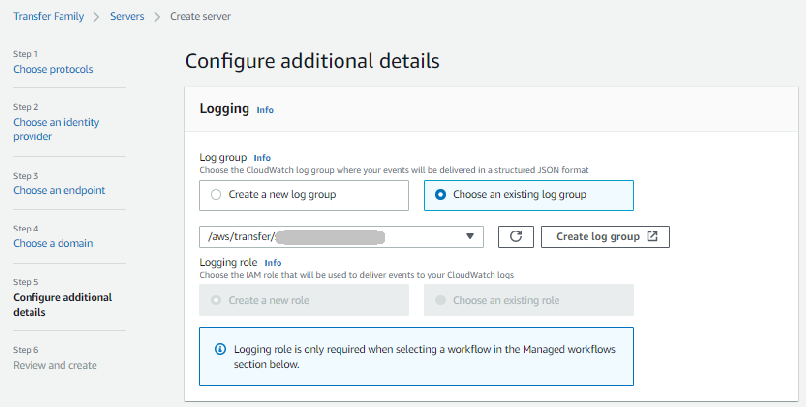
Jika Anda memilih Buat grup log, CloudWatch konsol (https://console.aws.amazon.com/cloudwatch/
) terbuka ke halaman Buat grup log. Untuk detailnya, lihat Membuat grup log di CloudWatch Log. -
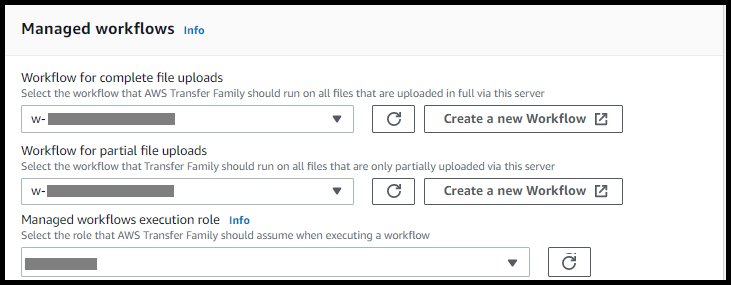
(Opsional) Untuk al ur kerja ter kelola, pilih ID alur kerja (dan peran yang sesuai) yang harus diambil Transfer Family saat menjalankan alur kerja. Anda dapat memilih satu alur kerja untuk dieksekusi setelah unggahan lengkap, dan yang lain untuk dieksekusi pada unggahan sebagian. Untuk mempelajari selengkapnya tentang memproses file Anda dengan menggunakan alur kerja terkelola, lihatAWS Transfer Family alur kerja yang dikelola.
-
Untuk opsi algoritma kriptografi, pilih kebijakan keamanan yang berisi algoritma kriptografi yang diaktifkan untuk digunakan oleh server Anda. Kebijakan keamanan terbaru kami adalah default: untuk detailnya, lihatKebijakan keamanan untuk AWS Transfer Family server.
-
Untuk Server Host Key, biarkan kosong.
-
(Opsional) Untuk Tag, untuk K unci dan Nilai, masukkan satu atau beberapa tag sebagai pasangan kunci-nilai, lalu pilih Tam bah tag.
-
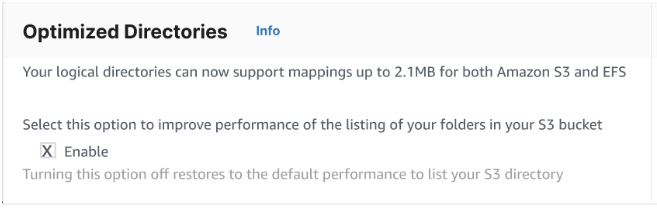
Anda dapat mengoptimalkan kinerja untuk direktori Amazon S3 Anda. Misalnya, Anda masuk ke direktori home Anda, dan Anda memiliki 10.000 subdirektori. Dengan kata lain, bucket Amazon S3 Anda memiliki 10.000 folder. Dalam skenario ini, jika Anda menjalankan perintah
ls(list), operasi daftar memakan waktu antara enam dan delapan menit. Namun, jika Anda mengoptimalkan direktori Anda, operasi ini hanya membutuhkan beberapa detik.Saat Anda membuat server menggunakan konsol, direktori yang dioptimalkan diaktifkan secara default. Jika Anda membuat server menggunakan API, perilaku ini tidak diaktifkan secara default.
-
Pilih Berikutnya.
-
(Opsional) Anda dapat mengonfigurasi AWS Transfer Family server untuk menampilkan pesan khusus seperti kebijakan organisasi atau syarat dan ketentuan kepada pengguna akhir Anda. Anda juga dapat menampilkan Message of The Day (MOTD) yang disesuaikan kepada pengguna yang telah berhasil diautentikasi.
Untuk Tampilan spanduk, di kotak teks banner Pre-authentication tampilan, masukkan pesan teks yang ingin Anda tampilkan kepada pengguna sebelum mereka mengotentikasi, dan di kotak teks banner Post-authentication tampilan, masukkan teks yang ingin Anda tampilkan kepada pengguna setelah mereka berhasil mengotentikasi.
-
(Opsional) Anda dapat mengonfigurasi opsi tambahan berikut.
-
SetStat opsi: aktifkan opsi ini untuk mengabaikan kesalahan yang dihasilkan saat klien mencoba menggunakan
SETSTATpada file yang Anda unggah ke bucket Amazon S3. Untuk detail tambahan, lihatSetStatOptiondokumentasi dalam ProtocolDetails topik. -
Dimulainya kembali sesi TLS: menyediakan mekanisme untuk melanjutkan atau berbagi kunci rahasia yang dinegosiasikan antara kontrol dan koneksi data untuk sesi FTPS. Untuk detail tambahan, lihat
TlsSessionResumptionModedokumentasi dalam ProtocolDetails topik. -
IP pasif: menunjukkan mode pasif, untuk protokol FTP dan FTPS. Masukkan satu alamat IPv4, seperti alamat IP publik firewall, router, atau penyeimbang beban. Untuk detail tambahan, lihat
PassiveIpdokumentasi dalam ProtocolDetails topik.

-
-
-
Di T injau dan buat, tinjau pilihan Anda.
-
Jika Anda ingin mengedit salah satu dari mereka, pilih Edit di sebelah langkah.
catatan
Anda harus meninjau setiap langkah setelah langkah yang Anda pilih untuk diedit.
-
Jika Anda tidak memiliki perubahan, pilih Buat server untuk membuat server Anda. Anda dibawa ke halaman Server, ditampilkan sebagai berikut, di mana server baru Anda terdaftar.
-
Ini bisa memakan waktu beberapa menit sebelum status untuk server baru Anda berubah menjadi Online. Pada titik itu, server Anda dapat melakukan operasi file untuk pengguna Anda.
Langkah selanjutnya: Untuk langkah selanjutnya, lanjutkan Bekerja dengan penyedia identitas khusus ke pengaturan pengguna.
