Terjemahan disediakan oleh mesin penerjemah. Jika konten terjemahan yang diberikan bertentangan dengan versi bahasa Inggris aslinya, utamakan versi bahasa Inggris.
Gunakan dan kelola WorkSpaces Personal
WorkSpaces Personal menawarkan desktop virtual persisten yang disesuaikan untuk pengguna yang membutuhkan desktop yang sangat dipersonalisasi yang disediakan untuk penggunaan eksklusif mereka, mirip dengan komputer desktop fisik yang ditugaskan untuk individu.
Mas WorkSpace ing-masing dikaitkan dengan cloud pribadi virtual (VPC), dan direktori untuk menyimpan dan mengelola informasi untuk Anda WorkSpaces dan pengguna. Untuk informasi selengkapnya, lihat Mengkonfigurasi VPC untuk Pribadi WorkSpaces. Direktori dikelola oleh WorkSpaces layanan, atau melalui Directory Service, yang menawarkan opsi berikut: AD Sederhana, Konektor AD, atau Layanan AWS Direktori untuk Microsoft Active Directory, juga dikenal sebagai Man AWS aged Microsoft AD. Untuk informasi selengkapnya, lihat Panduan Administrasi AWS Directory Service.
WorkSpaces menggunakan Pusat Identitas IAM Anda (untuk direktori yang dikelola oleh Amazon WorkSpaces), Simple AD, AD Connector, atau direktori Man AWS aged Microsoft AD untuk mengotentikasi pengguna. Pengguna mengaksesnya WorkSpaces dengan menggunakan aplikasi klien dari perangkat yang didukung atau, untuk Windows WorkSpaces, browser web, dan mereka masuk dengan menggunakan kredentif direktori mereka. Informasi login dikirim ke gateway otentikasi, yang meneruskan lalu lintas ke direktori untuk. WorkSpace Setelah pengguna diautentikasi, lalu lintas streaming dimulai melalui gateway streaming.
Aplikasi klien menggunakan HTTPS melalui port 443 untuk semua autentikasi dan informasi terkait sesi. Aplikasi klien menggunakan port 4172 (PCoIP) dan port 4195 (DCV) untuk streaming piksel ke port dan 4172 WorkSpace dan 4195 untuk pemeriksaan kesehatan jaringan. Untuk informasi selengkapnya, lihat Port untuk aplikasi klien.
Masing-masing WorkSpace memiliki dua antarmuka jaringan elastis yang terkait dengannya: antarmuka jaringan untuk manajemen dan streaming (eth0) dan antarmuka jaringan utama (eth1). Antarmuka jaringan utama memiliki alamat IP yang diberikan oleh VPC Anda, dari subnet yang sama yang digunakan oleh direktori. Ini memastikan bahwa lalu lintas dari Anda WorkSpace dapat dengan mudah mencapai direktori. Akses ke sumber daya di VPC dikendalikan oleh grup keamanan yang ditetapkan ke antarmuka jaringan utama. Untuk informasi selengkapnya, lihat Antarmuka jaringan.
Diagram berikut menunjukkan arsitektur WorkSpaces yang menggunakan Konektor AD.

Memulai dengan WorkSpaces Personal
Sebagai WorkSpaces pengguna pertama kali, Anda dapat memilih untuk mengatur WorkSpaces Personal Anda dengan pengaturan cepat atau pengaturan lanjutan. Tutorial berikut menjelaskan cara menyediakan desktop berbasis cloud, yang dikenal sebagai WorkSpace penggunaan WorkSpaces dan Directory Service.
catatan
Untuk memulai dengan WorkSpaces Pools, lihatKonfigurasikan SAML 2.0 dan buat direktori WorkSpaces Pools.
Dalam tutorial ini, Anda mempelajari cara menyediakan desktop Microsoft Windows virtual berbasis cloud, Ubuntu Linux, Rocky Linux, atau Red Hat Enterprise Linux, yang dikenal sebagai WorkSpace, dengan menggunakan WorkSpaces dan Directory Service.
Tutorial ini menggunakan opsi pengaturan cepat untuk meluncurkan Anda WorkSpace. Opsi ini hanya tersedia jika Anda belum pernah meluncurkan WorkSpace. Alternatif lainnya, lihat Buat direktori untuk Pri WorkSpaces badi.
catatan
Mulai 30 Juli 2026, pelanggan baru tidak dapat secara langsung membuat direktori Simple AD baru. Jika Anda menggunakan Peng WorkSpaces aturan Cepat Pribadi, yang membuat dan menggunakan direktori AD Sederhana, Anda tidak terpengaruh oleh panduan untuk perubahan ketersediaan AD Sederhana.
catatan
Pengaturan cepat didukung di Wil AWS ayah berikut:
-
AS Timur (Virginia Utara)
-
US West (Oregon)
-
Europe (Ireland)
-
Asia Pacific (Singapore)
-
Asia Pasifik (Sydney)
-
Asia Pacific (Tokyo)
Untuk mengubah Wilayah Anda, lihat Memilih Wilayah.
Tugas
Sebelum Anda mulai
Sebelum Anda memulai, pastikan Anda memenuhi persyaratan berikut:
-
Anda harus memiliki AWS akun untuk membuat atau mengelola WorkSpace. Pengguna tidak memerlukan AWS akun untuk terhubung dan menggunakan akun mereka WorkSpaces.
-
WorkSpaces tidak tersedia di setiap wilayah. Verifikasi Wilayah yang didukung dan pilih Wilayah untuk Anda WorkSpaces. Untuk informasi selengkapnya tentang Wilayah yang didukung, lihat WorkSpaces Harga berdasarkan Wil AWS ayah
.
Ini juga membantu untuk meninjau dan memahami hal-hal berikut sebelum Anda melanjutkan:
-
Saat Anda meluncurkan WorkSpace, Anda harus memilih WorkSpace bundel. Untuk informasi selengkapnya, lihat Amazon WorkSpaces Bund
les dan Amazon WorkSpaces Pricing . -
Saat Anda meluncurkan WorkSpace, Anda harus memilih protokol mana (PCoIP atau DCV) yang ingin Anda gunakan dengan bundel Anda. Untuk informasi selengkapnya, lihat Protokol untuk Pri WorkSpaces badi.
-
Saat meluncurkan WorkSpace, Anda harus menentukan informasi profil untuk pengguna, termasuk nama pengguna dan alamat email. Pengguna melengkapi profil mereka dengan menentukan kata sandi. Informasi tentang WorkSpaces dan pengguna disimpan dalam direktori. Untuk informasi selengkapnya, lihat Kelola direktori untuk Pri WorkSpaces badi.
Apa yang dilakukan pengaturan cepat
Pengaturan cepat menyelesaikan tugas-tugas berikut atas nama Anda:
-
Membuat peran IAM untuk memungkinkan WorkSpaces layanan membuat antarmuka jaringan elastis dan daftar WorkSpaces direktori Anda. Peran ini memiliki nama
workspaces_DefaultRole. -
Membuat virtual private cloud (VPC). Jika Anda ingin menggunakan VPC yang sudah ada, pastikan VPC tersebut memenuhi persyaratan yang disebutkan dalam Mengkonfigurasi VPC untuk Pribadi WorkSpaces, lalu ikuti langkah-langkah di salah satu tutorial yang terdaftar di Buat direktori untuk Pri WorkSpaces badi. Pilih tutorial yang sesuai dengan tipe Direktori Aktif yang ingin Anda gunakan.
-
Menyiapkan direktori AD Seder hana di VPC dan mengaktifkannya untuk WorkDocs. Direktori AD Sederhana ini digunakan untuk menyimpan pengguna dan WorkSpace informasi. Yang pertama Akun AWS dibuat oleh pengaturan cepat adalah admin Anda Akun AWS. † Direktori juga memiliki akun Administrator. Untuk informasi selengkapnya, lihat Apa yang dibuat di Panduan AWS Directory Service Administrasi.
-
Membuat yang ditentukan Akun AWS dan menambahkannya ke direktori.
-
Menciptakan WorkSpaces. Masing-masing WorkSpace menerima alamat IP publik untuk menyediakan akses internet. Mode berjalan adalah AlwaysOn. Untuk informasi selengkapnya, lihat Kelola mode lari di WorkSpaces Personal.
-
Mengirim email undangan ke pengguna tertentu. Jika pengguna Anda tidak menerima email undangan, lihat Kirim email undangan.
† Yang pertama Akun AWS dibuat oleh pengaturan cepat adalah admin Anda Akun AWS. Anda tidak dapat memperbarui ini Akun AWS dari Kon WorkSpaces sol. Jangan berbagi informasi untuk akun ini dengan orang lain. Untuk mengundang pengguna lain untuk menggunakan WorkSpaces, buat yang baru Akun AWS untuk mereka.
Langkah 1: Luncurkan WorkSpace
Menggunakan pengaturan cepat, Anda dapat meluncurkan yang pertama WorkSpace dalam hitungan menit.
Untuk meluncurkan a WorkSpace
-
Buka WorkSpaces konsol di https://console.aws.amazon.com/workspaces/v2/home
. -
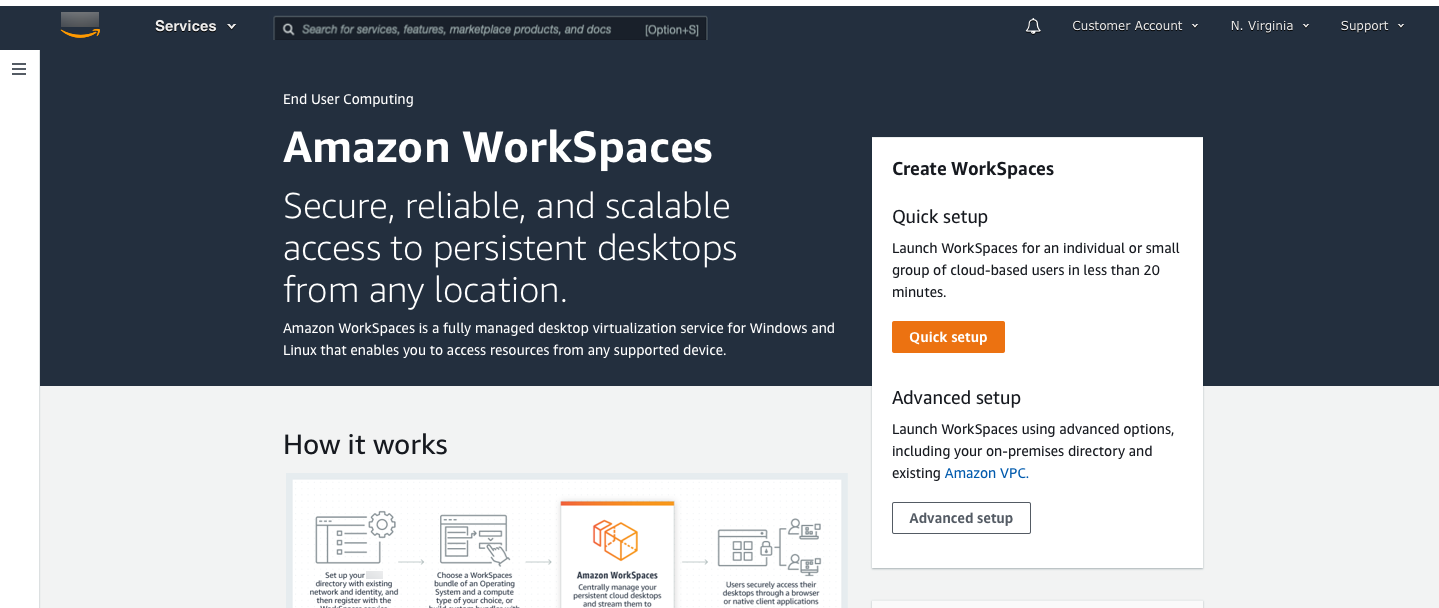
Pilih Pengaturan cepat. Jika Anda tidak melihat tombol ini, Anda telah meluncurkan WorkSpace di Wilayah ini, atau Anda tidak menggunakan salah satu Wil ayah yang mendukung penyiapan cepat. Dalam hal ini, lihat Buat direktori untuk Pri WorkSpaces badi.
-
Untuk Identifikasi pengguna, masukkan Nama Pengguna, Nama Depan. Nama belakang, dan email. Lalu pilih Selanjutnya.
catatan
Jika ini adalah pertama kalinya Anda menggunakan WorkSpaces, kami sarankan untuk membuat pengguna untuk Anda sendiri untuk tujuan pengujian.

-
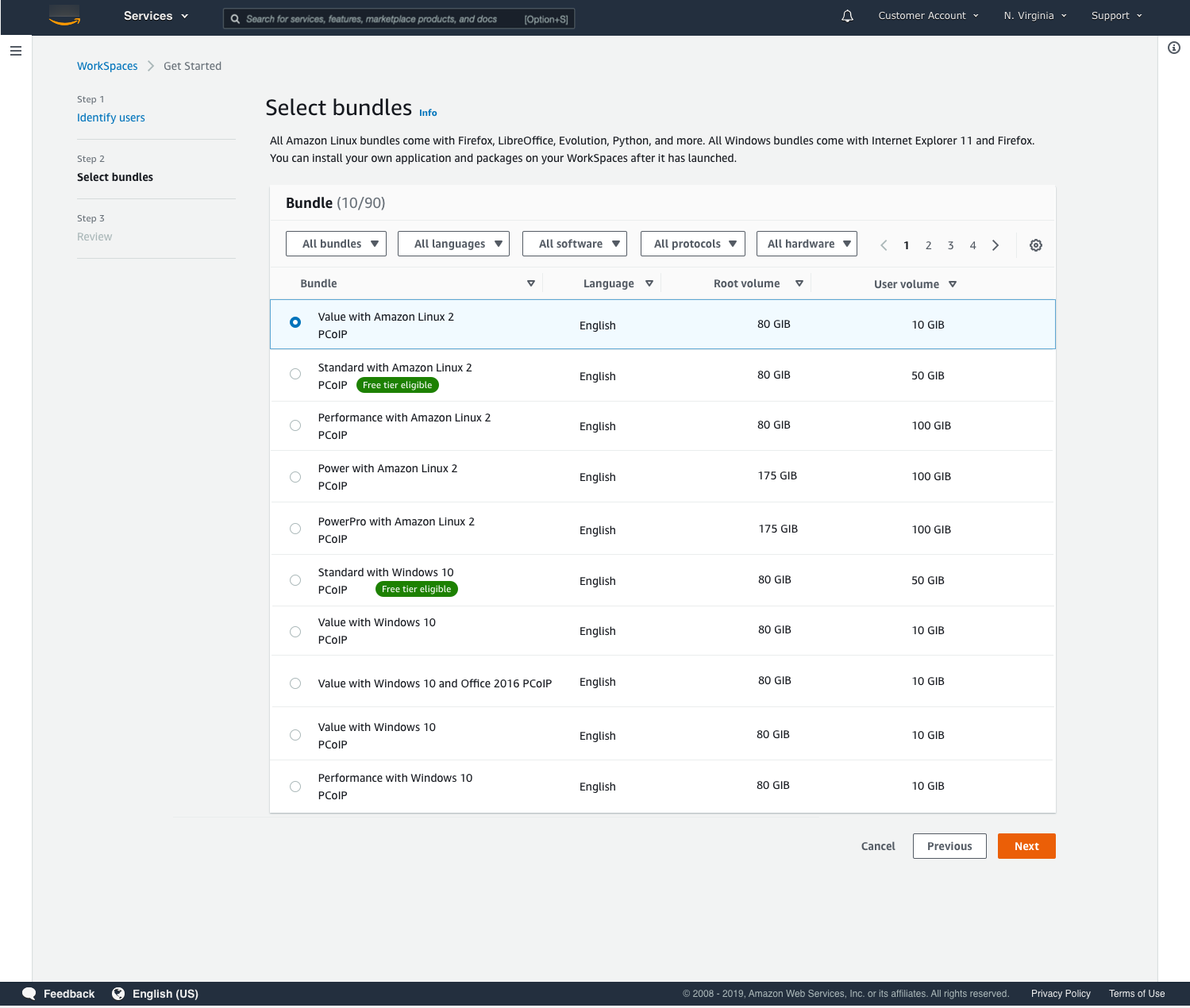
Untuk Bun del, pilih bundel (perangkat keras dan perangkat lunak) untuk pengguna dengan protokol yang sesuai (PCoIP atau DCV). Untuk informasi lebih lanjut tentang berbagai bundel publik yang tersedia untuk Amazon WorkSpaces, lihat Amazon WorkSpaces Bundles
. 
-
Tinjau informasi Anda. Lalu pilih Buat WorkSpace.
-
Dibutuhkan sekitar 20 menit WorkSpace untuk Anda meluncurkan. Untuk memantau kemajuan, buka panel navigasi sebelah kiri dan pilih Direktori. Anda akan melihat direktori yang dibuat dengan status awal
REQUESTEDlaluCREATING.Setelah direktori telah dibuat dan memiliki status
ACTIVE, Anda dapat memilih WorkSpaces di panel navigasi kiri untuk memantau kemajuan proses pel WorkSpace uncuran. Status awal WorkSpace adalahPENDING. Saat peluncuran selesai, statusnya adalahAVAILABLEdan undangan dikirim ke alamat email yang Anda tentukan untuk setiap pengguna. Jika pengguna Anda tidak menerima email undangan, lihat Kirim email undangan.
Langkah 2: Hubungkan ke WorkSpace
Setelah Anda menerima email undangan, Anda dapat terhubung ke WorkSpace menggunakan klien pilihan Anda. Setelah Anda masuk, klien menampilkan WorkSpace desktop.
Untuk terhubung ke WorkSpace
-
Jika Anda belum menyiapkan kredensial untuk pengguna, buka tautan di email undangan dan ikuti petunjuknya. Ingat kata sandi yang Anda tentukan karena Anda akan membutuhkannya untuk terhubung ke Anda WorkSpace.
catatan
Kata sandi peka terhadap huruf kapabilitas dan harus terdiri dari 8 hingga 64 karakter. Kata sandi harus berisi setidaknya satu karakter dari masing-masing kategori berikut: huruf kecil (a-z), huruf besar (), angka (0-9A-Z), dan set ~! @#$%^&*_-+=`|\ () {} []:; "'<>,.? /.
-
Tinjau WorkSpaces Klien di Panduan WorkSpaces Pengguna Amazon untuk informasi selengkapnya tentang persyaratan untuk setiap klien, lalu lakukan salah satu hal berikut:
-
Saat diminta, unduh salah satu aplikasi client atau luncurkan Akses Web.
-
Jika Anda tidak diminta dan Anda belum menginstal aplikasi klien, buka https://clients.amazonworkspaces.com/
dan unduh salah satu aplikasi klien atau luncurkan Web Access.
-
-
Mulai client, masukkan kode pendaftaran dari email undangan, dan pilih Daftar.
-
Saat diminta untuk masuk, masukkan kredensi masuk, lalu pilih Mas uk.
-
(Opsional) Saat diminta untuk menyimpan kredensial Anda, pilih Ya.
Untuk informasi selengkapnya tentang menggunakan aplikasi klien, seperti menyiapkan beberapa monitor atau menggunakan perangkat periferal, lihat Dukungan WorkSpaces Kli en dan Perangkat Perifer al di Panduan WorkSpaces Pengguna Amazon.
Langkah 3: (Opsional) Bersihkan
Jika Anda selesai dengan WorkSpace yang Anda buat untuk tutorial ini, Anda dapat menghapusnya. Untuk informasi selengkapnya, lihat Hapus a WorkSpace di Pri WorkSpaces badi.
catatan
Simple AD tersedia untuk Anda secara gratis untuk digunakan bersama WorkSpaces. Jika tidak ada yang digunakan dengan direktori Simple AD Anda selama 30 hari berturut-turut, direktori ini akan secara otomatis WorkSpaces dideregistrasi untuk digunakan dengan Amazon WorkSpaces, dan Anda akan dikenakan biaya untuk direktori ini sesuai ketentuan AWS Directory Service harga.
Untuk menghapus direktori kosong, lihat Menghapus direktori untuk WorkSpaces Personal. Jika Anda menghapus direktori Simple AD Anda, Anda selalu dapat membuat yang baru ketika Anda ingin mulai menggunakan WorkSpaces lagi.
Langkah selanjutnya
Anda dapat terus menyesuaikan WorkSpace yang baru saja Anda buat. Misalnya, Anda dapat menginstal perangkat lunak dan kemudian membuat bundel khusus dari Anda WorkSpace. Anda juga dapat melakukan berbagai tugas administratif untuk WorkSpaces direktori Anda WorkSpaces dan Anda. Untuk informasi selengkapnya, lihat dokumentasi berikut.
Untuk membuat tambahan WorkSpaces, lakukan salah satu hal berikut:
-
Jika Anda ingin terus menggunakan VPC dan direktori Simple AD yang dibuat dengan penyiapan cepat, Anda dapat menambahkan WorkSpaces pengguna tambahan dengan mengikuti langkah-langkah di Buat WorkSpace dalam Pri WorkSpaces badi bagian tutorial Luncurkan Menggunakan AD WorkSpace Sederhana.
-
Jika Anda perlu menggunakan tipe direktori lain atau jika Anda perlu menggunakan Direktori Aktif yang sudah ada, lihat tutorial yang sesuai di Buat direktori untuk Pri WorkSpaces badi.
Untuk informasi selengkapnya tentang menggunakan aplikasi WorkSpaces klien, seperti menyiapkan beberapa monitor atau menggunakan perangkat periferal, lihat Dukungan WorkSpaces Kli en dan Perangkat Perifer al di Panduan WorkSpaces Pengguna Amazon.
Dalam tutorial ini, Anda mempelajari cara menyediakan desktop Microsoft Windows virtual berbasis cloud, Amazon Linux, Ubuntu Linux, atau Red Hat Enterprise Linux, yang dikenal sebagai WorkSpace, dengan menggunakan WorkSpaces dan Directory Service.
Tutorial ini menggunakan opsi pengaturan lanjutan untuk meluncurkan Anda WorkSpace.
catatan
Pengaturan lanjutan didukung di semua Wilayah untuk WorkSpaces.
Sebelum Anda mulai
Sebelum Anda mulai, pastikan Anda memiliki AWS akun yang dapat Anda gunakan untuk membuat atau mengelola WorkSpace. Pengguna tidak memerlukan AWS akun untuk terhubung dan menggunakan akun mereka WorkSpaces.
Tinjau dan pahami konsep-konsep berikut sebelum Anda melanjutkan:
-
Saat Anda meluncurkan WorkSpace, Anda harus memilih WorkSpace bundel. Untuk informasi selengkapnya, lihat Amazon WorkSpaces Bundles
. -
Saat Anda meluncurkan WorkSpace, Anda harus memilih protokol mana (PCoIP atau DCV) yang ingin Anda gunakan dengan bundel Anda. Untuk informasi selengkapnya, lihat Protokol untuk Pri WorkSpaces badi.
-
Saat meluncurkan WorkSpace, Anda harus menentukan informasi profil untuk pengguna, termasuk nama pengguna dan alamat email. Pengguna melengkapi profil mereka dengan menentukan kata sandi. Informasi tentang WorkSpaces dan pengguna disimpan dalam direktori. Untuk informasi selengkapnya, lihat Kelola direktori untuk Pri WorkSpaces badi.
Menggunakan pengaturan lanjutan untuk meluncurkan WorkSpace
Untuk menggunakan pengaturan lanjutan untuk meluncurkan WorkSpace:
Buka WorkSpaces konsol di https://console.aws.amazon.com/workspaces/v2/home
. -
Pilih salah satu jenis direktori berikut, lalu pilih Ber ikutnya:
-
AWS Microsoft AD yang dikelola
-
Simple AD
-
AD Connector
-
-
Masukkan informasi direktori.
-
Pilih dua subnet dalam VPC dari dua zona ketersediaan yang berbeda. Untuk informasi selengkapnya, lihat Mengkonfigurasi VPC dengan sub net publik.
-
Tinjau informasi direktori Anda dan pilih Buat direktori.
